HHKB Professional HYBRID Type-S レビュー|MX KEYS Sの机に足して2週間、深いストロークと配列の慣れを記録した

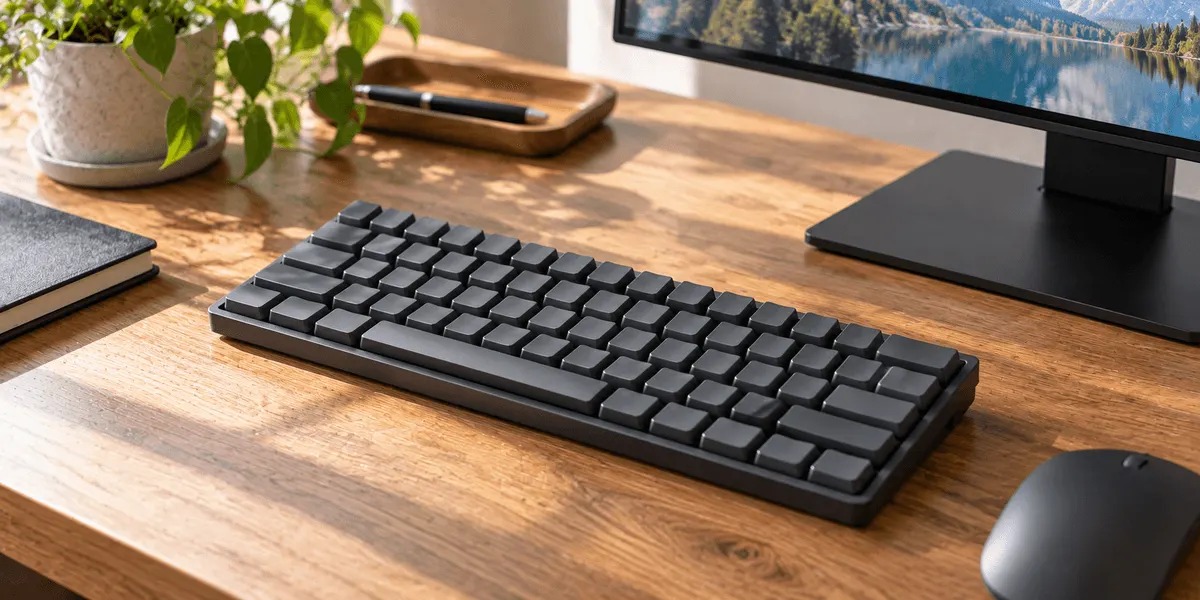
在宅の日のデスクでは、薄型の**MX KEYS S**でコードを書いてきました。打ち心地に不満はないのですが、同僚の席で触らせてもらった**静電容量無接点方式**の深いストロークが、ずっと頭に残っていました。**PFU HHKB Professional HYBRID Type-S(日本語配列/墨)**は、その方式を採用したコンパクトなキーボードで、**BluetoothとUSB Type-C**の両方でつながります。Amazonで**¥36,850**。「**薄型に慣れた手が、深いストロークと独特の配列に何日で慣れるか**」を、2週間の記録で確かめました。
PFU HHKB Professional HYBRID Type-S 日本語配列/墨 を選んだ理由・購入のきっかけ
届いたのは9月の20日過ぎです。それから在宅の6日間と、夜の個人開発の時間に使いました。MX KEYS Sは手放していません。机の奥に下げておき、朝のSmart Actionsのボタンと、テンキーで数字を続けて打つ作業のときだけ手前に出す、という置き方にしています。 HHKB Professional HYBRID Type-Sは、無接点で(底付きなしに)スイッチングする静電容量無接点方式のキーボードです。メーカーは、深いストロークに加えて、高速タイピング性(Speed)と静粛性(Silent)に優れたType-Sのキー構造を採用していると説明しています。接続はBluetoothとUSB(Type-C)で、Bluetoothはあらかじめ4台まで登録しておき、キー操作で接続先を切り替えます。ほかにキーマップ変更機能と、3段階の傾き調節。大きさはA4ハーフサイズ強(商品の寸法は29.4×12×4cm)で、対応デバイスはスマートフォン・タブレット・パソコンです。 価格はAmazonで¥36,850(2026年10月3日確認、PFUダイレクトの販売)、評価は4.6/831件でした。
届いてみた第一印象(開封レビュー)
箱から出してMX KEYS Sの手前に置くと、幅がひとまわり以上小さいことにまず驚きました。テンキーがなく、キーの数そのものが絞られています。色は墨で、本体もキーも黒。机の上で主張しない見た目です。 最初の1行を打って感じたのは、キーが深く沈むことでした。薄型のMX KEYS Sでは、指を軽く置く感覚で打っていましたが、HHKBは押し込んだ指がやわらかく受け止められて戻ってきます。底を強く叩かなくても入力されるので、力を抜いて打つほうが合っていました。 もうひとつは配列です。カーソルを動かす、ファンクションキーにあたる操作をする、といった場面でFnキーとの組み合わせが必要になり、初日は何度も手が止まりました。この「止まった回数」を、日ごとにメモしていくことにしました。
実際に使って良かった点(メリット)
1メリット1:深いストロークで、力を抜いて打てる
静電容量無接点方式は、メーカーの説明では無接点で(底付きなしに)スイッチングする方式です。実際、キーを最後まで押し切らなくても入力されるので、3日目あたりから指を落とすだけという打ち方に変わってきました。MX KEYS Sの記事で「薄型のストロークは好みが分かれる」と書きましたが、その反対側にあるのがこの打ち心地です。
2メリット2:幅が小さく、マウスまでの距離が縮まる
大きさはA4ハーフサイズ強。テンキー付きのMX KEYS Sと比べると、右手をMX MASTER 4へ動かす距離がはっきり短くなりました。メーカーは、ホームポジションから手を移動させる必要がない合理的なキー配列と説明しています。コードを書いてはマウスで差分を確かめる、という往復が多い仕事には合っています。
3メリット3:Bluetoothは4台まで登録、USB Type-Cでも使える
Bluetoothは4台まで登録でき、キー操作で接続先を切り替えられます。私は仕事のMac、検証用のWindowsノート、iPad miniの3台を登録しました。USB(Type-C)接続にも対応しているので、無線が使いにくい場面では有線に切り替えられます。
4メリット4:Type-Sの打鍵音は、夜の書斎でも気にならない
メーカーは、Type-Sを静粛性(Silent)に優れたキー構造と説明しています。MX KEYS Sももともと静かなので、どちらが静かとは言い切れません。ただ、音の質が違い、HHKBは低くこもった音に聞こえます。隣の部屋で子どもが寝ている時間に打っていても、音を気にして手を止めることはありませんでした。
5メリット5:傾きを3段階で選べる
傾きは3段階で調節できます。私は最初の3日は寝かせたまま、4日目からいちばん立てた角度にしました。前傾ポジションで座る時間が長いので、キーの奥の段に指が届きやすい角度が合っていたようです。
気になった点・いまいちなところ(デメリット)
1デメリット1:配列に慣れるまで、数日は手が止まる
矢印キーの位置と、Fnキーと組み合わせる操作には慣れが要ります。配列の押し間違いで手が止まった回数をメモしたところ、初日は30回を超え、1週間後に1桁、2週間たった今も日に2〜3回は残っています。メーカーは「Control」「Fn」キーとの組み合わせでショートカットを駆使できると説明していますが、そこに届くまでの数日は見込んでおいてください。
2デメリット2:キーボードに¥36,850
Amazonで¥36,850です。当サイトでレビューしたMX KEYS S(掲載時のAmazon価格¥18,664)の約2倍にあたります。打ち心地は好みの世界なので、店頭などで一度触ってから決めるのをおすすめします。
3デメリット3:テンキーも、手元を照らすバックライトもない
キーの数を絞ったコンパクトな配列なので、数字を続けて打つ作業には向きません。経費の入力のような作業では、私は今もMX KEYS Sを手前に出しています。MX KEYS Sのスマートバックライトのような機能の記載も、商品説明にはありません。夜はScreenBar Halo 2の明かりで手元を見ています。
4デメリット4:電源や付属品の詳しい説明は、商品説明に少ない
Amazonの商品説明には、無線で使うときの電源の方式や、電池の持ち、本体の重さについての記載を確認できませんでした。持ち歩きたい人や、充電式かどうかを気にする人は、買う前にメーカーの情報で確かめてください。
こんなシーンで使っています(使い方・活用例)
在宅の日の実装作業
朝は奥に置いたMX KEYS SのSmart Actionsでエディタとターミナル、チャットを起動し、そのあとHHKBを手前に引き寄せます。午前の集中してコードを書く時間は、ほぼHHKBだけ。右手のすぐ横にマウスがあるので、差分の確認とコーディングの往復で腕を大きく動かさなくなりました。
検証用Windowsでの動作確認
Macで直したコードを検証用のWindowsノートで確かめるときは、キー操作でBluetoothの接続先を切り替えます。マウス側も切り替えれば、手の位置はそのままです。仕様を確認するiPad miniにメモを打ち込むときも、同じキーボードのまま移れます。
夜の勉強と個人開発
子どもが寝たあと、照明を落としてScreenBar Halo 2だけを点けた机で、技術書のサンプルコードを写しながら動かします。墨は本体もキーも黒く、暗い部屋では刻印が読みにくいので、配列を指が覚えるまでは手元の明かりが必要でした。2週目に入ってからは、手元を見る回数が減ってきています。
類似品・他社製品との比較
当サイトでは、私がこれまで主に使ってきたロジクール MX KEYS S(掲載時のAmazon価格¥18,664)をレビューしています。MX KEYS Sは、薄型で球状にくぼんだキー、Smart Actions、スマートバックライト、最大3台の切り替えがそろったテンキー付きのキーボードです。HHKBは、静電容量無接点方式の深いストロークとコンパクトな配列、Bluetooth 4台の登録が持ち味で、機能の方向が違います。同じ静電容量無接点方式では、編集部がREALFORCE R3S テンキーレス(¥25,740)を商品説明から整理しています。あちらは有線のUSB接続で、キーのオン位置を4段階で変えられるAPC機能があります。 コードを書く時間が長く、深いストロークと小さな幅を優先するならHHKB、テンキーやSmart Actions、バックライトまで1台でまかないたいならMX KEYS Sという分け方が、2週間使った今の実感です。わが家では、どちらか1台に絞らず、作業の内容で前後を入れ替えています。
🙆 おすすめな人
- ・コードや文章を打つ時間が長く、深いストロークの打ち心地を試したい人
- ・キーボードの幅を小さくして、マウスを手元に寄せたい人
- ・PCやタブレットなど、複数の機器を1台のキーボードで行き来する人
- ・無線と有線(USB Type-C)を使い分けたい人
- ・配列に慣れるまでの数日を、楽しめる人
🙅 向いていない人
- ・テンキーで数字を続けて打つ作業が多い人
- ・買ったその日から、今までと同じ速さで打ちたい人
- ・キーボードに3万円台はかけたくない人
- ・暗い部屋で、キーの刻印を見ながら打つ人
PFU HHKB Professional HYBRID Type-S 日本語配列/墨 のよくある質問・口コミ・評判(FAQ)
Q.MacとWindowsの両方で使える?
Q.有線でも使える?
Q.Type-Sは何が違う?
Q.配列にはどのくらいで慣れる?
Q.電池の持ちや重さは?
総評・まとめ:買って良かったか?
HHKB Professional HYBRID Type-Sを2週間使って記録に残ったのは、打ち心地はすぐ気に入り、配列には時間がかかるということでした。深いストロークは3日目には手になじみ、幅が小さくなったぶんマウスが近くなりました。一方で、矢印キーやFnキーとの組み合わせでは、2週間たっても日に数回は手が止まります。 ¥36,850という価格、テンキーがないこと、電源や重さの説明が商品説明に少ないことも、買う前に押さえておきたい点です。MX KEYS Sを置き換えるというより、コードを書く時間のための1台を足す。そう考えられる人で、慣れるまでの数日を見込めるなら、毎日の打鍵が楽しみになるキーボードです。
📊 この商品が登場する比較記事
同じ比較記事に登場する他の選択肢
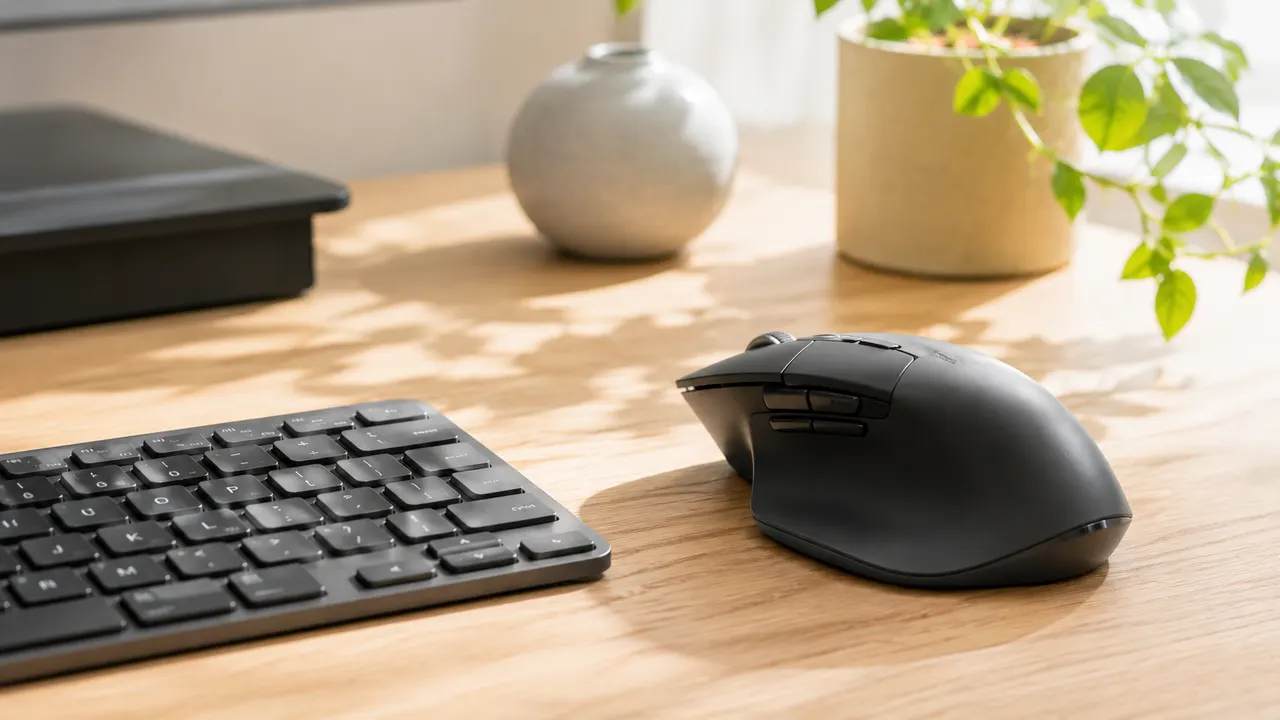
Logicool MX Master 3S
静音クリック×8000DPI×3台同時切替、長時間デスクワークの主役
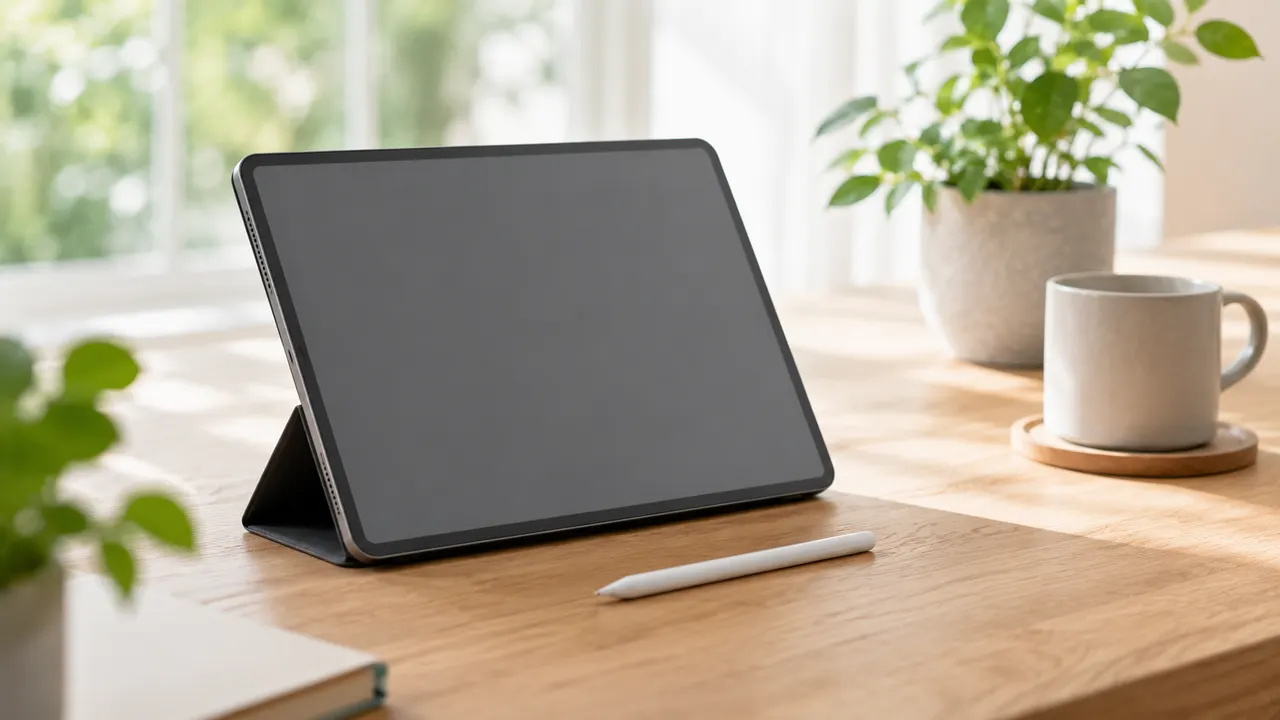
Apple iPad Air M3 11インチ 256GB
M3チップ+Apple Pencil Pro、Macのサブ画面・手書きメモに
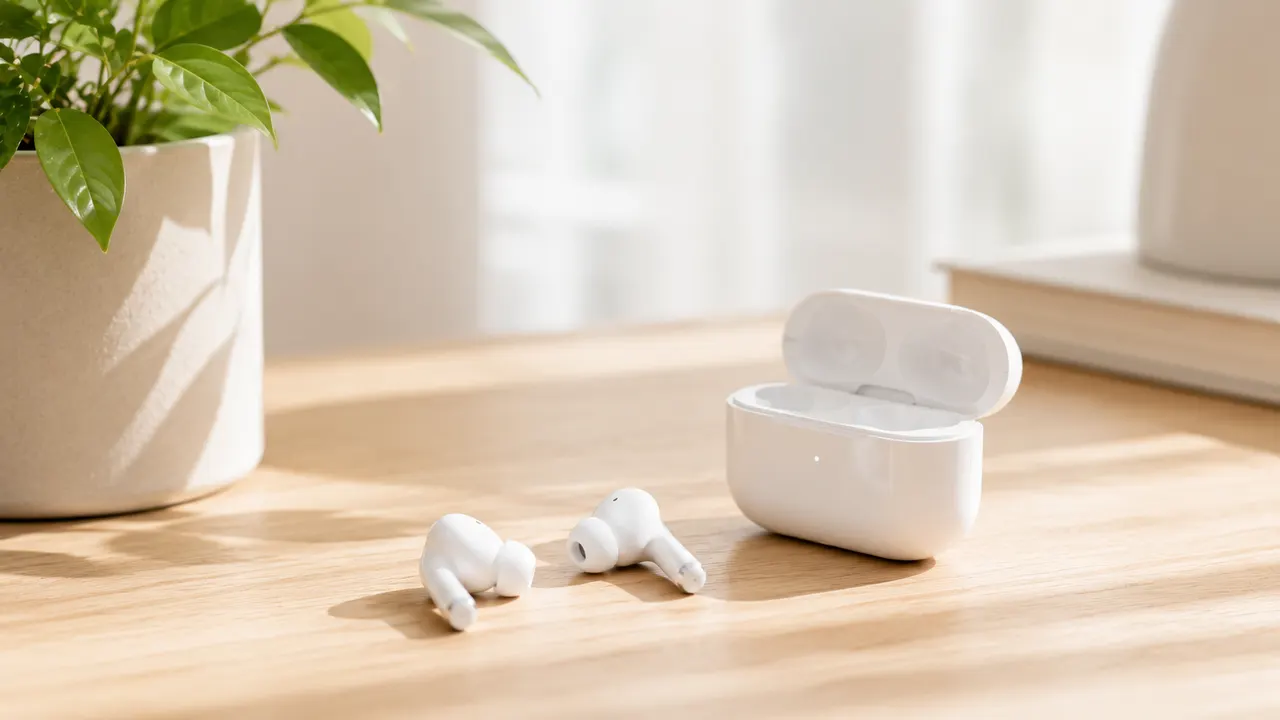
Anker Soundcore Liberty 4 NC
1万円台でANC+50時間バッテリー、生活音を消して集中・会議に
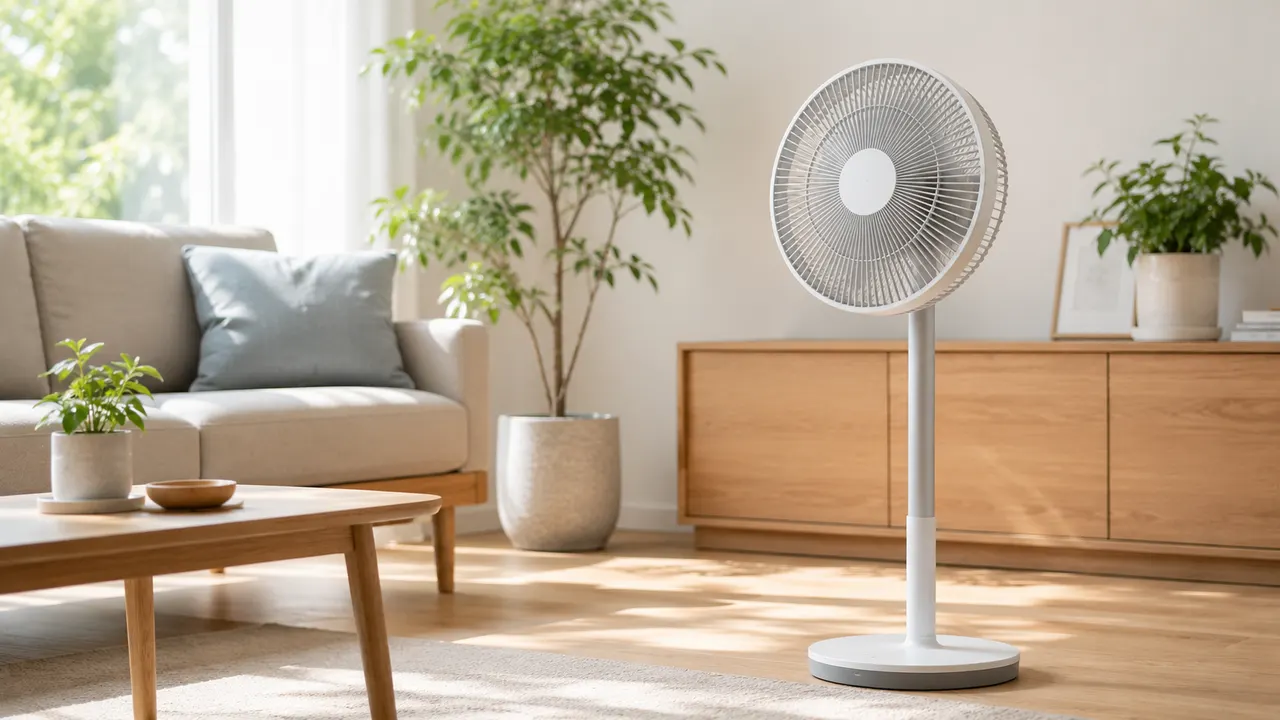
BALMUDA The GreenFan EGF-1800
二重構造の羽根が再現する自然風+DCモーター静音、デスク横の空気を快適に
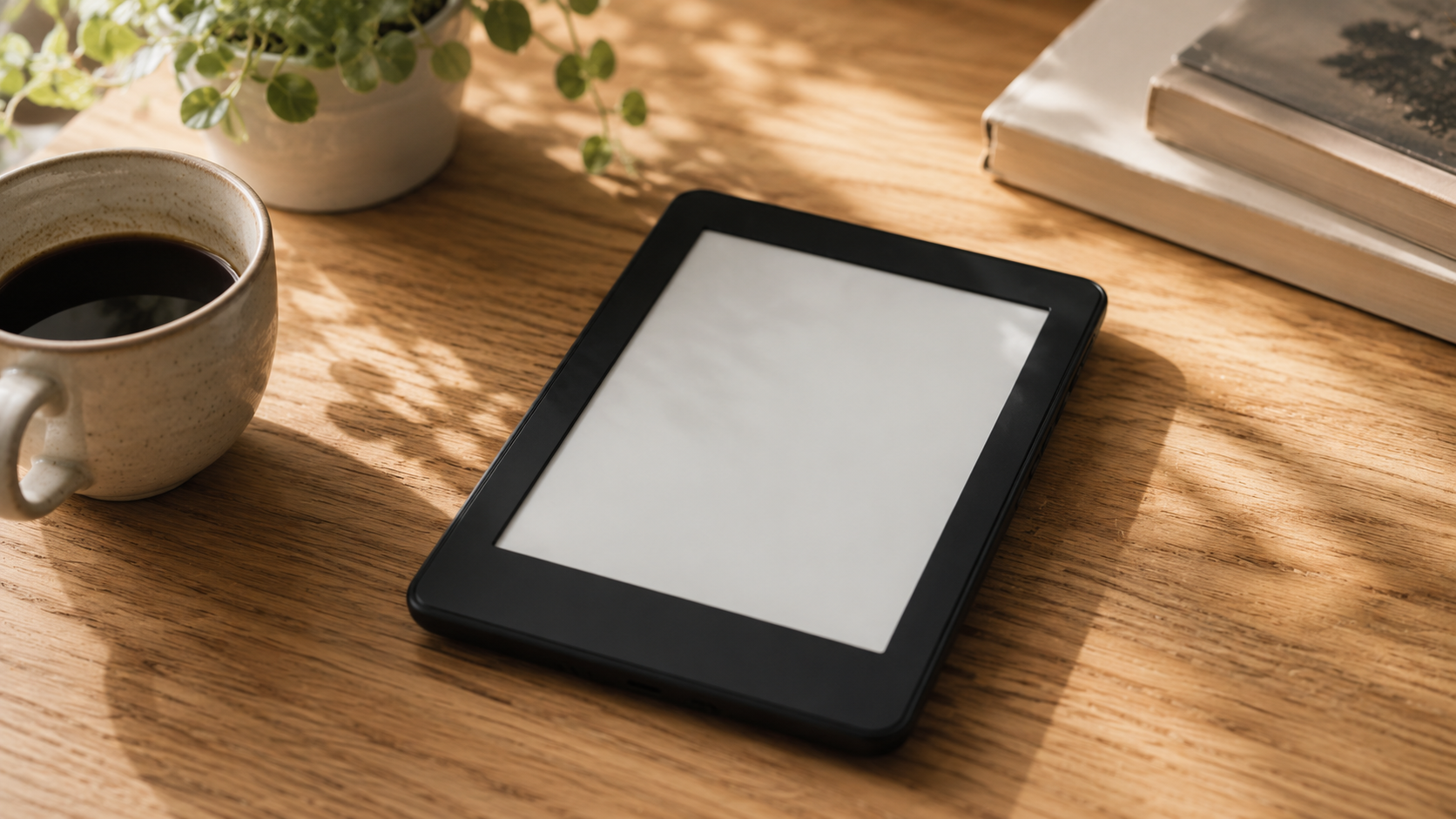
Kindle Paperwhite シグニチャーエディション 32GB
E Inkで目に優しい休憩読書、画面から離れてリフレッシュ
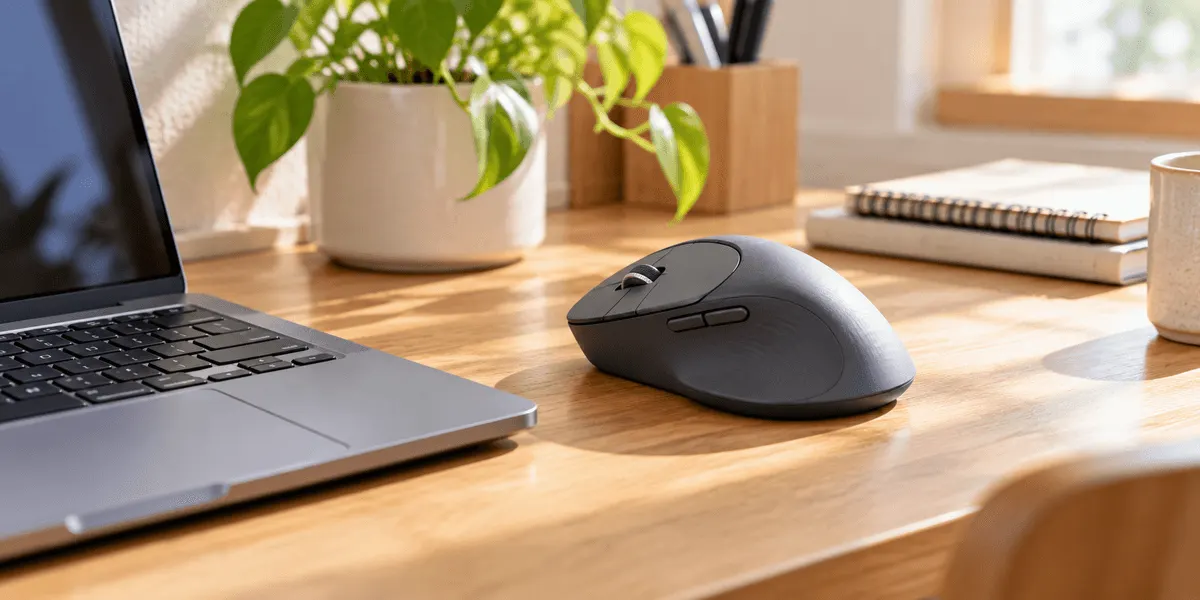
ロジクール MX MASTER 4(MX2400GR)
3Sのセンサー・ホイール・静音クリックはそのまま、親指の触覚フィードバックとActions Ringを追加
🔌 ガジェットカテゴリの関連記事
一覧を見る →【2026年版】スマートホームの始め方 おすすめ11選|スマートリモコン・Echo・スマートロック・カメラを比較
【2026年版】在宅ワークが捗る快適グッズ11選|マウス・タブレット・イヤホン・充電器を実使用比較
Dell S2725QC レビュー|メインを27インチ4Kに替えて1か月、コードの文字とUSB-C 1本の配線を確かめた
DJI Osmo Action 5 Pro レビュー|公園の娘と、キャンプの夜を、手を空けたまま撮る
Meta Quest 3S 128GB レビュー|4.5畳の洋室で、子どもが寝たあとの30分をVRに