Dell S2725QC レビュー|メインを27インチ4Kに替えて1か月、コードの文字とUSB-C 1本の配線を確かめた

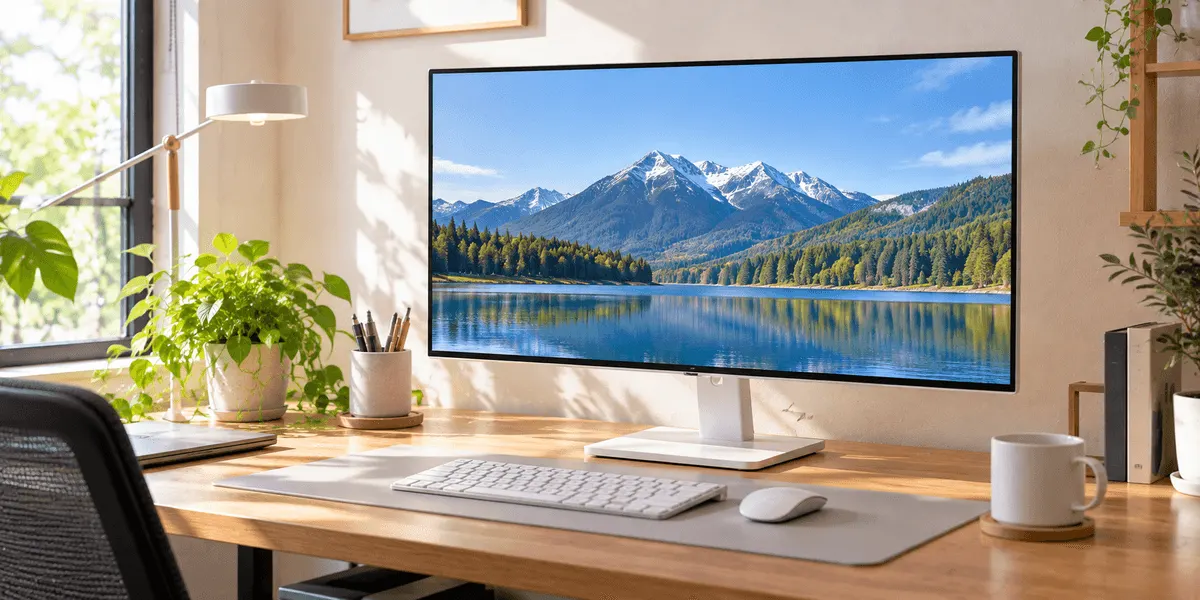
在宅の日は、メインのモニターにエディタとターミナル、サブのモニターに仕様書とチャットを開いて夕方まで過ごします。そのメインを、9月の頭に**Dell S2725QC**へ入れ替えました。**27インチ・4K(UHD 2160p)・非光沢**のIPSモニターで、**USB-Cケーブル1本(最大65Wの電源供給)**でノートPCとつながります。Amazonで**¥47,980**。「**同じ27インチのフルHDから4Kに替えると、コードの文字と机の上の配線がどう変わるか**」を、1か月の仕事で確かめました。
Dell S2725QC 27インチ 4K モニター を選んだ理由・購入のきっかけ
それまでのメインは、5年ほど使った27インチのフルHDでした。壊れてはいないものの、エディタを左右に分けて差分を並べると、小さめのフォントで文字の輪郭が粗く見えるのが気になっていました。もうひとつは配線です。仕事のMac(ノート型)には、映像のケーブルと充電器の2本をつないでいて、出社日の朝は充電器を机から外してカバンに入れる、という作業が週に2回ありました。 S2725QCは、27インチ・4K UHD(2160p)・縦横比16:9・非光沢のモニターです。パネルはIPSで、メーカーの表記はsRGB 99%、コントラスト比1500:1、HDR対応、AMD FreeSync Premium(最大120Hzのリフレッシュレート)。5Wのスピーカーを備え、USB-Cポートは最大65Wの電源供給に対応していて、ケーブル1本で接続できます。前面にはポップアウト型のクイック アクセス ポート、側面にはHDMIポートやUSB Type-Aポートなどが並びます。メーカーは、TÜV Rheinland Eye Comfort認証の4つ星と、ComfortView Plusでブルーライトの発生を35%以下に抑えることも挙げています。これは認証とメーカーの表示で、目の疲れ方がどう変わるかは人や使い方によるため、この記事では扱いません。 価格はAmazonで¥47,980(2026年10月3日確認、Amazon.co.jpの販売)、楽天では¥49,800でした。Amazonの評価は4.6/154件です。
届いてみた第一印象(開封レビュー)
届いた日は、古いメインを机から下ろし、S2725QCをスタンドに載せて同じ位置に置きました。上辺に付けていたScreenBar Halo 2とウェブカメラも載せ替えています。作業そのものは、子どもの昼寝のあいだに終わりました。 MacとUSB-Cケーブル1本でつなぐと、画面が映り、Macの充電も始まります。机の上から映像のケーブルと充電器が1つずつ消え、まずそこで机の奥がすっきりしました。 エディタを開いて最初に目が行ったのは、文字の輪郭です。同じ27インチなのに、フォントを小さめにしても線がつぶれて見えません。表面は非光沢で、午後に窓からの光が入る時間でも、画面に窓枠がくっきり映ることはありませんでした。前面のポップアウト型のポートは、使うときだけ出しておけるので、ふだんは正面から見て目立ちません。
実際に使って良かった点(メリット)
1メリット1:4Kで、小さめのフォントでも文字の輪郭がはっきり見える
27インチ・4K UHD(2160p)です。同じ27インチのフルHDから替えたので、違いは文字の細かさに集中しました。私は表示を少し広めの設定にして、エディタを左右2分割、その下にターミナルという並びで使っています。差分を左右に並べても、1行が折り返される場面が減りました。1か月のメモでは、フォントサイズを一時的に上げ直した回数が、入れ替え前の週より少なくなっています。
2メリット2:USB-Cケーブル1本で、映像と給電がまとまる
USB-Cポートが最大65Wの電源供給に対応していて、ケーブル1本でノートPCをつなげます。朝はMacを開いて1本挿すだけ。Macの充電器はカバンに入れたままにできるようになり、出社日の朝に机から充電器を外す作業がなくなりました。
3メリット3:前面のクイックアクセスポートと、側面の端子
前面にポップアウト型のクイック アクセス ポート、側面にHDMIポートやUSB Type-Aポートなどがある、メーカーのいうサイドアクセス構造です。検証用のWindowsノートはHDMIでつなぎ、入力を切り替えて使っています。USBメモリを挿すときに、モニターの裏をのぞき込まなくていいのが、思っていたより楽でした。
4メリット4:非光沢のIPSで、昼も夜も画面が見やすい
表面は非光沢、パネルはIPSです。昼は窓の光、夜はScreenBar Halo 2の光がある机ですが、どちらの時間も映り込みで文字が読みにくくなることはありませんでした。メーカーの表記はsRGB 99%・コントラスト比1500:1・HDR対応。色の正確さを測ってはいませんが、画面デザインの色を確認する程度の用途では不足を感じていません。
5メリット5:5Wのスピーカーで、昼休みの音は足りる
5Wのスピーカーを備えています。Web会議は今までどおりイヤホンで参加していますが、昼休みに勉強会の録画を流したり、作業中に小さく音楽をかけたりする程度なら、外付けのスピーカーを机に置かずに済んでいます。
気になった点・いまいちなところ(デメリット)
1デメリット1:スタンドの調整範囲やアームの対応は、商品説明で確認できない
Amazonの商品説明には、スタンドの高さ・角度の調整範囲や、モニターアーム用の取り付け規格についての記載を確認できませんでした。画面の高さを細かく合わせたい人や、アームに付ける予定の人は、買う前にメーカーの仕様で確かめてください。
2デメリット2:給電は最大65W。PCによっては足りないことがある
USB-Cの電源供給は最大65Wです。付属の充電器がそれより大きいノートPCでは、負荷が高い作業中に充電が追いつかない可能性があります。私の使い方では1か月のあいだ残量で困った日はありませんでしたが、自分のPCの充電器のW数は先に見ておいてください。
3デメリット3:最大120Hzは、つなぐ機器しだい
メーカーの表記はAMD FreeSync Premium(最大120Hzのリフレッシュレート)です。どの端子とどの機器の組み合わせでその数字になるかは、商品説明に書かれていません。私はリフレッシュレートを上げた設定でログのスクロールがなめらかになったと感じましたが、PC側の対応とケーブルで変わるので、メーカーの仕様で確認が必要です。
4デメリット4:付属ソフトの説明は、Dellのパソコンが前提
ウィンドウを並べるEasy Arrangeなどが使えるDell Display and Peripheral Managerは、商品説明ではDellパソコンのワークスペース向けとして紹介されています。Macが中心の私は、OS側のウィンドウ整理で足りていて、まだ使い込めていません。対応するOSや機種は、メーカーの情報で確かめてください。
こんなシーンで使っています(使い方・活用例)
在宅の日の朝、ケーブル1本で始める
朝会の前に、Macを机に置いてUSB-Cケーブルを1本挿します。画面が映って充電も始まるので、あとはMX KEYS SのSmart Actionsでエディタとターミナル、チャットを起動するだけ。夕方、仕事を終えてケーブルを抜けば、Macはそのまま翌日の出社のカバンに入れられます。
検証用Windowsでの動作確認
Macで直したコードを検証用のWindowsノートで確かめるときは、HDMIでつないだ入力に切り替えます。メインの4Kに検証の画面、サブのモニターにMac側のログ、という並びにすると、画面の細かな崩れを見落としにくくなりました。キーボードとマウスは、いつもどおり接続先を切り替えます。
夜の勉強と個人開発
子どもが寝たあとは、部屋の照明を落としてScreenBar Halo 2を点け、技術書のPDFとエディタを左右に並べます。非光沢の画面なので、上から手元を照らすライトがあっても画面が白っぽく光らず、PDFの小さな注釈まで拡大せずに読めています。
類似品・他社製品との比較
当サイトには、据え置きのモニターの単品レビューがまだありません。比べる相手は、私が5年使ってきた27インチのフルHDです。同じ大きさで解像度だけが上がったので、机の奥行きも目から画面までの距離も変えずに、文字の細かさと並べられる情報の量だけが変わりました。配線は、映像のケーブルと充電器の2本がUSB-C 1本になっています。 同じ机で使っているBenQ ScreenBar Halo 2(レビュー時のAmazon価格¥28,900)は、S2725QCの上辺にも付けられました。手元を照らすライトと非光沢の画面は相性がよく、夜の作業の組み合わせとして落ち着いています。椅子はオカムラ シルフィーのままです。ノートPCをUSB-C 1本でつなぎたい、コードや文書の文字を細かく表示したい人には選びやすく、スタンドの調整やアームの対応を重視する人は、先にメーカーの仕様を確かめてから決めるのがよいと思います。
🙆 おすすめな人
- ・フルHDのモニターで、コードや文書の文字の粗さが気になっている人
- ・ノートPCを、USB-Cケーブル1本で映像と給電までまとめたい人
- ・在宅と出社を行き来していて、充電器を机から外す手間を減らしたい人
- ・MacとWindowsなど、2台のPCを1枚のモニターにつなぎたい人
- ・外付けスピーカーを置かずに、昼休みの動画くらいは流したい人
🙅 向いていない人
- ・65Wより大きい充電器が必要なノートPCを、高い負荷で使い続ける人
- ・スタンドの調整範囲やモニターアームの対応を、買う前に商品説明で確かめたい人
- ・色の正確さを測定したうえで仕事に使う人(この記事では測定していません)
- ・文字が読めれば十分で、4KやUSB-C給電を必要としない人
Dell S2725QC 27インチ 4K モニター のよくある質問・口コミ・評判(FAQ)
Q.ノートPCはケーブル1本でつながる?
Q.リフレッシュレートは120Hzで使える?
Q.スピーカーは付いている?
Q.スタンドは高さを変えられる?モニターアームは使える?
Q.端子はどこにある?
総評・まとめ:買って良かったか?
メインのモニターをS2725QCに替えて1か月。変わったのは、文字の細かさと机の上の配線の2つでした。同じ27インチのまま4Kになったことで、小さめのフォントでも輪郭がはっきりし、差分を左右に並べる作業が楽になっています。MacとはUSB-C 1本でつながるので、充電器を机から外す出社日の朝の手間もなくなりました。 一方で、給電は最大65W、最大120Hzはつなぐ機器しだいで、スタンドの調整範囲やアームの対応は商品説明から分かりません。付属ソフトの説明もDellのパソコンが前提です。そこを先に確かめられる人で、ノートPCをケーブル1本でつなぎ、コードや文書の文字を細かく表示したいなら、¥47,980で机の上を整理できるモニターです。
📊 この商品が登場する比較記事
同じ比較記事に登場する他の選択肢
Logicool MX Master 3S
静音クリック×8000DPI×3台同時切替、長時間デスクワークの主役
Apple iPad Air M3 11インチ 256GB
M3チップ+Apple Pencil Pro、Macのサブ画面・手書きメモに

Anker Soundcore Liberty 4 NC
1万円台でANC+50時間バッテリー、生活音を消して集中・会議に

BALMUDA The GreenFan EGF-1800
二重構造の羽根が再現する自然風+DCモーター静音、デスク横の空気を快適に
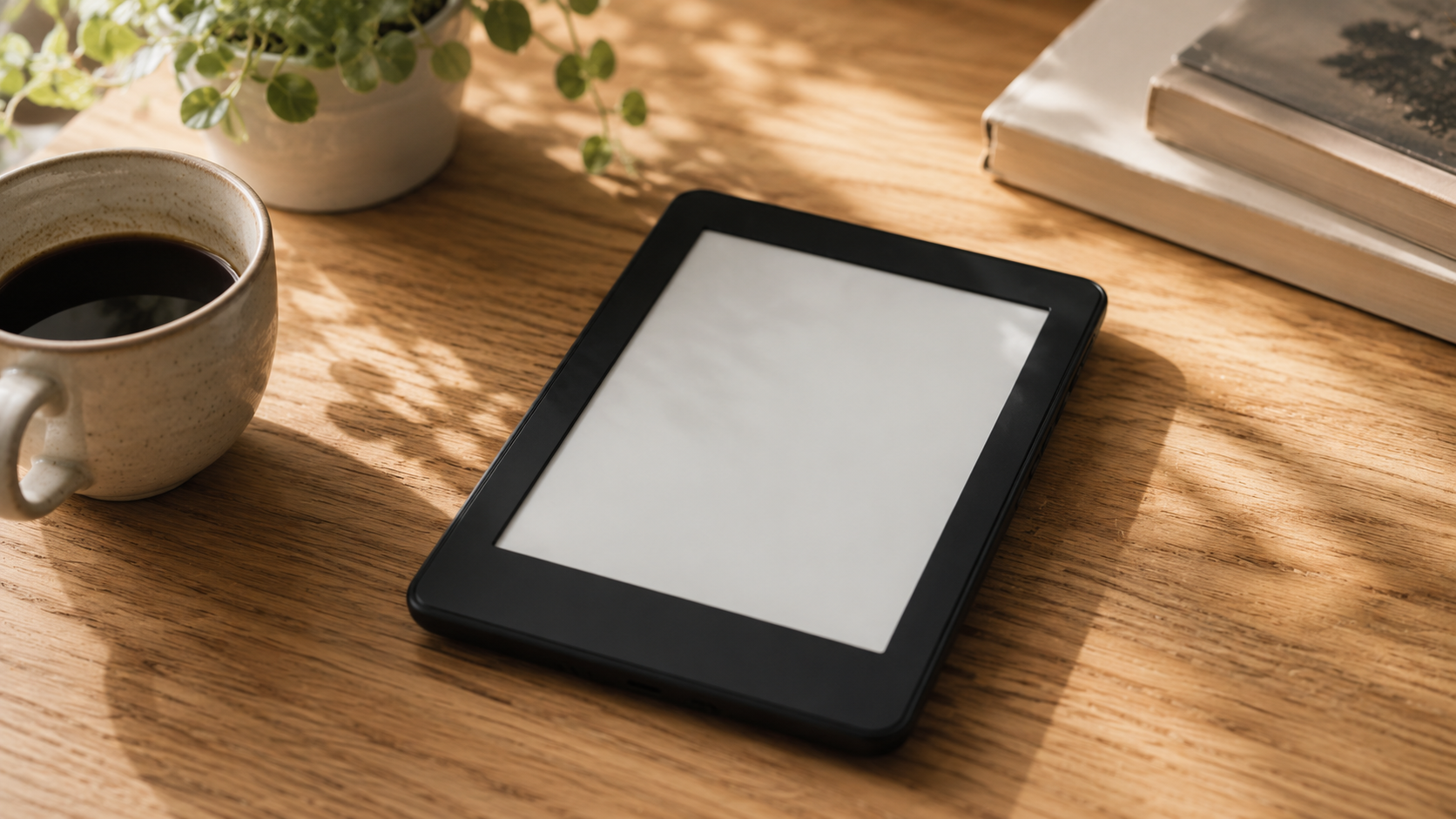
Kindle Paperwhite シグニチャーエディション 32GB
E Inkで目に優しい休憩読書、画面から離れてリフレッシュ
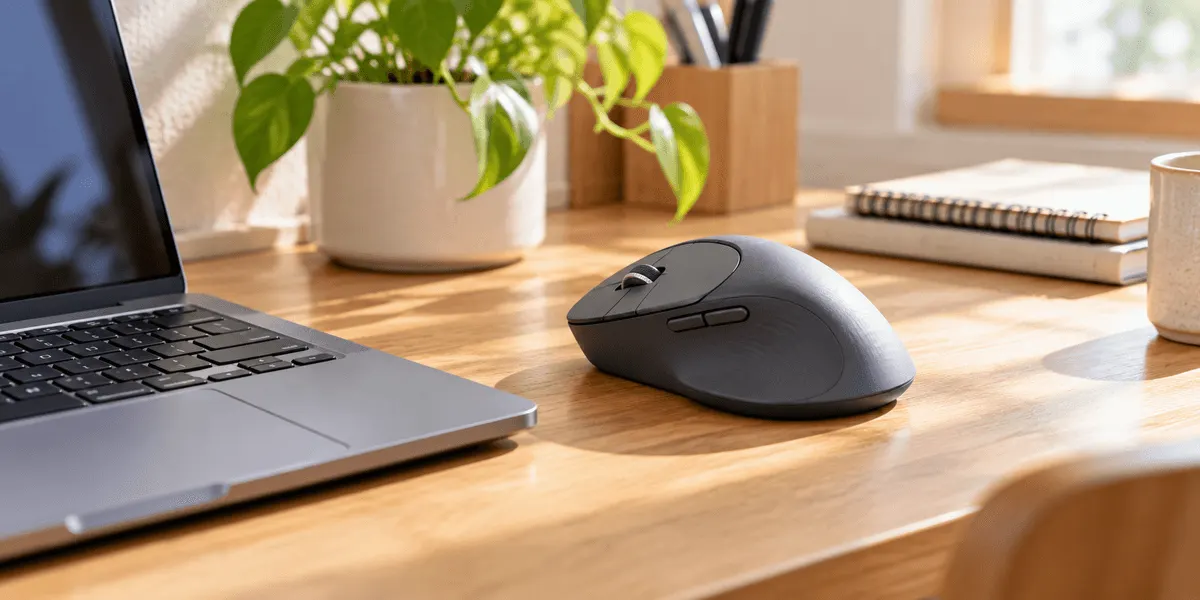
ロジクール MX MASTER 4(MX2400GR)
3Sのセンサー・ホイール・静音クリックはそのまま、親指の触覚フィードバックとActions Ringを追加
🔌 ガジェットカテゴリの関連記事
一覧を見る →【2026年版】スマートホームの始め方 おすすめ11選|スマートリモコン・Echo・スマートロック・カメラを比較
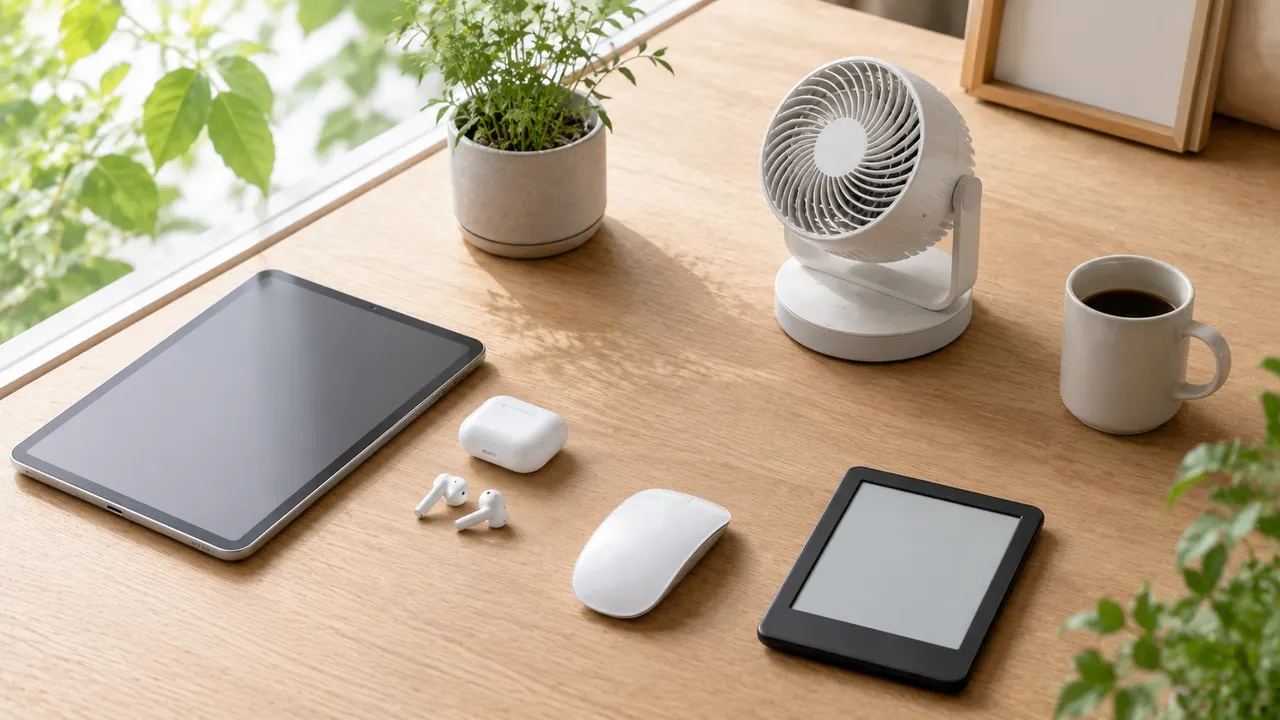
【2026年版】在宅ワークが捗る快適グッズ11選|マウス・タブレット・イヤホン・充電器を実使用比較
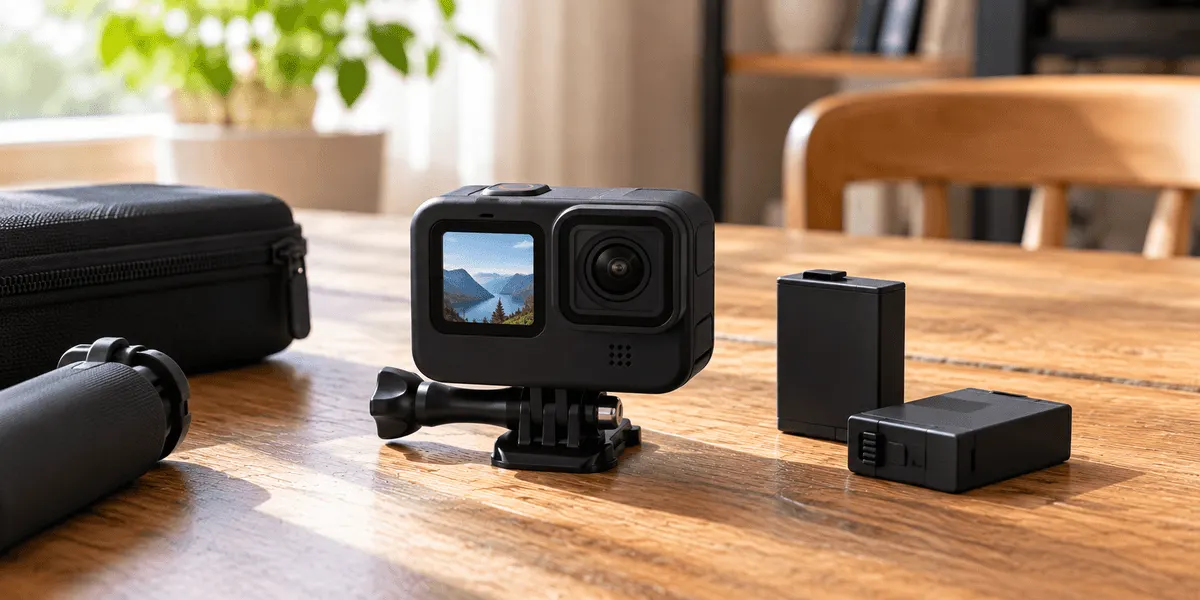
DJI Osmo Action 5 Pro レビュー|公園の娘と、キャンプの夜を、手を空けたまま撮る
Meta Quest 3S 128GB レビュー|4.5畳の洋室で、子どもが寝たあとの30分をVRに
Anker Nano Charger 70W レビュー|1ポートのNano IIで足りなかった、出社日と帰省の3台同時