MX ERGO S レビュー|M575SPから替えて10日、プレシジョンモードと横スクロールでマウスへの持ち替えを記録した

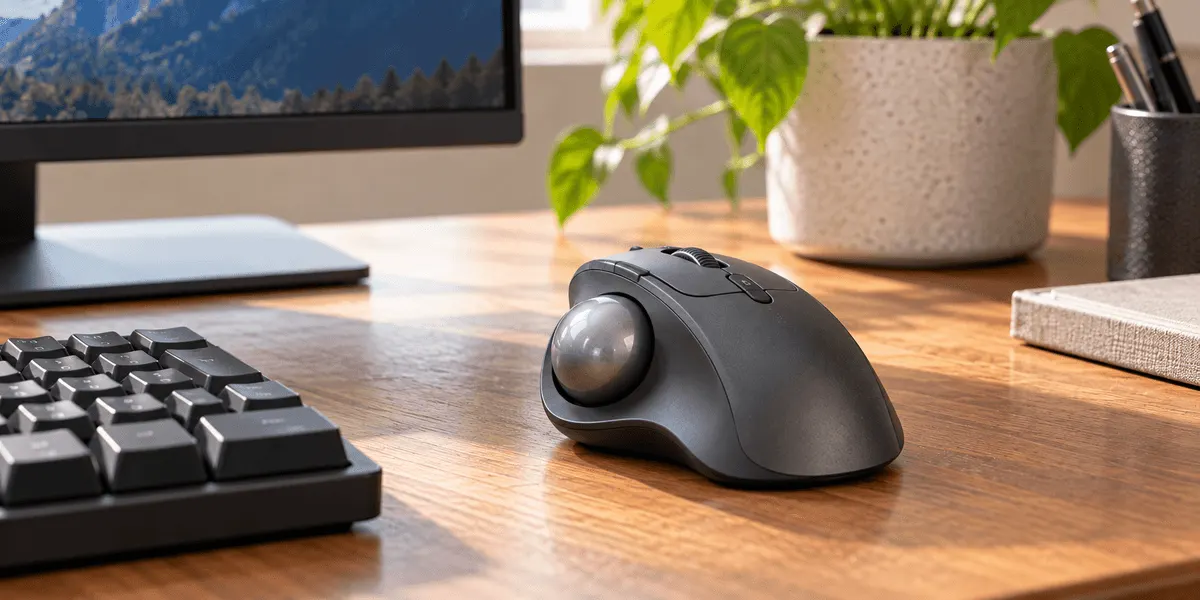
在宅の日の机には、右手側に**MX MASTER 4**と、トラックボールの**ERGO M575SP**を並べています。長い仕様書やログを読む時間はトラックボール、細かいカーソル操作はマウス、と持ち替えてきました。そのトラックボール側を、9月の下旬に**ロジクール MX ERGO S**(MXTB2d)へ入れ替えました。**静音クリック**、**BluetoothとLogi Bolt**の接続、カーソルの速さを切り替える**プレシジョンモードボタン**を備えた、**USB-C充電式**のトラックボールです。Amazonで**¥17,800**。「**M575SPで足りなかった細かい操作が、トラックボールのままで済むようになるか**」を、在宅の6日間で確かめました。
ロジクール MX ERGO S ワイヤレストラックボール MXTB2d を選んだ理由・購入のきっかけ
M575SPを使い始めたのは去年の暮れです。親指でボールを転がす操作にはすっかり慣れ、仕様書を読む、ログを追う、チャットに返信する、といった時間はトラックボールで過ごしています。ただ、以前の記事の弱点に書いた細かいカーソル合わせは、10か月たっても残りました。コードの数文字だけを選択する、表計算の列の境界をつかむ、といった場面では、隣のMX MASTER 4に手を移すのが習慣になっています。その持ち替えを減らせないか、というのが今回の動機です。 MX ERGO S(MXTB2d)は、メーカーの説明では、従来モデルのMXTB1からクリック音を80%削減して静音化し、接続をBluetoothとLogi Boltに更新したトラックボールです。Logi Boltレシーバーは同梱。Logi Options+のマクロ登録機能Smart Actionsに対応しています。電源はUSB-C充電式で、1分間の充電で24時間、フル充電で最長120日間使えるとされています(電池寿命は使用状況により異なる、との注記つき)。USB-C充電ケーブルは同梱されていません。カーソルの速さはプレシジョンモードボタンで、スピードモードとプレシジョンモードを切り替えられます。ホイールはティルト搭載のプレシジョンスクロールホイールで、水平スクロールとミドルクリック、左右のティルトが可能。トラッキングは512〜2000dpiに対応します。仕様欄の特徴には、4方向スクロール、エルゴノミックデザイン、プログラム可能なボタンが並んでいます。MXTB2dは保証期間1年間のAmazon.co.jp限定モデルで、壁紙のダウンロードが付き、色はグラファイトです。 価格はAmazonで¥17,800(2026年10月3日確認、Amazon.co.jpの販売)、評価は4.4/1,120件でした。楽天の検索では¥14,980の出品もありましたが、Amazon.co.jp限定のMXTB2dとは型番や保証の条件が違う場合があるので、商品名を確かめてください。なお、トラックボールに替えて手や手首の疲れ方がどう変わるかは人によります。この記事では、操作と手間の記録だけを書きます。
届いてみた第一印象(開封レビュー)
箱から出してM575SPの隣に置くと、MX ERGO Sはひと回り大きく、持ち上げるとずっしりしています。机に置いて手を乗せると、手のひらの付け根まで本体に預けられ、ボールを強めに回しても本体が動きません。色はグラファイトで、同じ色のMX MASTER 4と並べても、机の上がちぐはぐになりませんでした。 同梱のLogi Boltレシーバーをモニター側面のUSBポートに挿すと、仕事のMacですぐにカーソルが動きました。親指でボールを転がす操作はM575SPと同じなので、初日から迷いはありません。クリック音は小さく、M575SPと聞き比べても差が分からないくらいです。 違いを感じたのは、プレシジョンモードボタンを押したときでした。同じだけボールを回しても、カーソルの進む距離がぐっと短くなります。もう一度押すと元の速さに戻る。この切り替えをどの場面で使ったか、そしてマウスへ手を移した回数を、日ごとにメモしていくことにしました。
実際に使って良かった点(メリット)
1メリット1:プレシジョンモードで、細かい選択がトラックボールのまま済む
プレシジョンモードボタンを押すと、カーソルの動きがゆっくりになります。数文字だけの範囲選択や、表計算の列幅の調整は、このモードに入れてから親指を動かすようにしました。入れ替え前の3日間、細かい操作のためにMX MASTER 4へ手を移した回数は、1日平均12回。MX ERGO Sにしてからは、4日目以降は3〜4回に減っています。残っているのは、画面デザインの確認で要素をドラッグして動かすような操作です。
2メリット2:ホイールを左右に倒して、横に長い画面を送れる
ホイールは左右のティルトに対応していて、倒すと水平スクロールになります。1行が長いログ、列の多い表、左右に並べた差分。これまではキーを押しながらホイールを回していた横方向の移動が、指1本で済むようになりました。ミドルクリックもこのホイールで行います。
3メリット3:USB-C充電で、短い充電でも1日使える
1分間の充電で24時間、フル充電で最長120日間というのがメーカーの説明です(使用状況により異なります)。届いた日にフル充電してから10日あまり、まだ充電を足していません。120日もつかどうかは、これから記録します。端子がUSB-Cなので、机の上の充電ケーブルをそのまま使えます。
4メリット4:静音クリックで、会議中も夜も音を気にしない
メーカーは、従来モデルのMXTB1からクリック音を80%削減したと説明しています。私は従来モデルを使ったことがないので、その差は確かめられません。M575SPも静音なので、2台の差も感じませんでした。Web会議で議事メモを取りながらクリックしても、家族が2階で寝ている夜に使っても、音を気にせずに済むのは同じです。
5メリット5:Logi Boltレシーバーが同梱、Smart Actionsにも対応
接続はBluetoothとLogi Boltで、Logi Boltレシーバーが同梱されています。出社日用のMX ANYWHERE 3Sはレシーバーが別売だったので、ここは助かりました。Logi Options+のSmart Actionsにも対応していて、私はレビュー用のブラウザのタブとチャットを一度に開く操作を、ボタンのひとつに登録しています。
気になった点・いまいちなところ(デメリット)
1デメリット1:¥17,800は、M575SPの約2.7倍
当サイトでレビューしたM575SP(¥6,480)との差は1万1,320円です。親指でボールを転がす、という操作の中心は変わりません。初めてのトラックボールなら、まずM575SPで自分に合うかを確かめるほうが、出費は小さく済みます。慣れるまでの数日は、どちらを選んでも必要です。
2デメリット2:USB-C充電ケーブルは付いてこない
商品説明に、USB-C充電ケーブルは同梱していませんと書かれています。私は充電器用に持っていたケーブルを使いました。手元にUSB-Cのケーブルがない人は、一緒に用意してください。乾電池1本で長く動くM575SPと違い、充電を自分で管理することにもなります。
3デメリット3:大きく重く、持ち歩く道具ではない
M575SPよりひと回り大きく、手に持つと重さがあります。机の上で動かないのは利点ですが、カバンに入れて持ち歩く気にはなりません。出社日は、今までどおりMX ANYWHERE 3Sを持っていきます。なお、本体の重さと寸法、手を置く角度についての説明は、Amazonの商品説明にありません。机の広さに合うかを確かめたい人は、メーカーの仕様を見てください。
4デメリット4:Smart ActionsはLogi Options+が前提。保証は1年
Smart ActionsはLogi Options+の機能です。会社のPCにソフトを自由に入れられない環境では使えない可能性があるので、MX KEYS Sのときと同じく、導入してよいかを先に社内のルールで確認してください。また、このMXTB2dは保証期間1年間のAmazon.co.jp限定モデルです。保証の長さを重視する人は、ほかの型番の条件もメーカーの情報で見比べてください。
こんなシーンで使っています(使い方・活用例)
在宅の日のコードレビュー
レビューの依頼が続く日は、ほぼ1日トラックボールに手を置いています。スピードモードで差分を上から下へ流し、コメントを付けたい行でプレシジョンモードに切り替えて、数文字だけを選択する。横に長い差分は、ホイールを倒して右へ送る。MX MASTER 4に手を伸ばすのは、Actions Ringを使うときくらいになりました。
資料を広げた机で
設計の打ち合わせの前は、机に紙のメモとiPad miniを広げます。トラックボールは本体を動かさないので、右手のまわりに物があっても操作できます。HHKBのすぐ右にMX ERGO S、その奥にMX MASTER 4、という並びにしてから、マウスを動かすための空きを机の手前に残さなくてよくなりました。
夜の勉強と個人開発
子どもが寝たあと、照明を落としてScreenBar Halo 2だけを点けた机で、技術書のPDFを読みながらサンプルを動かします。ページ送りはホイール、拡大した図を横に動かすときはティルト。クリックが静かなので、夜の家で音を気にせず続けられます。
類似品・他社製品との比較
当サイトでは、私が去年の暮れから使ってきたERGO M575SP(¥6,480)をレビューしています。M575SPは、乾電池1本で動く、親指操作のトラックボールです。MX ERGO Sは、同じ親指操作に、プレシジョンモードボタン、左右に倒せるホイール、USB-C充電、Smart Actionsが加わり、価格は1万1,320円上がります。初めてトラックボールを試すならM575SP、トラックボールに慣れていて、細かい操作までトラックボールで済ませたいならMX ERGO Sという分け方が、10日使った今の実感です。 同じ机のMX MASTER 4(¥19,900)は、MX ERGO Sより2,100円高いマウスで、Actions Ringと触覚フィードバックが持ち味です。ドラッグで物を動かすような操作は、今もマウスのほうが速い。わが家では、据え置きの2台を読む時間はMX ERGO S、動かす時間はMX MASTER 4と分け、M575SPは、リビングのテレビにPCをつなぐとき用に回しました。出社日のカバンに入れるのは、コンパクトなMX ANYWHERE 3S(¥11,927)のままです。
🙆 おすすめな人
- ・トラックボールに慣れていて、細かいカーソル操作もトラックボールで済ませたい人
- ・横に長いログや表を、ホイールを倒してスクロールしたい人
- ・乾電池ではなく、USB-Cで充電して使いたい人
- ・Web会議中や夜の作業で、クリック音を抑えたい人
- ・机の上に、マウスを動かす空きを取りにくい人
🙅 向いていない人
- ・トラックボールが初めてで、まず合うかどうかを安く試したい人(M575SPが候補)
- ・ドラッグで細かく物を動かす作業が中心の人
- ・カバンに入れて持ち歩くマウスの代わりを探している人
- ・USB-Cの充電ケーブルを持っておらず、付属品だけで使い始めたい人
ロジクール MX ERGO S ワイヤレストラックボール MXTB2d のよくある質問・口コミ・評判(FAQ)
Q.接続の方法は?レシーバーは付いている?
Q.充電ケーブルは付いている?電池はどのくらいもつ?
Q.プレシジョンモードとは?
Q.M575SPから替える価値はある?
Q.Amazon.co.jp限定のMXTB2dは、何が違う?
Q.手首の疲れは減る?
総評・まとめ:買って良かったか?
MX ERGO Sに替えて10日あまり。記録に残ったのは、細かい操作のためにマウスへ手を移す回数が、1日12回から3〜4回に減ったことでした。プレシジョンモードでカーソルをゆっくりにし、ホイールを倒して横へ送る。M575SPでは持ち替えていた場面の多くが、トラックボールのままで済んでいます。充電は、届いた日の1回から足していません。 一方で、¥17,800はM575SPの約2.7倍で、USB-C充電ケーブルは付属せず、大きく重いので持ち歩きには向きません。Smart ActionsはLogi Options+が前提です。すでにトラックボールに慣れていて、読む時間の長い机に据え置きの1台を置きたい人には、価格の差に見合う機能がそろっています。初めての人は、M575SPから始めても遅くありません。
📊 この商品が登場する比較記事
同じ比較記事に登場する他の選択肢
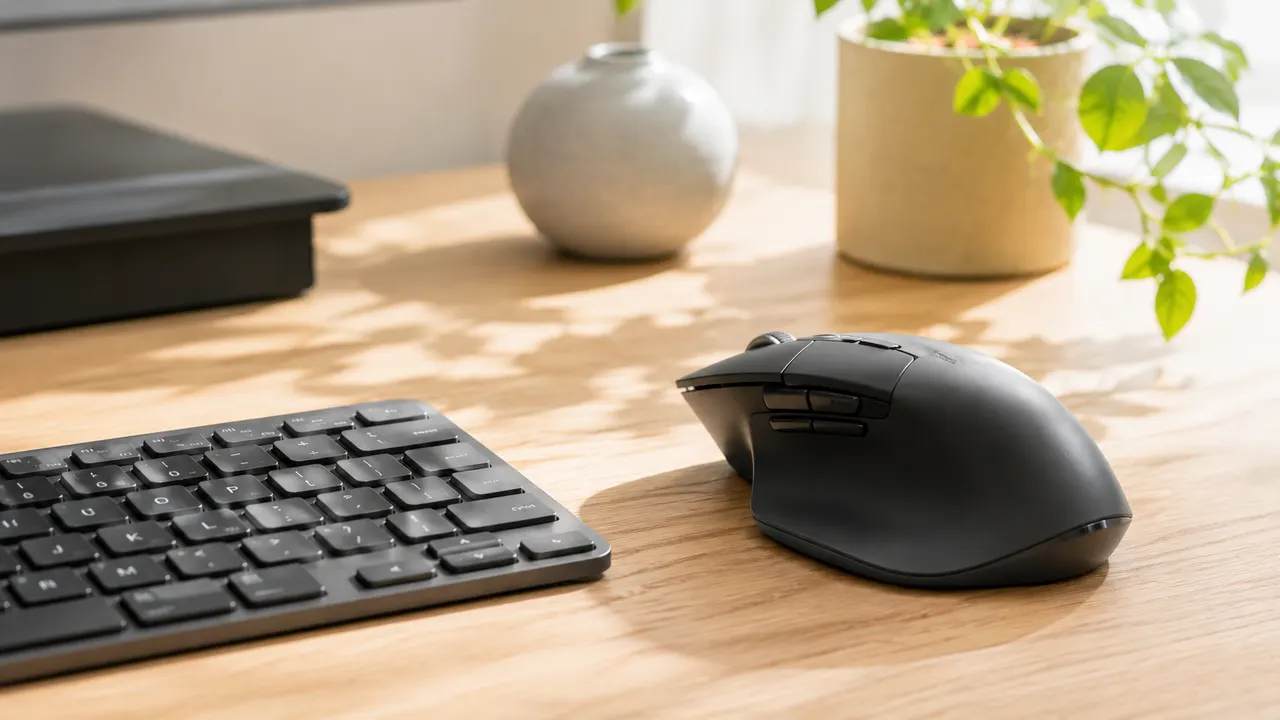
Logicool MX Master 3S
静音クリック×8000DPI×3台同時切替、長時間デスクワークの主役
Apple iPad Air M3 11インチ 256GB
M3チップ+Apple Pencil Pro、Macのサブ画面・手書きメモに
Anker Soundcore Liberty 4 NC
1万円台でANC+50時間バッテリー、生活音を消して集中・会議に
BALMUDA The GreenFan EGF-1800
二重構造の羽根が再現する自然風+DCモーター静音、デスク横の空気を快適に
Kindle Paperwhite シグニチャーエディション 32GB
E Inkで目に優しい休憩読書、画面から離れてリフレッシュ
ロジクール MX MASTER 4(MX2400GR)
3Sのセンサー・ホイール・静音クリックはそのまま、親指の触覚フィードバックとActions Ringを追加
🔌 ガジェットカテゴリの関連記事
一覧を見る →
【2026年版】27インチPCモニターおすすめ5選|Dell S2725QC・LG 27U730A-B・BenQ GW2790とIODATAの2台を解像度・リフレッシュレート・端子で比較
【2026年版】サウンドバーおすすめ4選|JBL BAR 300 MK2・CINEMA SB580・SB510とヤマハ SR-C20Aを立体音響・セリフ・低音で比較
ソニー LinkBuds S レビュー|洗濯物を干しながら子どもの声も聞く。小柄な耳に収まったノイキャンイヤホン
BenQ GW2790 レビュー|ノートパソコンの小さな画面をやめて、27インチのフルHDに表と資料を並べる
BenQ ScreenBar Pro レビュー|人感センサーの自動点灯と85×50cmの照射範囲を、Halo 2との違いと書かれていない仕様から整理