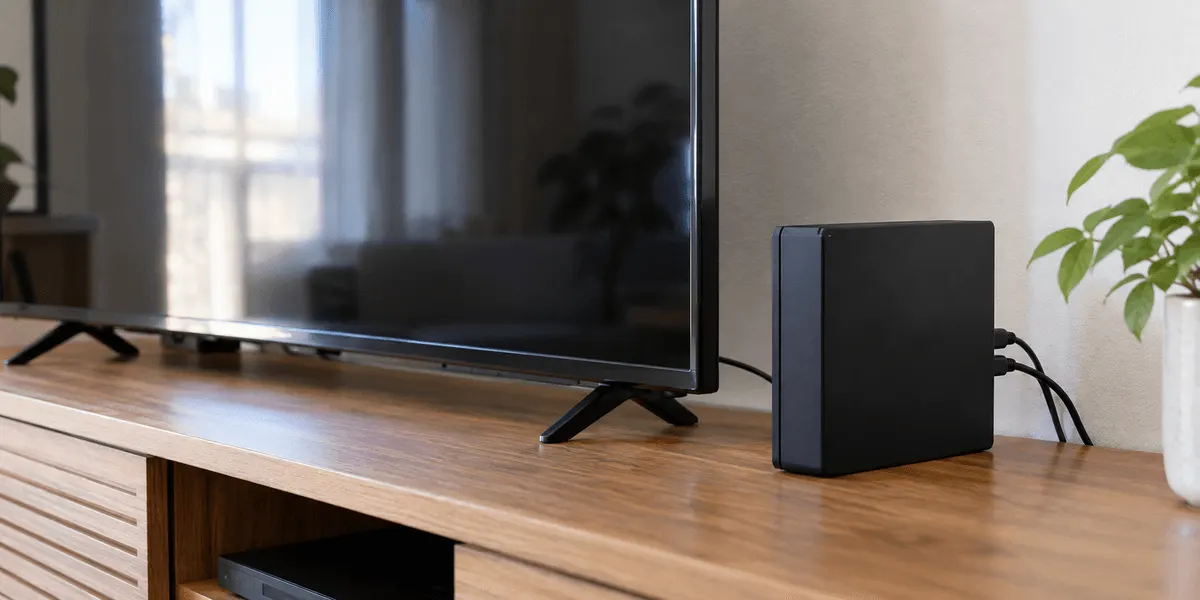
BenQ GW2790 レビュー|ノートパソコンの小さな画面をやめて、27インチのフルHDに表と資料を並べる
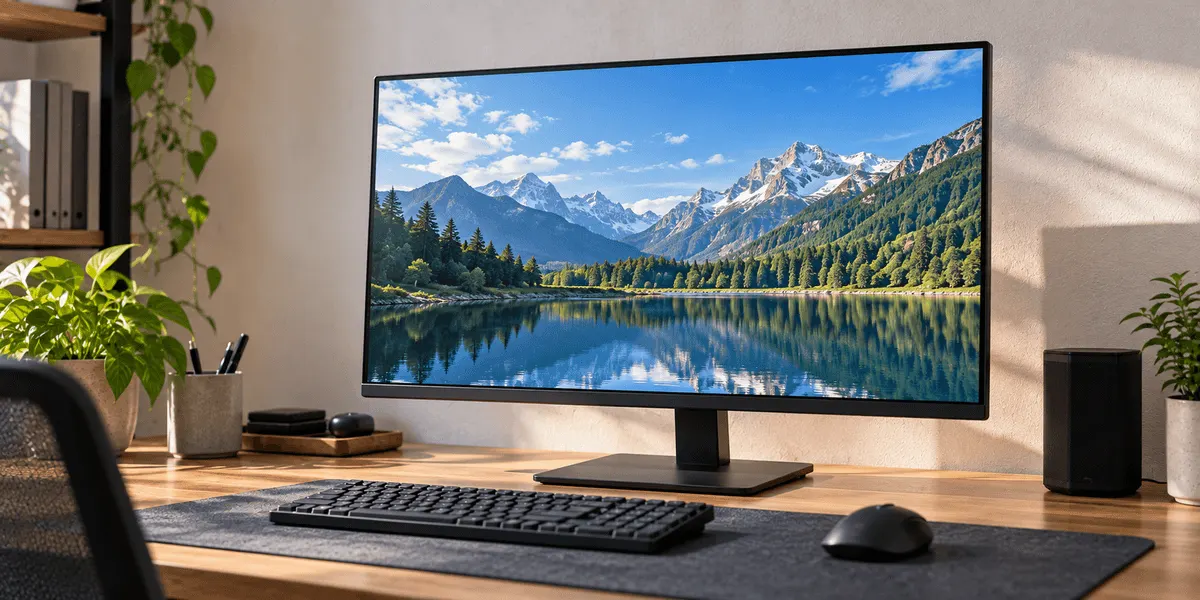
在宅で仕事をする日は、ノートパソコンの画面に、表計算とメールと資料を重ねて開いています。ウィンドウを切り替えるたびに、さっき見ていた数字を忘れる。画面をのぞき込むうちに、気づくと顔がどんどん近づいていました。**BenQ GW2790**は、**27インチ・フルHD**の**IPS**パネルで、**リフレッシュレート100Hz**に対応し、**スピーカー**を内蔵したモニターです。Amazonで**¥22,182**。「**在宅の机に2万円台のモニターを1枚足すと、表と資料の仕事がどのくらい楽になるか**」を、9月から1か月使って確かめました。
BenQ GW2790 27インチ フルHD IPS 100Hz モニター を選んだ理由・購入のきっかけ
わが家は夫と子ども2人の4人家族で、上の子は小学生、下の子は2歳を過ぎたところです。私は週に何日か、リビングのすみに置いた机で仕事をしています。使っているのは仕事用のノートパソコンで、画面が小さいことは分かっていながら、モニターは「場所を取る」「高い」と後回しにしてきました。買い物は慎重なほうです。けれど、冬は電気ひざかけと足温器で机まわりを整えたのに、いちばん長く見ている画面だけが小さいまま。そこで、2万円台で買える27インチを条件に探しました。 GW2790は、27インチ・フルHD(1080p)・縦横比16:9・非光沢のモニターです。パネルはIPSで、メーカーは、どの角度から見ても正確な色と画像を表示すると説明しています。リフレッシュレートは100Hzに対応。3辺ウルトラスリムベゼルで、画面のふちが細いデザインです。スピーカー(2W×2)を内蔵し、画面モードは標準、コーディング、ケアモード、M-book、動画、ゲーム、ePaper、ユーザーの8種。端子はHDMIやDisplayPortを含むと書かれていて、設定は下部のボタンと5wayコントローラーで操作します。商品名には「アイケアモニター」とありますが、目の疲れ方は人や使い方で変わるので、この記事では扱いません。 価格はAmazonで¥22,182(2026年10月3日確認、Amazon.co.jpの販売)、楽天では¥22,161でした(同日時点)。Amazonの評価は4.2/278件です。なお、端子の数、USB-Cでつなげるかどうか、スタンドの高さや角度の調整、本体の寸法と重さ、付属するケーブル、保証期間は、私が確認した商品説明には見当たりませんでした。
届いてみた第一印象(開封レビュー)
届いた箱は、玄関で受け取ったときに少しひるむ大きさでした。重さは商品説明に書かれていませんが、箱から出した本体は、小柄な私でも両手で抱えて机まで運べました。組み立ては、取扱説明書の図のとおりに進めて、下の子の昼寝のあいだに終わっています。 机に置くと、27インチはやはり大きい。これまで見ていたノートパソコンの画面が、はがきのように見えました。ふちが細い3辺ウルトラスリムベゼルなので、大きさのわりに圧迫感はありません。ノートパソコンとは、手持ちのHDMIケーブルでつなぎました。つないだだけで画面が映り、迷うところはありませんでした。 最初に開いたのは、いつもの表計算です。左に表、右に資料を並べても、どちらも文字が読める大きさのまま。ウィンドウを切り替えずに、見比べながら入力できる。それだけのことですが、午前中の仕事の進み方が、目に見えて変わりました。表面は非光沢で、背中側の窓の明るさが映り込みにくいのも、リビングの机には合っています。
実際に使って良かった点(メリット)
1メリット1:27インチに、表と資料を並べて開ける
27インチ・フルHDの画面に、ウィンドウを左右に2つ並べています。左に表計算、右にメールや資料。ノートパソコンでは切り替えるたびに数字を覚え直していたのが、見比べながら入力できるようになりました。フルHDを27インチに映すので、文字は大きめに表示されます。細かい字を追うのが苦手な私には、これがちょうどよい大きさでした。
2メリット2:IPSパネルと非光沢で、明るいリビングでも見やすい
パネルはIPSで、メーカーは、どの角度から見ても正確な色と画像を表示すると説明しています。上の子が横からのぞき込んで「それ何」と聞いてくるときも、斜めからちゃんと見えているようです。表面は非光沢。わが家の机は窓を背にしていますが、昼間でも、窓の明るさが映り込んで読めなくなることはありませんでした。
3メリット3:スピーカー内蔵で、机の上に物が増えない
2W×2のスピーカーを内蔵していて、モニターだけで音が出ます。研修の動画の音声や、通知の音を聞くには足りました。机が狭いので、スピーカーを別に置かずに済むのは助かります。迫力のある音ではないので、音楽は、これまでどおり台所のJBL FLIP 7に任せています。
4メリット4:HDMIとDisplayPortで、つなぐ相手を選びにくい
端子はHDMIやDisplayPortを含むと説明されていて、複数の機器をつないで切り替えられるとされています。わが家は、平日は私の仕事用のノートパソコン、週末は家のパソコンをつないで、学校や保育園に出す書類を作っています。端子の数は商品説明に書かれていないので、つなぎたい機器が多い人は、メーカーの情報で確かめてください。
5メリット5:2万円台前半で、27インチの画面が手に入る
Amazonで¥22,182。当サイトで紹介している27インチの4Kモニターは、3万円台後半から4万円台です。文字と表が中心の仕事なら、フルHDのこの価格で、画面を広くするという目的は果たせました。リフレッシュレート100Hzに対応している点も、この価格では見どころです。
気になった点・いまいちなところ(デメリット)
1デメリット1:フルHDなので、4Kほど細かくは映らない
27インチにフルHDを映すと、文字は大きく表示されますが、4Kのモニターほど細かくは映りません。顔を近づけると、文字のふちが少しざらついて見えます。私の座る距離では気になりませんが、写真や図面を細かく見る人、小さな文字をたくさん並べたい人は、4Kのモニターと見比べてから選ぶほうが安心です。
2デメリット2:USB-Cやスタンドの調整が、商品説明に書かれていない
USB-Cのケーブル1本でつなげるか、スタンドで高さや角度を変えられるか、本体の寸法と重さ、付属するケーブルは、商品説明に見当たりませんでした。奥行に余裕のない机に置く私には、スタンドの大きさが分からないまま注文するのが、いちばんの不安でした。置き場所が決まっている人は、メーカーの情報で寸法を確かめてから買ってください。
3デメリット3:100Hzのよさは、表と書類の仕事では分かりにくい
100Hzに対応していて、メーカーは、ウェブの閲覧や動画、ゲームがなめらかに映ると説明しています。ただ、100Hzで映すには、パソコン側の設定や対応も関係します。私の仕事は表計算と書類が中心なので、正直なところ、違いを実感する場面はほとんどありませんでした。ゲームをする家族がいる家なら、もっと生かせると思います。
4デメリット4:下の子の手が届く机では、置き方に気を使う
リビングの机なので、2歳の下の子が画面に手を伸ばします。押されると倒れそうで、机の奥に置き、コードは机の裏にまとめて、引っぱれないようにしました。私が席を離れるときは、椅子を机に入れて近づきにくくしています。小さな子どものいる家では、倒れにくい置き方を、取扱説明書で確かめてください。
こんなシーンで使っています(使い方・活用例)
在宅の日、表と資料を並べて
朝、子どもたちを送り出したら、ノートパソコンをモニターにつないで仕事を始めます。左に表、右に資料。オンラインの打ち合わせでは、相手の資料をモニターに映し、手元のノートパソコンでメモを取ります。通話の声は、イヤホンで聞いています。1時間に1回は席を立って、洗濯物を干したり、お茶をいれたりするのが私の区切りです。
オンライン研修の日、講師の画面と資料を並べる
月に1〜2回あるオンライン研修の日は、左に講師の画面、右に配られた資料を並べます。子どもたちが家にいない時間はモニターのスピーカーで聞き、帰ってきたらイヤホンに切り替え。画面モードは8種ありますが、それぞれの中身は商品説明に書かれていないので、切り替えて見比べ、私は「標準」に落ち着きました。
週末、上の子と調べものの画面を並べて見る
週末は、上の子の調べ学習に付き合います。ふだんはiPadですが、地図と説明を並べて見たいときは、モニターの出番。2人で並んで座っても、IPSの画面は横から読めます。使い終わったら電源を切り、下の子が触らないよう、椅子を机に入れておきます。
類似品・他社製品との比較
当サイトでは、編集部がLG 27U730A-B(Amazon¥38,900)を、リョウがDell S2725QC(Amazon¥47,980)を紹介しています。どちらも27インチの4Kで、USB-Cのケーブル1本で、映像とノートパソコンへの給電ができるモデルです(LGは90Wまで、Dellは最大65W。それぞれの記事より)。価格はGW2790より、LGが16,718円、Dellが25,798円高くなります。GW2790はフルHDで、USB-Cでの接続は商品説明に書かれていませんが、100Hz対応とスピーカー内蔵で2万円台前半。小さな文字や写真を細かく映したい、ケーブル1本で充電までしたいなら4Kの2台、表と書類を大きく並べられれば十分で、価格を抑えたいならGW2790、というのが私の分け方です。在宅勤務が中心のリョウの家と、週に何日か机に向かうわが家とでは、モニターにかけられる予算もちがいます。
🙆 おすすめな人
- ・ノートパソコンの画面が小さく、表や資料を並べて開きたい人
- ・文字を大きめに表示して使いたい人
- ・2万円台前半で、27インチのモニターを机に足したい人
- ・スピーカーを別に置かず、モニターだけで音を出したい人
🙅 向いていない人
- ・写真や細かい図面を、4Kの細かさで見たい人
- ・USB-Cのケーブル1本で、映像と充電をまとめたい人(対応は商品説明に書かれていない)
- ・スタンドの寸法や高さ調整を、商品説明で確かめてから買いたい人
BenQ GW2790 27インチ フルHD IPS 100Hz モニター のよくある質問・口コミ・評判(FAQ)
Q.ノートパソコンとはどうつなぐ?
Q.フルHDと4K、どちらを選べばいい?
Q.スピーカーは付いている? 音はどう?
Q.高さや角度は変えられる? モニターアームは使える?
Q.保証はどうなっている?
総評・まとめ:買って良かったか?
GW2790を机に置いてから、表と資料を並べたまま仕事ができるようになりました。27インチのフルHDは、文字が大きく表示されて読みやすく、非光沢のIPSパネルは明るいリビングでも見やすい。スピーカー内蔵で、机の上に物が増えないのも、狭い机には合っていました。 一方で、4Kほどの細かさはなく、USB-Cでの接続やスタンドの調整、寸法が商品説明に書かれていないことは、買う前に知っておきたい点でした。100Hzのよさも、表と書類の仕事では分かりにくいままです。それでも、ノートパソコンの小さな画面から抜け出して、表と書類を広く並べたい人には、¥22,182で始めやすい27インチです。
📊 この商品が登場する比較記事
同じ比較記事に登場する他の選択肢
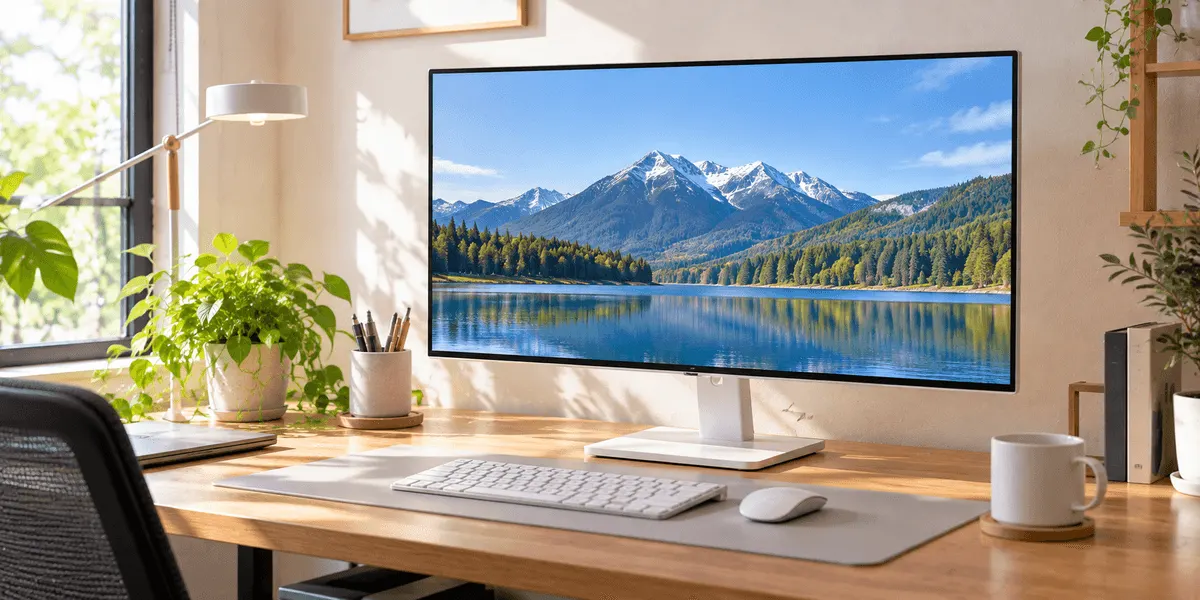
Dell S2725QC 27インチ 4K モニター
27インチ4KのIPS・非光沢。USB-C 1本で最大65Wの給電、AMD FreeSync Premium(最大120Hz)の表記、前面にポップアウト型のポート
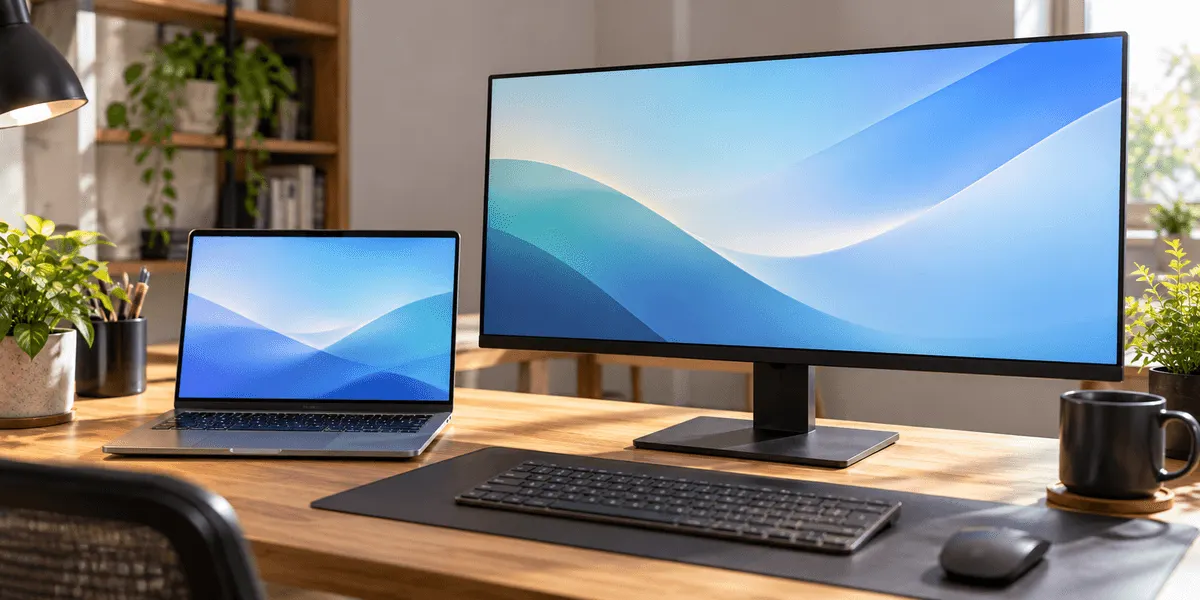
LG モニター 27U730A-B 27インチ 4K(IPS・USB-C PD90W)
27インチ4KのIPS・非光沢。USB Type-C 1本で90Wまで給電、USBハブ、5W+5Wスピーカー。リフレッシュレートは商品説明にない
IODATA GCFX 27型 WQHD 275Hz ゲーミングモニター EX-GDQ271UA
27型WQHDのAHVAパネルで最大275Hz。AdaptiveSync技術、ダイナミックODレベル3で最大1ms[GTG]。商品名にHDMI・DP・VESA
IODATA 27型モニター EX-A271DB(フルHD・スピーカー付)
27型フルHD・非光沢のADSパネル。HDMIケーブル付属、商品名にスピーカ付とVESA。リフレッシュレートは商品説明にない
🔌 ガジェットカテゴリの関連記事
一覧を見る →【2026年版】27インチPCモニターおすすめ5選|Dell S2725QC・LG 27U730A-B・BenQ GW2790とIODATAの2台を解像度・リフレッシュレート・端子で比較
【2026年版】サウンドバーおすすめ4選|JBL BAR 300 MK2・CINEMA SB580・SB510とヤマハ SR-C20Aを立体音響・セリフ・低音で比較
BenQ ScreenBar Pro レビュー|人感センサーの自動点灯と85×50cmの照射範囲を、Halo 2との違いと書かれていない仕様から整理
Insta360 GO 3S レビュー|39gのカメラを胸もとに付けて、公園で走る下の子を両手を空けたまま撮る
G-SHOCK GW-M5610U-1JF レビュー|電波ソーラーのスクエアを、マルチバンド6とタフソーラーの中身、書かれていない寸法から整理