Kindle Scribe レビュー|SEの紙ノートと技術書を1台にまとめる

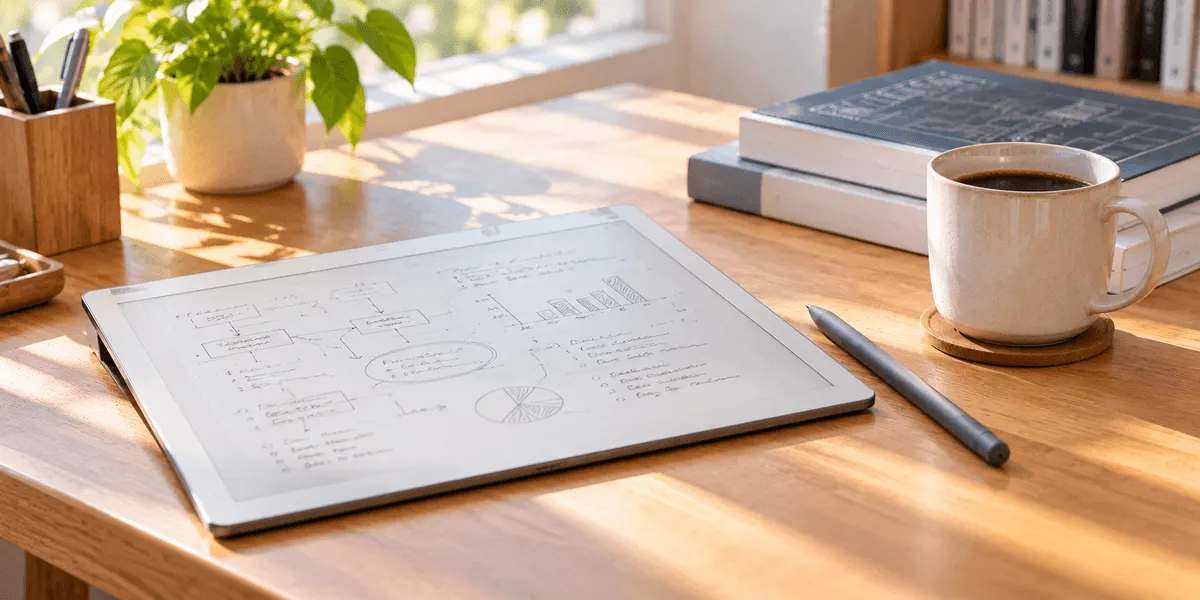
設計の相談をするときは紙のノートに図を描き、技術書は紙の本とKindleに散らばっている。在宅と週2の出社を行き来していると、**必要なメモや本に限って家に置いてきた**ということが何度もありました。Kindle Scribeは、**11インチの反射を抑えたディスプレイ**に**充電不要のプレミアムペン**が付いた、書き込めるKindleです。「**SEの紙ノートと技術書を1台にまとめる**」という視点で使い込んだ感想を書きます。
Amazon Kindle Scribe(11インチ・32GB・プレミアムペン付き・グラファイト) を選んだ理由・購入のきっかけ
これまで僕の机には、方眼ノートが3冊と、付箋だらけの技術書が積まれていました。出社の日にどれを持っていくか迷い、会議の直前に『あのメモは別のノートだった』と気づく。紙そのものは好きでも、分散していることが不便だったんです。 Kindle Scribe(2025年モデル)は、11インチの反射を抑えたディスプレイにフロントライト・明るさ自動調整・色調調節ライトを備え、ノート機能と充電不要のプレミアムペンが付属します。薄さ5.4mm・400gで、メーカーの説明では前モデルと比べて書き込みとページめくりが約40%高速。Active CanvasでKindle本に直接書き込めるほか、Google Drive・OneDriveからのインポートとOneNoteへのエクスポートにも対応しています。バッテリーは最大12週間(使用状況で変わる)、容量は32GBです。 価格はAmazonで¥89,980(2026年9月確認・Amazon本体販売)。Amazonの評価は4.6/50件と高めですが、件数はまだ多くありません。
届いてみた第一印象(開封レビュー)
箱から出して最初に思ったのは、11インチなのに薄いということでした。5.4mmという数字どおり、ノートPCと一緒にスリーブへ入れても厚みが気になりません。400gは片手で持てる重さですが、使ってみると机に置いてペンで書く時間のほうが長くなりました。 最初に書いたのは、翌日のレビューで説明するつもりだったAPIの呼び出し順の図です。ペン先の動きに線がついてくる感覚があり、四角と矢印をいつもの紙と同じ調子で描けました。画面は反射を抑えたタイプなので、窓際の席でも映り込みが気になりません。夜は色調調節ライトを暖かめにして、技術書を読む時間にも使っています。
実際に使って良かった点(メリット)
1メリット1:散らばっていたノートが1台に収まった
ノート機能で書いたメモが端末に残るので、出社の日に『どのノートを持っていくか』を考えなくなりました。設計メモ、会議メモ、勉強メモが同じ端末に入っているだけで、探す時間が目に見えて減っています。
2メリット2:技術書の余白に直接書き込める
Active Canvasで、Kindle本の該当箇所に直接メモを書き込めます。紙の本で付箋を貼っていた箇所に、そのまま自分の補足を残せるのが便利でした。読み返したときに、なぜそこが気になったのかまで思い出せます。
3メリット3:ペンの充電を気にしなくていい
付属のプレミアムペンは充電不要です。会議の直前に『ペンの電池が切れている』という心配がなく、端末と一緒に持ち出せば書けます。仕事道具として、この手間のなさは大きいです。
4メリット4:11インチで図や技術書が読みやすい
11インチの反射を抑えたディスプレイに、フロントライトと明るさ自動調整が付いています。技術書の図やコード例を大きめに表示でき、スマホで読んでいたときのように拡大と縮小を繰り返す場面が減りました。
5メリット5:PCの資料とOneNoteに橋渡しできる
Google Drive・OneDriveからのインポートと、OneNoteへのエクスポートに対応しています。チームでOneNoteを使っているので、手書きの会議メモをそのまま共有の流れに乗せられました。
気になった点・いまいちなところ(デメリット)
1デメリット1:¥89,980は気軽に買える価格ではない
読むだけのKindleと比べると、価格は大きく上がります。当サイトでレビューしているKindle Paperwhite シグニチャーエディション(¥44,980)の約2倍です。ペンとノートを日常的に使わないなら、割高に感じるはずです。
2デメリット2:電車で片手読みするには大きい
400g・11インチは、机の上では扱いやすいサイズですが、満員電車で立ったまま片手で読むには大きめでした。出社の日の通勤ではスマホで読み、会社と家ではScribeを開く、という分担に落ち着いています。
3デメリット3:連携先はGoogle Drive・OneDrive・OneNoteが中心
取り込みはGoogle Drive・OneDriveから、書き出しはOneNoteへ、という流れです。ほかのノートサービスを中心に使っている人は、自分の仕事の流れに合うかを先に確認しておくと安心です。
4デメリット4:レビュー件数はまだ少なめ
Amazonの評価は4.6と高いものの、件数は50件です。判断材料を増やしたい人は、公式の説明や当サイトの記事も含めて、使い方が合うかを確かめてから選ぶのがよさそうです。
こんなシーンで使っています(使い方・活用例)
在宅の日の設計メモ
朝会のあと、その日に手を付ける機能の流れをノート機能で図にしています。画面が11インチあるので、クラスの関係やAPIの呼び出し順を1枚にまとめて描けます。書き直しても紙のように消しゴムのカスが出ないのも、地味にうれしい点です。
夜の技術書の読み込み
寝る前は色調調節ライトを暖かめにして、技術書を1章ずつ読んでいます。気になった箇所にはActive Canvasで直接メモを書き込み、翌日の実装で見返します。付箋を貼る代わりに、書き込みがそのまま本の中に残る感覚です。
週2の出社と会議
出社の日はノートPCと一緒にScribeを1台だけ持っていきます。会議中のメモは手書きで取り、終わったらOneNoteへエクスポートしてチームと共有。紙のノートを何冊も持ち歩いていたころより、カバンがずいぶん軽くなりました。
類似品・他社製品との比較
当サイトでレビューしているKindle Paperwhite シグニチャーエディション(¥44,980)は、読むことに絞った端末です。小説やビジネス書を通勤中に読むのが中心なら、手に持って読む時間の長いあちらのほうが扱いやすいはずです。Kindle Scribeは価格が約4万5,000円高くなる代わりに、11インチの画面とペンで『書く』ことまで1台で済むのが大きな違い。技術書の図を大きく表示したい、余白に書き込みたい、紙のノートも減らしたい。この3つがそろうならScribe、読むだけならPaperwhite、という分け方がしっくりきました。
🙆 おすすめな人
- ・紙のノートに図やメモを手書きする習慣がある人
- ・技術書や資料に書き込みながら読みたい人
- ・在宅と出社の往復で、持ち歩くノートや本を減らしたい人
- ・仕事でGoogle Drive・OneDrive・OneNoteを使っている人
- ・ペンの充電を気にせず使いたい人
🙅 向いていない人
- ・読むのが中心で、書き込みはほとんど使わない人(Paperwhiteが向く)
- ・通勤電車で片手で読む時間が一番長い人
- ・電子書籍リーダーに9万円近くはかけられない人
- ・ほかのノートサービスとの連携が欠かせない人
Amazon Kindle Scribe(11インチ・32GB・プレミアムペン付き・グラファイト) のよくある質問・口コミ・評判(FAQ)
Q.ペンの充電は必要?
Q.バッテリーはどれくらい持つ?
Q.PCやクラウドの資料を取り込める?
Q.Kindle Paperwhiteとどちらを選ぶ?
総評・まとめ:買って良かったか?
Kindle Scribeを使い始めて、机の上から方眼ノートが消え、付箋だらけの技術書も端末の中に収まりました。11インチの画面にペンで図を描き、Active Canvasで技術書の余白にメモを残し、必要ならOneNoteへ送る。紙とデジタルに分かれていた作業が、1台の中で回るようになっています。 ¥89,980という価格と、片手で読むには大きいサイズは受け入れる必要があります。読むだけならPaperwhiteで十分です。それでも、手書きのメモと技術書の両方を毎日使うエンジニアなら、持ち歩く物を減らしてくれる道具として検討する価値があります。
🔌 ガジェットカテゴリの関連記事
一覧を見る →
【2026年版】在宅ワークが捗る快適グッズ5選|マウス・タブレット・イヤホンを実使用比較
【2026年版】体温計おすすめベスト5|非接触・電子式・予測式で徹底比較
Apple Watch Series 11 レビュー|在宅ワークの睡眠を見える化
Garmin Forerunner 265 レビュー|ラン初心者の記録と音楽に
Shokz OpenRun Pro 2 レビュー|耳をふさがずジムと夜ランへ