BenQ MA270UP レビュー|Mac向け27インチ4K・グレアパネルのモニターを、USB-C 90W給電・Display P3 95%・高さ調整11.5cmの数字から整理
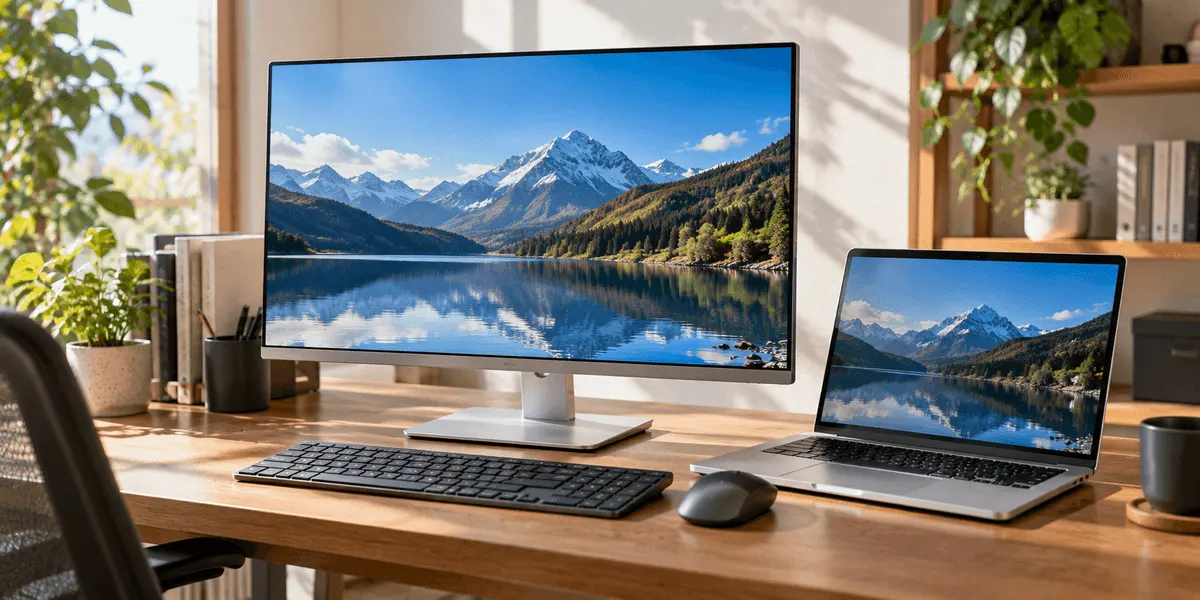
MacBookの横に、色味の近い4Kの外部モニターを置きたい。**BenQ MA270UP**は、**27インチ・4K(3840×2160)・IPS**の**Mac向けモニター**で、画面は**Nano Glossコーティングのグレア(光沢)パネル**です。**USB Type-Cケーブル1本で90Wの給電と映像・音声の出力**ができ、色域の表記は**Display P3 95%・sRGBカバー率99%**。Amazonで**¥78,382**(2026年10月7日時点)。編集部は使っていません。商品説明をもとに、**端子の構成、MacBookとの連携、スタンドの調整、付属品と保証**を整理し、**商品説明で確認できなかったリフレッシュレートや重さ**など、買う前の確認点をまとめました。
BenQ MA270UP 27インチ 4K モニター(Mac向け・グレア・USB-C 90W給電) を選んだ理由・購入のきっかけ
この記事は編集部が商品説明を整理したもので、使用した体験談ではありません。色の見え方や、MacBookと並べたときの印象は評価していません。数字と仕様で分かる範囲を並べます。 商品説明にある仕様は次のとおりです。画面は27インチ・4K UHD(3840×2160)・縦横比16:9、パネルはIPS(グレア)で、仕様欄の画面表面は「光沢」。表示色は約10億7000万色、色域はDisplay P3 95%・sRGB 99%カバー、HDRはVESA DisplayHDR 400とHDR10に対応と書かれています。端子はHDMI 2.0×2、USB Type-C(90W給電)×1、USB Type-C(Downstream)×1、USB3.2 Gen1(Downstream)×2。スピーカーは3W×2を内蔵。スタンドは高さ調整(上下11.5cm)と回転(ピボット)に対応し、VESAマウント(100×100mm)もあります。付属品は電源ケーブル(約1.8m)、USB 3.2 Gen1 Type-Cケーブル(約1.5m)、HDMI 2.0ケーブル(約1.8m)、クイックスタートガイド、保証書で、付属のケーブルは黒色という注記があります。保証書の表記は3年(パネル・バックライトは1年)です。 価格はAmazonで¥78,382(Amazon.co.jpの販売)、楽天では¥95,366でした(どちらも2026年10月7日時点)。Amazonの評価は4.2、レビューは176件です。商品ページの寸法の表記は奥行22×幅62×高さ45cm。リフレッシュレート、応答速度、本体の重さ、角度(チルト)や左右の首振りの範囲、対応するMacの機種とmacOSのバージョンは、商品説明では確認できませんでした。
届いてみた第一印象(開封レビュー)
商品ページでまず目に入るのは、商品名の「Mac向け」と「グレア」という2つの言葉です。メーカーは、Macと同じDisplay P3の色域と独自のカラーチューニングによって、MacBookと並べても違和感なく使えると説明しています。カラーモードの初期設定は、Macの画面に近い色味で表示するというM-bookモードです。色がどこまで近いかは、数字では書かれていません。編集部は使っていないので、見え方の評価はここではしません。 次に、端子が数つきで書かれていることです。HDMI 2.0が2つ、給電90WのUSB Type-Cが1つ、機器をつなぐ側(Downstream)のUSB Type-Cが1つとUSB3.2 Gen1が2つ。説明文には「90Wと15WのUSB Type-Cポートを内蔵」とあり、モニターがオフの状態でも機器に給電できるとされています。端子の並びにDisplayPortは出てきません。デスクトップPCをDisplayPortでつなぐつもりの人は、ここを先に見ておく必要があります。 そして、表記がそろっていない項目と、書かれていない項目です。カラーモードの数は、箇条書きでは「8種」(M-book、Display P3、sRGB、シネマ、ゲーム、HDR、ePaper、ユーザー)、メーカーによる説明の文では「9種」と、数が合いません。リフレッシュレートと応答速度、本体の重さは、商品説明の文字からは拾えませんでした。MacBookの輝度キーで明るさを変える機能も、対応するMacの機種やmacOSのバージョン、ソフトが要るかどうかは書かれていないので、自分のMacで使えるかはメーカーの情報で確かめてください。
実際に使って良かった点(メリット)
1メリット1:USB Type-Cケーブル1本で、90Wの給電と信号・音声の出力
商品説明では、USB-Cケーブル1本で、USB Type-C対応のノートパソコンなどに90Wの給電と、信号・音声の出力ができるとされています。MacBookの充電器を机に出さずに、ケーブル1本で画面と充電をまとめる使い方が想定されています。付属品にUSB 3.2 Gen1 Type-Cケーブル(約1.5m)が入っている点も確認できます。自分のノートパソコンの充電器に書かれたW数が90Wに収まるか、USB-C端子が映像の出力に対応しているかは、パソコンの仕様で確かめてください。
2メリット2:端子の種類と数が書かれている(HDMI 2.0×2、USB Type-C×2、USB3.2 Gen1×2)
端子はHDMI 2.0×2、USB Type-C(90W給電)×1、USB Type-C(Downstream)×1、USB3.2 Gen1(Downstream)×2。説明文には90Wと15WのUSB Type-Cポートを内蔵し、モニターがオフの状態でも機器に給電できるとあります。USBハブも搭載していて、iPadやiPhoneなどの充電もできるというのがメーカーの説明です。HDMIについては、ゲーム機やデスクトップPCへの接続にも対応すると書かれています。つなぎたい機器の数と端子の数を、注文の前に照らし合わせられる商品ページです。
3メリット3:MacBookの輝度キーで、モニターの明るさも変えられるという連携
MAシリーズはMacBook画面との輝度同期に対応と書かれています。MacBookの輝度調整キーでモニターの明るさを変えられ、メーカーによる説明では、モニターの内蔵スピーカーもMacBookから変更できるとされています。モニター制御ソフト「Display Pilot 2」をダウンロードすると、輝度や音量、アプリケーションごとのカラーモードの設定などを変更できる、という説明もあります。対応するMacの機種やOSのバージョンは書かれていません。
4メリット4:スタンドは高さ調整(上下11.5cm)と回転(ピボット)。VESAマウントは100×100mm
スタンドは高さ調整(上下11.5cm)と回転(ピボット)に対応しています。画面を縦向きにして、長い文書やコードを表示する置き方もできる作りです。VESAマウントは「あり(100×100mm)」と書かれているので、モニターアームを使う予定の人は、アーム側の対応規格を確かめられます。ただし本体の重さは商品説明にないので、アームの耐荷重と比べる数字はメーカーの仕様で確認してください。
5メリット5:色域・HDR・表示色が、数字と規格名で書かれている
色域はDisplay P3 95%・sRGBカバー率99%、HDRはVESA DisplayHDR 400とHDR10に対応、表示色は約10億7000万色。カラーモードは、箇条書きにM-book(デフォルト)、Display P3、sRGB、シネマ、ゲーム、HDR、ePaper、ユーザーの名前が並びます。色域を規格名と数字で見比べたい人には、判断の材料がそろった商品ページです。色を厳密に合わせる制作の仕事で使うなら、校正への対応をメーカーの仕様で確かめてください。
気になった点・いまいちなところ(デメリット)
1デメリット1:グレア(光沢)パネル。置く場所の光の向きを先に確かめたい
画面はNano Glossコーティングのグレアパネルで、仕様欄の画面表面も「光沢」です。メーカーは、クリアで深い黒の表現ができると説明しています。一方で、光沢の画面は一般に、非光沢の画面より照明や窓が映り込みやすいとされます。映り込みについての説明は商品ページにありません。窓を背にする机や、真上に照明がある机に置く人は、画面の向きと光の位置を先に確かめてください。
2デメリット2:リフレッシュレート、応答速度、本体の重さが確認できない
商品説明の文字からは、リフレッシュレートと応答速度を確認できませんでした。カラーモードに「ゲーム」がありますが、動きの速いゲームに使いたい人は、メーカーの仕様で数字を見てから決めてください。本体の重さも書かれていません。商品ページの寸法の表記は奥行22×幅62×高さ45cmですが、スタンドの高さをどの位置にしたときの数字かは分かりません。角度(チルト)と左右の首振りの範囲も、商品説明では「高さ調整、回転(ピボット)など」までです。
3デメリット3:端子の並びにDisplayPortがない。Macとの連携の条件も書かれていない
端子はHDMI 2.0×2とUSB Type-C、USB3.2 Gen1で、DisplayPortは挙がっていません。ヘッドホン端子の記載も見当たりません。MacBookとの輝度同期は、対応するMacの機種、macOSのバージョン、ソフトのインストールが要るかどうかが書かれていません。90Wの給電も、ノートパソコン側の条件で変わります。手持ちの機器でそのまま使えるかは、メーカーの対応情報で確かめてから注文するのが安全です。
4デメリット4:カラーモードの数が、箇条書きと説明文で合わない。保証は販売元の条件つき
カラーモードは、箇条書きでは8種、メーカーによる説明の文では9種と書かれていて、数が食い違っています。名前が挙がっているのは8種です。また、BenQの保証・サポートの対象は、公式正規販売元が販売する新品のみと明記され、マーケットプレイスの出品や中古は対象外とされています。注文の画面で販売元を確かめてください。保証書の表記は3年で、パネル・バックライトは1年です。
こんなシーンで使っています(使い方・活用例)
MacBookをUSB-C 1本でつないで、並べて使う
MacBookとモニターをUSB Type-Cケーブルでつなぐと、画面への出力と給電が1本でまとまる、というのが商品説明の想定する使い方です。付属品にはUSB 3.2 Gen1 Type-Cケーブル(約1.5m)があります。先に確かめるのは、MacBookの充電器のW数(90Wに収まるか)。カラーモードの初期設定はM-bookモードで、メーカーはMacの画面に近い色味と説明しています。輝度キーでの明るさの連動を使いたい人は、メーカーの対応情報と、制御ソフト「Display Pilot 2」の案内を確認してください。
置き場所と、光の向きを決める
商品ページの寸法の表記は奥行22×幅62×高さ45cmです。机の奥行きと、モニターの後ろの壁までの余裕を先に測ります。画面はグレア(光沢)なので、窓や照明が画面に向かない向きに置けるかも見ておきます。高さは上下11.5cmの範囲で変えられるので、目線の高さに合わせて調整します。小さな子どもがいる家では、画面を押したりケーブルを引いたりして倒さないよう、机の端から離して置き、ケーブルは手の届かない側にまとめてください。
ゲーム機やデスクトップPCもつなぐ
HDMI 2.0が2つあり、商品説明では、ゲーム機やデスクトップPCへの接続にも対応するとされています。HDMI 2.0ケーブル(約1.8m)が1本付属します。機器をつなぐ側のUSB Type-Cと、USB3.2 Gen1のポートには、充電したい機器やUSB機器をつなげます。リフレッシュレートは商品説明で確認できていないので、ゲーム機側の出力設定は、メーカーの仕様を見てから合わせてください。配線や設置の注意は、取扱説明書の指示に従ってください。
類似品・他社製品との比較
同じ時期に編集部が整理したモニター2本と、サイズ・解像度・Amazonの価格を並べます。BenQ MA270UPは27インチ・4K(3840×2160)で¥78,382。LG 27U711B-Bは同じ27インチ・4K(3840×2160)で¥29,800(Amazonの商品ページにタイムセールの表示がある価格で、セールが終わると変わる見込みです)。BenQ GW2490Tは23.8インチ・フルHD(1920×1080)で¥21,455です(いずれも2026年10月7日時点)。3本のなかでは、MA270UPがいちばん高い価格です。 当サイトには、リョウがレビューしたDell S2725QC、編集部が整理したLG 27U730A-B、アオイがレビューしたBenQ GW2790の記事もあります。 分け方は、Macとの連携とUSB-C給電に、価格の差を払うかどうかです。MacBookと並べて、USB-C 1本でつなぐ机を作りたいならMA270UP。27インチ・4Kという大きさと解像度だけで足りるなら、価格の低いLG 27U711B-Bが候補に入ります。机の幅が限られている、またはフルHDで足りるなら、23.8インチのBenQ GW2490Tという見方になります。端子やスタンドの違いは、それぞれの記事で商品説明の内容を確かめてください。
🙆 おすすめな人
- ・MacBookの横に、27インチ・4Kの外部モニターを置きたい人
- ・USB Type-Cケーブル1本で、90Wの給電と画面への出力をまとめたい人
- ・グレア(光沢)の画面を選びたく、置く場所の光の向きを調整できる人
- ・画面の高さを変えたり、縦向きに回したりして使いたい人(高さ調整は上下11.5cm)
- ・HDMIの機器を2台までつなぎたい人(HDMI 2.0×2)
🙅 向いていない人
- ・映り込みを抑えた非光沢の画面がよい人(仕様欄の画面表面は「光沢」)
- ・DisplayPortでつなぎたい人(端子の並びに記載なし)
- ・リフレッシュレートの数字を、商品ページで確かめてから買いたい人
- ・27インチ・4Kの大きさと解像度だけで足り、価格を抑えたい人
BenQ MA270UP 27インチ 4K モニター(Mac向け・グレア・USB-C 90W給電) のよくある質問・口コミ・評判(FAQ)
Q.Windowsのノートパソコンでも使える?
Q.給電は何Wまで?
Q.リフレッシュレートは何Hz?
Q.グレアパネルは映り込みが気になる?
Q.スピーカーは付いている?モニターアームは使える?
Q.「アイケア機能」とは?
総評・まとめ:買って良かったか?
BenQ MA270UPは、27インチ・4K(3840×2160)・IPSのグレアパネルに、90W給電のUSB Type-C、HDMI 2.0×2、MacBookの輝度キーに連動する明るさの調整を備えた、Mac向けのモニターです。色域はDisplay P3 95%・sRGB 99%カバー、スタンドは高さ調整(上下11.5cm)とピボットに対応し、スピーカーは3W×2。Amazonで¥78,382です(2026年10月7日時点)。 一方で、リフレッシュレート、応答速度、本体の重さ、対応するMacの条件は商品説明から分かりません。端子の並びにDisplayPortはなく、画面は光沢です。MacBookとUSB-C 1本でつなぎ、光沢の画面を置ける机がある人が、足りない仕様をメーカーの情報で確かめたうえで検討する1台です。
🔌 ガジェットカテゴリの関連記事
一覧を見る →
【2026年版】キーボードおすすめ11選|G515・G PRO X TKL RAPID・Huntsman V3 Pro・MX KEYS mini・REALFORCE R3S・Magic Keyboard・HHKB・Keychron K2 HEなどを接続・配列・スイッチ・給電・価格で比較
【2026年版】ゲーミングヘッドセットおすすめ7選|Razer BlackShark V2、HyperX Cloud III、Arctis Nova 5、ソニー INZONE H5とLogicool Gの3台を接続・マイク・重さで比較
XGIMI Nova レビュー|バッテリー内蔵・300°回転ジンバルのポータブルプロジェクターを、1080P・250 ISOルーメン・6Wスピーカーの数字から整理
ワコム Wacom Intuos Medium ワイヤレス レビュー|筆圧4096レベル・Bluetooth接続のペンタブレットを、対応OSの条件と付属ソフトの期間(2年・90日・3ヶ月)から整理
オーディオテクニカ AT2020USB-X レビュー|単一指向性のUSBコンデンサーマイクを、最大24bit/96kHz・ヘッドホン出力とミキサー調整・付属品4点から整理