Synology DS225+ レビュー|家族の写真と書類を書斎の2ベイNASに集めて6週間、HDD選びと初期設定を記録した

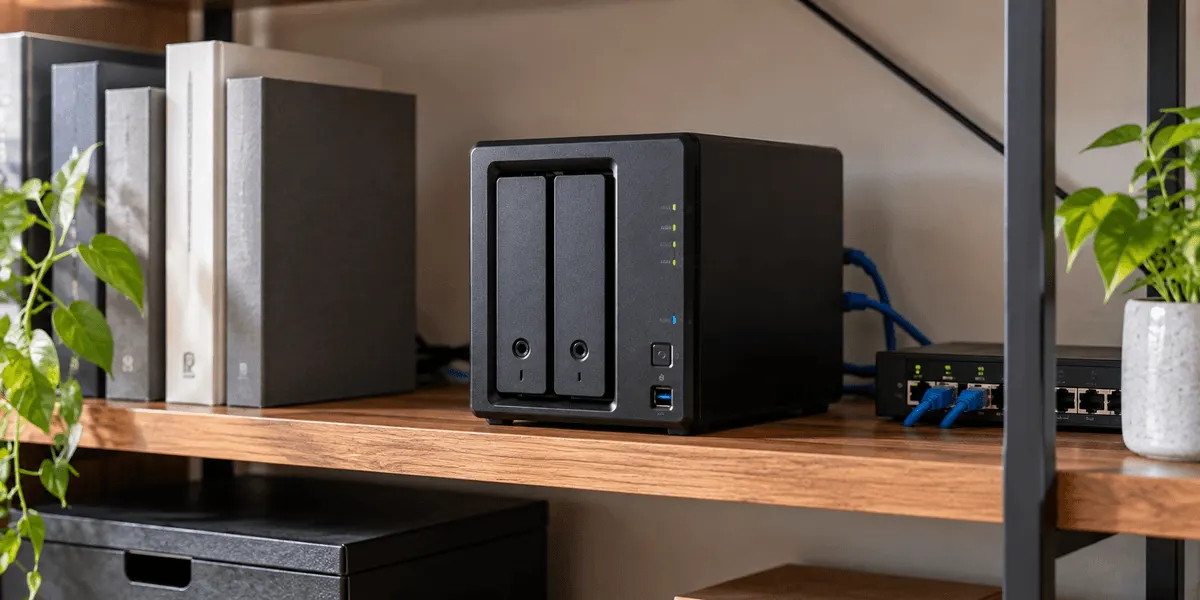
子どもが生まれてからの2年あまりで、夫婦のスマホの写真と動画は増え続けています。そこへ、Osmo Pocket 3とInsta360 X5で撮った旅行の動画、スマホで撮ってPDFにした保育園の書類や家電の保証書。置き場所は、それぞれのスマホと、書斎の外付けHDD1台に分かれていました。8月の下旬、書斎に**Synology DS225+**を置いています。**HDDを2台入れる2ベイのNASキット**で、Amazonで**¥64,660**。**HDDは付属せず、互換リストに載っているHDDだけが使える**モデルです。「**家族の写真と書類を1か所に集めて、手作業のコピーをやめられるか**」を、6週間の記録で確かめました。
Synology NASキット 2ベイ DS225+ を選んだ理由・購入のきっかけ
それまでのやり方は、月に1回、スマホをPCにつないで写真を外付けHDDへコピーする、というものでした。記録は付けるほうですが、この作業はよく忘れます。作業メモを見返すと、今年の春は3か月あいていました。その外付けHDDも1台きりで、壊れたら子どもの0歳からの写真がまとめてなくなる状態です。妻のスマホには容量の警告が出ていて、どの写真を消してよいのか2人とも分からないまま、夏になりました。 DS225+は、Synologyの2ベイのNASキットです。NASは、家のネットワークにつないで使う保管用の機器のこと。商品説明の製品仕様は、CPUがIntel Celeron(4コア)、メモリが2GB、LANポートが2.5Gbit×1と1Gbit×1です。メーカーは、PCやスマートフォン、USBなどのデータを一括管理したい人、大量の写真や動画を保管して家族とシェアしたい人、PCのバックアップもしたい人、そして拡張性は必要ないが処理速度は求める人に勧めています。「自分専用のクラウドへ、いつでもどこからでもアクセス」という説明もありました。商品名には国内正規代理店(フィールドレイク)の取扱品、電話サポート対応品とあり、材質はプラスチックと金属です。 いちばん大事な注意は、HDDです。ドライブベイは2台ぶんで、HDDは付属しません。そして互換リストに掲載されたHDDのみ対応と書かれていて、買う前にSynologyのサイトで互換リストを確かめるよう案内されています。SynologyのHDD HAT3300シリーズとHAT5300シリーズは対応とのことです。 価格はAmazonで¥64,660(2026年10月3日確認、Amazon.co.jpの販売)、楽天では¥61,800でした。Amazonの評価は4.5/231件です。
届いてみた第一印象(開封レビュー)
注文の前に、まずSynologyのサイトで互換リストを開きました。手元に余っていたHDDを流用するつもりでいたのですが、型番がリストに見当たらず、あきらめています。商品説明で対応と書かれているHAT3300シリーズを2台、本体と一緒に買いました。容量は、いまあるデータの量を数えて、その2倍あまりを目安にしています。HDDの代金は容量で変わるので、ここには書きません。本体の¥64,660とは別にかかる費用です。 置き場所は、書斎の本棚の上の段。メッシュWi-FiのDeco X50の2台目を置いている場所で、LANケーブルでつなぎました。2歳の子の手が届かない高さです。HDDを2台取り付けて電源を入れ、PCのブラウザから画面の案内どおりに初期設定を進めます。作業を始めてから最初の共有フォルダを作るまで、私の記録で1時間10分でした。 設定の途中でしたことは3つあります。管理者のアカウントに、ほかで使っていない長いパスワードを付ける。2段階認証を有効にする。更新の通知が届くようにする。外からのアクセスは、この時点では有効にしていません。
実際に使って良かった点(メリット)
1メリット1:写真・動画・書類の置き場所が、1か所に決まった
メーカーが勧める使い方のとおり、PCやスマートフォンのデータをまとめて置き、家族と共有する場所になりました。共有フォルダは「子ども」「旅行」「書類」の3つ。それまでは、ある日の写真を探すのに私のスマホ、妻のスマホ、外付けHDDの順に開いていましたが、6週間のメモでは、探しものでNAS以外を開いた回数はゼロです。
2メリット2:スマホをPCにつないでコピーする作業がなくなった
夫婦のスマホは、家のWi-Fiにつながっているあいだに写真と動画をNASへ送る設定にしました。月に1回のはずが3か月あくこともあった、PC経由のコピーは、導入してから一度もしていません。妻のスマホは、NASに入ったことを2人で確かめてから古い動画を消し、容量の警告が出なくなりました。設定の手順は、メーカーの案内に沿っています。
3メリット3:4コアのCeleronで、わが家の使い方では待たされない
製品仕様はCPUがIntel Celeron(4コア)、メモリが2GB。メーカーは処理速度を求める人向けとしています。わが家の使い方は、写真と動画の保管、書類のPDFの共有、PCのバックアップの3つです。数千枚が入ったフォルダの一覧を開く、夜にスマホ2台とPCから同時に送る、という場面でも、操作が止まって気になることはありませんでした。使う機能を増やせば事情は変わるはずなので、わが家の6週間の範囲の話です。
4メリット4:LANポートは2.5Gbitと1Gbitの2つ
LANポートは2.5Gbit×1、1Gbit×1です。ルーターやスイッチ、PCの側も2.5Gbitに対応していれば、有線での大きなファイルの移動に余裕が出る構成です。わが家のDeco X50はギガビットポートなので、いまは1ギガの速さで動いています。ネットワークを仕事にしている身としては、家の機器を入れ替えたときにNASが足を引っぱらない、という点を買いました。
5メリット5:国内正規代理店の取扱品で、電話サポート対応品
商品名に、国内正規代理店(フィールドレイク)の取扱品、電話サポート対応品とあります。家族の写真を預ける機器なので、困ったときに電話で聞ける先があるかどうかは、選ぶときの条件にしていました。6週間のあいだ、実際に電話をかける場面はありません。サポートの範囲や期間は、購入時の案内で確かめてください。
気になった点・いまいちなところ(デメリット)
1デメリット1:HDDは別売で、互換リストに載っているものしか使えない
HDDは付属せず、互換リストに掲載されたHDDのみ対応です。私は手持ちのHDDを流用できず、対応と書かれているHAT3300シリーズを2台買い足しました。予算は、本体の¥64,660にHDD2台ぶんを足した金額で考える必要があります。互換リストは、注文の前に必ずSynologyのサイトで確かめてください。
2デメリット2:NASに入れただけでは、バックアップは終わらない
2ベイのNASでは、2台のHDDに同じ内容を書き込む構成(一般にRAID 1やミラーリングと呼ばれます)がよく使われ、わが家もそうしています。これは1台のHDDが故障しても、もう1台に同じ内容が残るという仕組みです。誤って消したファイル、本体の故障、落雷や火事、盗難までは守れません。わが家は「子ども」と「書類」のフォルダだけ、月に1回、PC経由で別の外付けHDDへコピーし、そのHDDは書斎とは別の部屋に置いています。記録では1回15分ほど。この作業は残りました。
3デメリット3:外からアクセスできる便利さは、管理の手間と引き換え
メーカーは「いつでもどこからでもアクセス」と説明しています。外から届くということは、設定が甘ければ他人からも届きうる、ということです。わが家は最初の2週間を家の中だけで使い、管理者の長いパスワード、2段階認証、更新の適用がそろっていることを確かめてから、妻が帰省先で写真を見るために有効にしました。更新の通知は放置せず、届いた週の週末に適用しています。この手間をかけられない人には、クラウドの保管サービスのほうが合います。
4デメリット4:寸法・重さ・動作音・消費電力は、商品説明から分からない
Amazonの仕様欄にある寸法は、届いた本体とは合わない小さな数字でした。重さ、動作音、消費電力の記載も確認できていません。置き場所の幅と奥行き、寝室の近くに置けるかどうかは、メーカーの仕様で確かめてください。HDDが動いているあいだは音と振動が出ます。わが家は書斎の本棚に置き、Web会議のマイクに乗っていないことを同僚に確認してもらいました。
こんなシーンで使っています(使い方・活用例)
夜、充電しているあいだに写真が集まる
子どもが寝たあと、夫婦のスマホは充電器の上に置きます。家のWi-Fiにつながっているあいだに、その日の写真と動画がNASへ送られる設定です。翌朝、仕事を始める前に書斎のPCで「子ども」のフォルダを開き、月ごとのフォルダへ振り分けます。振り分けた枚数は、いつものメモに1行。5分ほどの作業です。
旅行のあと、動画をまとめて移す
Osmo Pocket 3とInsta360 X5のmicroSDカードは、PC経由で「旅行」のフォルダへ移します。360度の動画は1本が大きいので、コピーを始めてから風呂に入り、戻ってきたら終わっている、という段取りにしました。カードの中身を消すのは、NASに入り、月1回の外付けHDDへのコピーも済んだことを確かめてからです。
保育園の書類と保証書を、PDFで残す
保育園のお知らせ、家電の保証書、取扱説明書。スマホで撮ってPDFにし、「書類」のフォルダへ入れます。妻も同じフォルダを開けるので、「あの紙どこ?」と聞かれる回数が減りました。紙の原本は必要な期間だけ箱に残し、役目を終えたものは週に1回、シュレッダーの16MCで細断しています。
類似品・他社製品との比較
当サイトには、NASの単品レビューがまだありません。比べる相手は、私がそれまで使っていた外付けHDD1台と手作業のコピー、それにクラウドの保管サービスです。外付けHDDは費用が小さく、つなげばすぐ使えます。ただ、コピーは人が覚えていないと進まず、1台きりでは故障に弱い。クラウドは機器の管理が要らず、家で何かあってもデータが残る代わりに、容量が増えるほど月々の料金が続きます。NASは、最初に本体とHDD2台の費用がかかり、管理は自分の仕事になります。その代わり、家族全員のデータを同じ場所に集められ、月々の利用料はかかりません(電気代は別です)。わが家は、ふだんの置き場所はNAS、いちばん大事なフォルダだけ別の外付けHDDにも、という組み合わせに落ち着きました。 家のネットワークは、私がレビューしたTP-Link Deco X50(レビュー時のAmazon価格¥22,800)です。データの出どころは、DJI Osmo Pocket 3(同¥58,960)とInsta360 X5(同¥84,800)、それに夫婦のスマホ。写真と動画が家族で増え続けていて、互換リストの確認と初期設定、更新を自分で続けられる人には選びやすいNASです。機器の管理に時間をかけたくない人は、クラウドのほうが合うと思います。
🙆 おすすめな人
- ・家族のスマホの写真と動画が増え続け、置き場所が分かれている人
- ・外付けHDDへの手作業のコピーを、つい忘れてしまう人
- ・アクションカメラなどの大きな動画ファイルを、家の中にまとめて置きたい人
- ・互換リストの確認、初期設定、更新の適用を自分で続けられる人
- ・本体とHDD2台を合わせた費用を、最初にまとめて用意できる人
🙅 向いていない人
- ・手持ちのHDDをそのまま流用するつもりの人(互換リスト掲載のHDDのみ対応)
- ・機器の管理や更新に時間をかけたくない人(クラウドの保管サービスが候補)
- ・NASに入れれば別のバックアップは要らない、と考えている人
- ・寸法や動作音を、商品ページの記載だけで確かめてから買いたい人
Synology NASキット 2ベイ DS225+ のよくある質問・口コミ・評判(FAQ)
Q.HDDは付いている? 手持ちのHDDは使える?
Q.HDDが1台壊れたら、データはどうなる?
Q.外出先からも写真を見られる? 安全面で気をつけることは?
Q.2.5Gbitの有線LANで使うには何が必要?
Q.置き場所は? 小さい子どもがいる家の注意は?
総評・まとめ:買って良かったか?
DS225+を書斎に置いて6週間。スマホをPCにつないで写真をコピーする作業はなくなり、子どもの写真、旅行の動画、書類のPDFの置き場所が1か所に決まりました。妻のスマホの容量の警告も出なくなっています。4コアのCeleronと2GBのメモリは、保管とバックアップが中心のわが家では不足を感じていません。 一方で、HDDは別売で、互換リストに載っているものしか使えません。2台のHDDに同じ内容を書く構成にしても、誤って消したファイルや落雷、火事までは守れないので、月に1回、別の外付けHDDへコピーする作業は残りました。外からのアクセスを使うなら、パスワードと2段階認証、更新を続ける手間も付いてきます。そこを自分の仕事として引き受けられる人で、家族の写真と書類を1か所に集めたいなら、¥64,660とHDD代を払う理由のあるNASです。
🔌 ガジェットカテゴリの関連記事
一覧を見る →
【2026年版】サウンドバーおすすめ4選|JBL BAR 300 MK2・CINEMA SB580・SB510とヤマハ SR-C20Aを立体音響・セリフ・低音で比較
【2026年版】スマートホームの始め方 おすすめ13選|スマートリモコン・Echo・スマートロック・カメラを比較
MacBook Air 13インチ(M5)レビュー|16GB・512GBの構成を、1.24kg・端子と書かれていない仕様から整理
Xiaomi Smart Band 10 レビュー|初めてのスマートバンドで、歩数と睡眠を「記録するだけ」の1か月
Anker Prime Wireless Charging Station 3-in-1 レビュー|iPhone・Apple Watch・イヤホンの充電を机の1か所に