ロジクール MX Vertical MXV1s レビュー|57°の傾斜がついた縦型マウスを、4000DPI・6ボタン・3種類の接続・フル充電で最長4か月の表記から整理
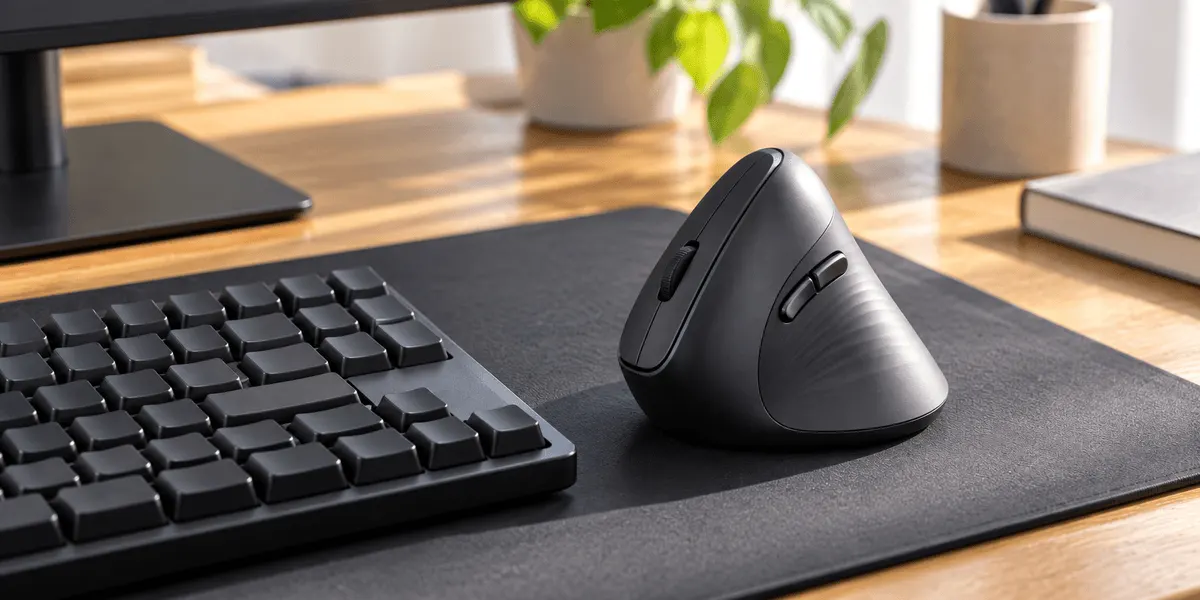
マウスを、手を立てたまま握る形に替えてみたい。**ロジクール MX Vertical(MXV1s)**は、**57°の傾斜**がついた**縦型のマウス**です。センサーは**4000DPI**、ボタンは**6つ**。接続は**Bluetooth、Unifyingレシーバー、USB-C充電ケーブル**の3種類で、**フル充電で最長4か月**使えると書かれています(使用状況で変わります)。Amazonで**¥12,372**(2026年10月7日時点)。この記事は編集部が商品説明を整理したもので、使用した体験談ではありません。握り心地や手首の感じ方は評価していません。**傾斜の角度、メーカーの数字つきの表記とその注記、接続、充電、ソフトウェア**を整理し、**書かれていない高さ・右手用か左手用か**と、同じ時期に整理した**ロジクール ERGO K860**との並びをまとめました。
ロジクール MX Vertical アドバンスエルゴノミックマウス MXV1s を選んだ理由・購入のきっかけ
当サイトでは、リョウがロジクール MX ERGO Sとロジクール MX MASTER 4をレビューしています。MX Verticalは、商品説明で「縦型マウス」と呼ばれている製品です。編集部はこの商品を使っておらず、ここでは商品説明に書かれていることだけを整理します。 商品説明にある仕様は次のとおりです。形は、57°の傾斜角度がついた縦型。商品説明はこれを「自然な握手位置」と呼び、親指をサムレストの上に置く形だと説明しています。メーカーは「自然な握手位置により、筋緊張を10パーセント低減」と表記していて、注記は「従来の非縦型マウスとの比較」です(メーカー表記。試験の方法や対象の人数は書かれていません)。センサーは4000DPIで、カーソル速度切り替えスイッチがあります。メーカーは「手の動きを1/4に軽減」とも表記していて、こちらの注記は「1000DPIセンサー搭載の従来のマウスとの比較」です。表面はテクスチャード加工のラバー。ボタンの数は6。接続はBluetooth、Unifyingレシーバー、同梱のUSB-C充電ケーブルの3種類。充電式で、1分の充電で3時間、フル充電で最長4か月使えるとされています(電池寿命は使用状況により異なる、との注記)。ソフトウェアは、ボタンの割り当てやDPIの調整ができるLogicool Optionsと、複数のパソコンのあいだでカーソルを行き来させるLogicool Flowに対応。製品内容は、本体、Unifyingレシーバー、USB-C充電ケーブル(USB A - USB C)、クイックスタートガイド、保証規定、保証書。商品ページの詳細欄では、重さは0.14kg、寸法は長さ12×幅7.9cm、電池はリチウムポリマーです。色はグラファイト。 価格はAmazonで¥12,372(2026年10月7日時点、Amazon.co.jpの販売)、楽天では¥12,900でした(同日時点)。Amazonの評価は4.1/720件です。本体の高さ、右手用か左手用か、合う手の大きさの目安、クリック音の大きさ、対応するOSのバージョン、保証の期間は、Amazonの商品説明では確認できませんでした。商品名には「windows mac iPad OS 対応」とあります。
届いてみた第一印象(開封レビュー)
商品ページでまず目に入るのは、形の説明に角度の数字があることです。57°。机に手のひらを伏せて握るマウスと違い、握手をするときのように手を立てて握る形だと説明されています。メーカーの数字つきの表記には、どれも「何と比べたか」の注記が付いています。ただ、比べた相手は「従来の非縦型マウス」「1000DPIセンサー搭載の従来のマウス」と書かれているだけで、試験の方法までは分かりません。数字は、メーカーの説明として受け取るのがよさそうです。 次に、形に関わる基本の情報が、商品説明の文字に少ないことです。詳細欄の寸法は長さ12×幅7.9cmで、高さがありません。縦型のマウスは手を立てて握る製品なので、高さは知っておきたい数字ですが、商品説明では確かめられません。右手用か左手用かも、商品説明の文字にはありません。さまざまな手の形や大きさに合うよう設計した、とは書かれていますが、手の大きさの目安になる数字はありません。形が合うかどうかは、商品説明だけでは決められない製品です。 もうひとつは、接続と充電の情報がそろっていることです。Bluetooth、Unifyingレシーバー、USB-Cケーブルの3種類でつなげて、レシーバーもケーブルも同梱。1分の充電で3時間という表記があるので、電池が切れたときの見通しも立てられます。Logicool Flowで複数のパソコンを行き来できる点も、PCを2台使う人には手がかりになります。
実際に使って良かった点(メリット)
1メリット1:57°の傾斜がついた縦型。手を立てて握る形
57°の傾斜角度がついた縦型のマウスで、商品説明は「自然な握手位置」と呼んでいます。親指はサムレストの上に置く形。商品説明では、この角度が手首への圧力を減らすとされています(メーカー表記)。編集部は握り心地を評価していません。手を伏せて握るマウスとは持ち方が変わるので、慣れるまでの時間には個人差があると考えておいてください。
2メリット2:4000DPIのセンサーと、カーソル速度の切り替えスイッチ
センサーは4000DPI。カーソル速度切り替えスイッチで、DPIの速度と精度をワンタッチで調節できると説明されています。DPIの数字が大きいと、手を小さく動かしてもカーソルが大きく動きます。メーカーの「手の動き」についての表記は、この仕組みを指したものです(比べた相手は冒頭のとおり)。DPIを何段階で切り替えられるかは書かれていません。
3メリット3:接続は3種類。レシーバーとUSB-Cケーブルが同梱
Bluetooth、Unifyingレシーバー、USB-C充電ケーブルの3種類でつなげます。レシーバーとケーブル(USB A - USB C)は製品内容に含まれています。商品説明には、Bluetoothで使うときは、パソコンのOSを最新のバージョンにしておくよう書かれています。Bluetoothのないパソコンでも、レシーバーかケーブルでつなげる構成です。
4メリット4:充電式。1分の充電で3時間、フル充電で最長4か月の表記
乾電池を入れ替えるタイプではなく、USB-Cケーブルで充電するタイプです。1分の充電で3時間、フル充電で最長4か月使えると書かれています。メーカーは、電池寿命は使用状況によって変わると注記しています。USB-C充電ケーブルは接続方法のひとつにも挙がっています。満充電までにかかる時間は書かれていません。
5メリット5:Logicool OptionsとFlowに対応。複数のPCを行き来できる
Logicool Optionsというソフトウェアで、ボタンの割り当て、アプリケーションごとの機能、DPIの速度を設定できます。Logicool Flowは、カーソルを画面の端に動かすだけで、複数のパソコンのあいだを行き来できる機能。WindowsとmacOSのあいだでも使えると書かれています。ボタンは6つ。どのボタンに何を割り当てられるかの一覧は、商品説明にありません。
気になった点・いまいちなところ(デメリット)
1デメリット1:高さ、右手用か左手用か、手の大きさの目安が書かれていない
詳細欄の寸法は長さ12×幅7.9cmで、高さの記載がありません。右手用か左手用かも、商品説明の文字では確認できませんでした。合う手の大きさの目安もありません。形が手に合うかどうかは、商品説明の数字だけでは判断できない製品です。買う前に、商品ページの画像とメーカーの製品ページで寸法と対応する手を確かめ、できれば店頭で実物を握ってみてください。
2デメリット2:メーカーの数字は、試験の条件が書かれていない
筋緊張や手の動きについてのメーカーの数字には、比べた相手の注記がありますが、試験の方法、対象の人数、どの筋肉を測ったかは商品説明に書かれていません。エルゴノミクスの研究者が定めた基準に沿って設計し、テストしたという説明もありますが、研究者の名前や基準の中身は書かれていません。手首や腕の痛み、しびれがすでにある人は、マウスを替える前に、医療機関に相談してください。
3デメリット3:¥12,372。形が合わなかったときの負担が大きい
Amazonで¥12,372です。1万円を超えるマウスなので、形が合わなかったときに、気軽に買い直せる金額ではありません。Amazonの評価は4.1/720件。返品の条件は、注文の前にAmazonの商品ページで確かめておくと安心です。
4デメリット4:クリック音、対応OSのバージョン、保証期間が書かれていない
クリック音の大きさ(静音かどうか)、スクロールホイールの仕様、対応するOSのバージョンは、商品説明から読み取れませんでした。商品名には「windows mac iPad OS 対応」とあるだけです。製品内容に保証書はありますが、保証の期間は書かれていません。静かな場所で使う人や、古いOSのパソコンで使う人は、メーカーの製品ページで確かめてください。
こんなシーンで使っています(使い方・活用例)
買う前に、手と机の条件を確かめる
まず、右手用か左手用かと、本体の高さを、メーカーの製品ページで確かめます。どちらもAmazonの商品説明の文字にはありません。57°の傾斜がついた形なので、手のひらを伏せて握るマウスとは、手を置く高さが変わります。キーボードトレーの中など、高さに余裕のない場所で使う人は、寸法を見てから決めてください。手の大きさの目安も書かれていないので、店頭に実物があれば握ってみるのが確実です。
つなぐ・充電する
接続は、Bluetooth、Unifyingレシーバー、USB-C充電ケーブルの3種類から選びます。Bluetoothで使うときは、パソコンのOSを最新のバージョンにしておくよう書かれています。充電は同梱のUSB-Cケーブル(USB A - USB C)で行います。1分の充電で3時間使えるとされているので、電池が切れたときの備えになります。電池はリチウムポリマーです。充電する場所や、長く使わないときの保管は、取扱説明書の注意に従ってください。
ソフトウェアで設定を合わせる
Logicool Optionsを入れると、ボタンの割り当て、アプリケーションごとの機能、DPIの速度を変えられます。カーソルの速さは、本体のカーソル速度切り替えスイッチでも調節できます。PCを2台以上使う人は、Logicool Flowで、カーソルを画面の端に動かしてパソコンのあいだを行き来する設定ができます。マウスを替えても、同じ姿勢を長く続けないこと、ときどき手を休めることは変わりません。使っていて手首や腕に痛みやしびれが出たら、使用をやめて医療機関に相談してください。
類似品・他社製品との比較
同じ時期に編集部が商品説明を整理したロジクール ERGO K860(Amazon¥19,191)は、同じロジクールの、エルゴノミクスをうたうキーボードです。商品説明では、キーが左右に分かれた曲線的なスプリット(分割型)のキーレイアウトで、パームレストが付き、寸法は45.6×23.3×4.8cm、重さは1.16kg(詳細欄)。電源は単四形乾電池2本で、MX Verticalの充電式とは方式が違います。接続は、どちらもBluetoothとUnifyingに対応。ERGO K860の商品説明には、FLOW機能を搭載したマウスとの互換性が書かれていて、MX Verticalは商品名に「FLOW対応」とあるマウスです。マウスとキーボードの2つをそろえると、合計は31,563円になります。 当サイトでは、リョウがロジクール MX ERGO Sとロジクール MX MASTER 4をレビューしています。MX ERGO Sは商品名にトラックボールとあるモデル、MX MASTER 4は同じMXの名前を持つマウスです。どちらも、仕様と価格はこの記事では扱いません。リョウの記事を見てください。 分け方は、どんな形のマウスを試したいかです。手を立てて握る縦型を試したいなら、MX Verticalが候補になります。形の合う・合わないは商品説明の数字では決められないので、高さと対応する手をメーカーの製品ページで確かめ、できれば実物を握ってから選んでください。キーボードの形も見直したい人は、ERGO K860の記事もあわせて見てください。
🙆 おすすめな人
- ・手を立てて握る縦型のマウスを試したい人(57°の傾斜)
- ・BluetoothとUSBレシーバーの両方で使いたい人(接続は3種類)
- ・乾電池の交換をなくしたい人(USB-C充電・フル充電で最長4か月の表記)
- ・PCを2台以上使っていて、Logicool Flowで行き来したい人
- ・メーカーの製品ページや店頭で、形と寸法を確かめてから買える人
🙅 向いていない人
- ・高さや右手用・左手用の別を、商品ページの文字で確かめてから買いたい人
- ・形が合うか分からないものに1万円以上を払いたくない人
- ・クリック音の大きさを重視する人(静音かどうかの記載がない)
- ・手首や腕の痛みを、マウスの買い替えだけで何とかしたい人(まず医療機関に相談を)
ロジクール MX Vertical アドバンスエルゴノミックマウス MXV1s のよくある質問・口コミ・評判(FAQ)
Q.57°の傾斜とは?ふつうのマウスと何が違う?
Q.メーカーの数字つきの表記は、どう受け取ればいい?
Q.右手用?左手用?手が小さくても使える?
Q.接続方法は?レシーバーは付いてくる?
Q.電池はどのくらいもつ?
Q.複数のパソコンで使える?ボタンは変えられる?
総評・まとめ:買って良かったか?
ロジクール MX Vertical(MXV1s)は、57°の傾斜がついた縦型のマウスです。センサーは4000DPI、ボタンは6つ。Bluetooth、Unifyingレシーバー、USB-Cケーブルの3種類でつなげて、フル充電で最長4か月使えると書かれています。Logicool OptionsとFlowに対応し、Amazonで¥12,372です。 一方で、本体の高さ、右手用か左手用か、合う手の大きさの目安は商品説明に書かれていません。メーカーの数字つきの表記は、比べた相手の注記はあるものの、試験の条件までは分かりません。縦型のマウスを試したくて、メーカーの製品ページや店頭で形と寸法を確かめてから買える人が検討するマウスです。手首や腕に症状がある人は、買い替えの前に医療機関に相談してください。
🔌 ガジェットカテゴリの関連記事
一覧を見る →
【2026年版】キーボードおすすめ10選|G515・G PRO X TKL RAPID・Huntsman V3 Pro・MX KEYS mini・REALFORCE R3S・Magic Keyboard・HHKB・Keychron K2 HEなどを接続・配列・スイッチ・給電・価格で比較
【2026年版】ゲーミングヘッドセットおすすめ7選|Razer BlackShark V2、HyperX Cloud III、Arctis Nova 5、ソニー INZONE H5とLogicool Gの3台を接続・マイク・重さで比較
CIO SMARTCOBY TRIO SS 67W レビュー|20000mAh・USB-C最大67Wの半固体系モバイルバッテリーを、3ポートの合計出力・本体充電約90分・1%刻みの残量表示から整理
GARMIN Venu 3 レビュー|1.4インチAMOLED・スマートウォッチモード14日間のGPSウォッチを、Suica・通話・心電図アプリの注記から整理
Razer Huntsman V3 Pro Tenkeyless JP レビュー|ラピッドトリガー・0.1〜4.0mm調整のアナログオプティカルキーボードを、押下圧40G・87キー・リストレスト付属の仕様から整理