LG 27U730A-B レビュー|3万円台の27インチ4Kを、USB-C給電90W・DCI-P3 90%と書かれていない仕様から整理
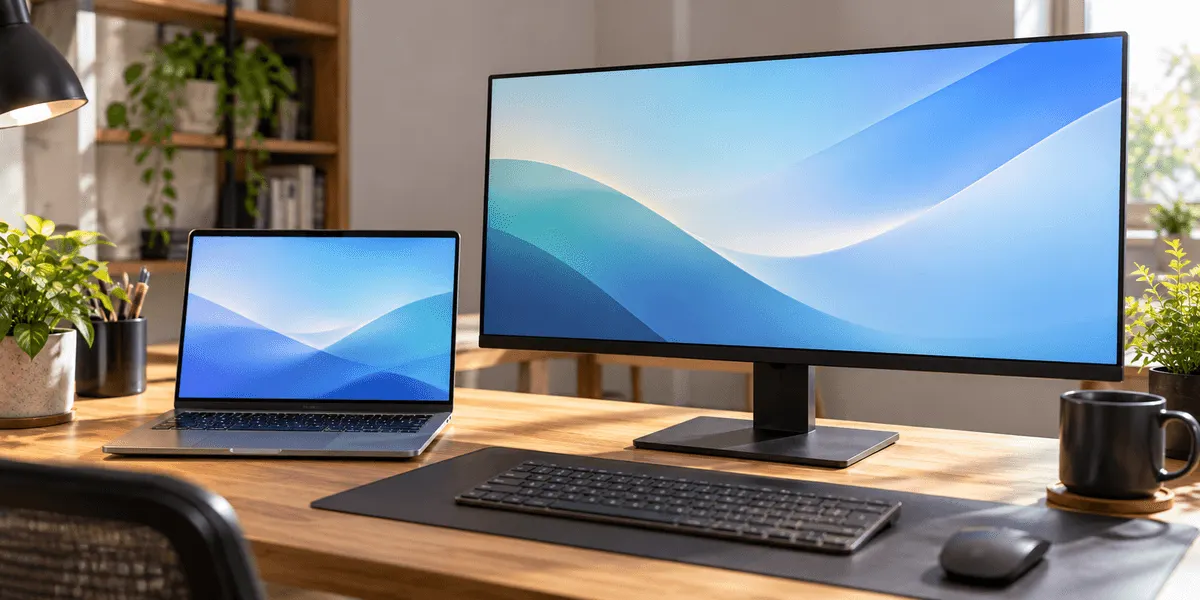
ノートPCをケーブル1本でつないで、4Kの広い画面で作業したい。**LG 27U730A-B**は、**27インチ・4K・IPS・非光沢**のモニターで、**USB Type-C(USB PD 90Wまで)**による映像・データ・給電に対応しています。Amazonで**¥38,900**(2026年10月3日時点)。編集部が商品説明をもとに、**表示、USB-Cまわり、スピーカー**を整理し、**書かれていないリフレッシュレートや端子の数、スタンドの調整範囲**など買う前の確認点をまとめました。
LG モニター 27U730A-B 27インチ 4K(IPS・USB-C PD90W) を選んだ理由・購入のきっかけ
当サイトでは、リョウが在宅勤務のメインモニターとしてDell S2725QCをレビューしています。同じ27インチ・4K・USB-C接続のモニターで、27U730A-Bはそれより9,080円安い価格です。この記事では、2台の商品説明を並べて、どこが同じでどこが違うかも見ていきます。 27U730A-Bの商品説明にある仕様は次のとおりです。画面は27インチ・4K UHD(2160p)・縦横比16:9・非光沢、パネルはIPS。商品名には約10.7億色表示(8bit+FRC)とあります。色域はDCI-P3 90%(標準値)、HDRに対応(HDRに対応したコンテンツが必要)。USB Type-C端子は、ケーブル1本で映像・音声信号、データ転送、90Wまでの給電ができ、モニターのUSB-A端子につないだマウスなどをノートPCから使えるUSBハブの役割も持ちます。スピーカーは5W+5Wのステレオで、Waves Audio社のMaxxAudioを採用。スタンドは商品名で多機能スタンドと表記されています。 価格はAmazonで¥38,900、楽天では¥47,758でした(2026年10月3日時点、Amazon.co.jpの販売)。Amazonの評価は4.1/337件です。この記事は編集部が商品説明を整理したもので、使用した体験談ではありません。
届いてみた第一印象(開封レビュー)
商品ページでまず目に入るのは、USB-Cの給電が90Wまでという数字です。ノートPCの充電器は機種によって必要なW数が違い、大きめの充電器が付属する機種では、モニターからの給電で足りるかどうかがこの数字で決まります。自分のPCの充電器に書かれたW数と見比べれば、ケーブル1本で充電までまかなえるかの見当がつきます。 次に、色の表記です。DCI-P3 90%は「標準値」という但し書きつきで、個体ごとの値を示すものではありません。約10.7億色は8bit+FRCによる表示で、これも商品名にそのまま書かれています。写真や動画の色を厳密に合わせる仕事で使うなら、色の校正への対応などをメーカーの仕様で確かめてください。 そして、書かれていない項目です。リフレッシュレート、応答速度、HDMIやDisplayPortの端子の数、USB-A端子の数、スタンドがどの方向にどれだけ動くか、モニターアーム用の取り付け規格は、Amazonの商品説明では確認できませんでした。ゲーム機をつなぎたい人、アームに付けたい人は、ここをメーカーの仕様で埋めてから注文するのが安全です。
実際に使って良かった点(メリット)
1メリット1:USB-Cケーブル1本で、映像・データ・90Wまでの給電
USB Type-C端子は、ケーブル1本で映像・音声信号、データ転送、90Wまでの給電に対応しています。ノートPCをつなぐと、画面を映しながら充電もできるので、机の上の充電器とケーブルを1本にまとめられます。PC側のUSB-C端子が映像の出力と充電に対応していることが条件なので、PCの仕様も確かめてください。
2メリット2:モニターがUSBハブになる
モニターのUSB-A端子にマウスなどのUSB機器をつないでおくと、USB-CでつないだノートPCからその機器を使えます。持ち出すときに抜き差しするのはUSB-Cの1本だけ、という机を作りやすくなります。USB-A端子の数と規格は商品説明にないので、つなぎたい機器が多い人はメーカーの仕様で確認してください。
3メリット3:27インチ・4KのIPSパネル、表面は非光沢
画面は27インチ・4K UHD(2160p)。メーカーはフルHDの4倍の広さで使えると説明しています。パネルはIPSで、視野角が広いというのがメーカーの説明です。表面は非光沢なので、照明や窓の映り込みを抑えたい机に向いています。
4メリット4:DCI-P3 90%(標準値)とHDR対応
色域はDCI-P3 90%(標準値)で、商品名には約10.7億色表示(8bit+FRC)とあります。HDRにも対応し、対応するゲームや動画で使えます。仕事だけでなく、動画や写真を見る用途まで1台でまかないたい人には、判断材料になる数字です。
5メリット5:5W+5Wのステレオスピーカー
5W+5Wのステレオスピーカーを内蔵し、Waves Audio社のMaxxAudioを採用しています。Web会議や動画の音をモニターから出せれば、外付けのスピーカーを机に置かずに済みます。音の好みは人によるので、音質を重視するならスピーカーやヘッドホンと併用する前提で考えてください。
気になった点・いまいちなところ(デメリット)
1デメリット1:リフレッシュレートと応答速度が商品説明にない
Amazonの商品説明には、リフレッシュレートと応答速度の記載がありません。事務作業や動画が中心なら困りにくい項目ですが、動きの速いゲームに使いたい人は、メーカーの仕様で数字を確かめてから決めてください。
2デメリット2:端子の種類と数が分からない
商品説明で確認できる端子は、USB Type-CとUSB-Aまでです。HDMIやDisplayPortがいくつあるか、USB-Aがいくつあるかは書かれていません。ゲーム機やデスクトップPCなど、USB-C以外でつなぐ機器がある人は、メーカーの仕様で端子の構成を確認してください。
3デメリット3:「多機能スタンド」の中身が書かれていない
商品名に多機能スタンドとありますが、高さ・角度・回転のどれをどの範囲で調整できるかは商品説明にありません。モニターアーム用の取り付け規格も同じです。画面の高さを細かく合わせたい人、アームに付ける予定の人は、買う前にメーカーの仕様を見てください。
4デメリット4:HDRは対応コンテンツが必要。色域は「標準値」の表記
HDRは、HDRに対応したコンテンツが必要と商品説明に注記があります。DCI-P3 90%も標準値という但し書きつきで、個体ごとの値を示すものではありません。色を厳密に合わせる制作の仕事で使う場合は、メーカーの仕様と校正の方法を確かめてください。
こんなシーンで使っています(使い方・活用例)
ノートPCをUSB-C 1本でつないで仕事をする
ノートPCを開いてUSB-Cを1本挿すと、画面・USB機器・充電がまとまってつながる、というのがこのモニターの想定する使い方です。先に確かめるのは、PCの充電器のW数(90Wまでに収まるか)と、PC側のUSB-C端子が映像の出力に対応しているか。使うUSB-Cケーブルが映像と給電に対応しているかも、同梱品とあわせて確認します。
資料とブラウザを並べて作業する
4Kの解像度は、フルHDの4倍の広さとして使えるとメーカーは説明しています。実際には、OSの表示倍率で文字の大きさを調整して使うことになるので、文字を大きめに表示するか、広さを優先するかを自分の見やすさで決めます。表計算と資料、エディタとブラウザのように、ウィンドウを左右に並べる作業で広さを生かせます。
机に置く前に確かめること
27インチのモニターは、机の奥行きが浅いと画面が近くなります。スタンドの奥行きと調整の範囲をメーカーの仕様で確かめ、置く位置を決めておきます。小さな子どもがいる家では、画面を押したり、ケーブルを引っ張ったりして倒さないよう、机の端から離して置き、ケーブルは手の届かない側にまとめてください。
類似品・他社製品との比較
当サイトでは、リョウがDell S2725QC(¥47,980)をレビューしています。どちらも27インチ・4K・IPS・非光沢で、USB-Cケーブル1本でノートPCとつなげる点は同じです。違いは次のとおりです。USB-Cの給電は、S2725QCが最大65W、27U730A-Bが90Wまで。色の表記は、S2725QCがsRGB 99%、27U730A-BがDCI-P3 90%(標準値)で、基準にしている色空間が違うため、数字をそのまま比べることはできません。スピーカーはS2725QCが5W、27U730A-Bが5W+5W。S2725QCにはAMD FreeSync Premium(最大120Hz)と前面のクイックアクセスポートの記載があり、27U730A-Bの商品説明にはリフレッシュレートの記載がありません。 価格は、27U730A-Bが9,080円安くなります。給電のW数と価格を優先するなら27U730A-B、120Hzの表記や前面のポートを重視するならS2725QC、という分け方になります。どちらも、スタンドの調整範囲とアームの対応はAmazonの商品説明で確認できないので、メーカーの仕様で確かめてください。
🙆 おすすめな人
- ・ノートPCをUSB-Cケーブル1本でつなぎ、充電までまとめたい人
- ・65Wより大きい充電器が付属するノートPCを使っている人(給電は90Wまで)
- ・27インチの4Kモニターを、4万円未満で探している人
- ・マウスなどのUSB機器を、モニター側につないだままにしたい人
- ・外付けスピーカーを置かずに、モニターの音で済ませたい人
🙅 向いていない人
- ・高いリフレッシュレートでゲームをしたい人(商品説明に記載がないため、メーカーの仕様で確認を)
- ・モニターアームの対応を、商品ページで確かめてから買いたい人
- ・色を厳密に管理する制作の仕事で使う人(色域は標準値の表記)
- ・HDMIなどの端子の数を、商品ページで確かめてから買いたい人
LG モニター 27U730A-B 27インチ 4K(IPS・USB-C PD90W) のよくある質問・口コミ・評判(FAQ)
Q.ノートPCはケーブル1本でつながる?
Q.給電は何Wまで?
Q.リフレッシュレートは何Hz?
Q.スタンドは高さを変えられる?モニターアームは使える?
Q.スピーカーは付いている?
Q.HDRはどんな映像でも使える?
総評・まとめ:買って良かったか?
LG 27U730A-Bは、27インチ・4K・IPS・非光沢の画面に、映像・データ・90Wまでの給電をまとめるUSB Type-Cと、USBハブ、5W+5Wのスピーカーを備えたモニターです。色域はDCI-P3 90%(標準値)、HDRにも対応。Amazonで¥38,900と、当サイトでリョウがレビューしたDell S2725QCより9,080円安い価格です。 一方で、リフレッシュレート、端子の数、スタンドの調整範囲、アームの対応は商品説明から分かりません。ノートPCをUSB-C 1本でつなぐ仕事用の4Kモニターを、4万円未満で探している人が、足りない仕様をメーカーの情報で確かめたうえで検討する1台です。
🔌 ガジェットカテゴリの関連記事
一覧を見る →【2026年版】スマートホームの始め方 おすすめ11選|スマートリモコン・Echo・スマートロック・カメラを比較
【2026年版】在宅ワークが捗る快適グッズ11選|マウス・タブレット・イヤホン・充電器を実使用比較
JBL BAR 300 MK2 レビュー|子どもが寝たあとのLDKで、小さな音量のまま実況とセリフを聞き取る
JBL FLIP 7 レビュー|台所とベランダと公園へ、ペットボトル大のスピーカーを持ち歩く
REALFORCE R3S テンキーレス R3SC11 レビュー|有線・静音・45g・APC4段階を、HHKBやMX KEYS Sとの違いから整理