Keychron K2 HE レビュー|HHKBとMX KEYS Sの机に3台目を足して10日、US配列の記号と反応する深さを記録した

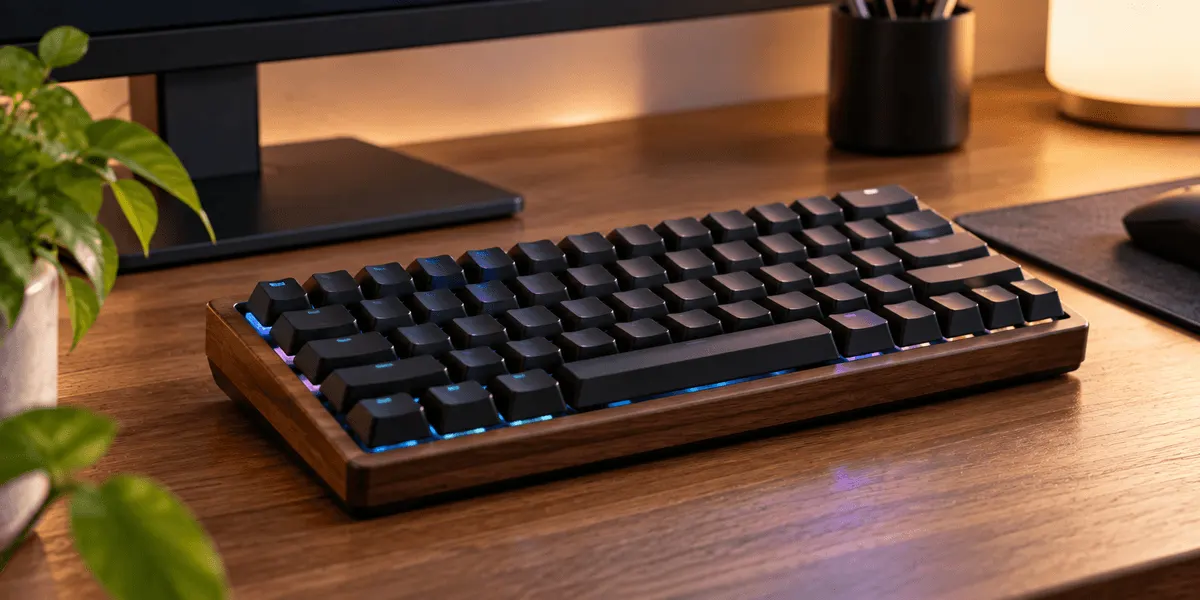
書斎の机には、コードを書くための**HHKB**と、テンキーとSmart Actionsのための**MX KEYS S**があります。打つ道具には困っていない、とポメラの記事にも書きました。それでも9月の終わりに、3台目を足しています。**Keychron K2 HE**(US配列・ブラック)は、キーが反応する深さを**0.2〜3.8mmの範囲で、0.1mm単位**に変えられる**磁気スイッチ**のワイヤレスキーボードで、**2.4GHz・Bluetooth・USB Type-C**の3通りでつながります。Amazonで**¥27,940**。「**日本語配列しか使ってこなかった手が、US配列の記号に何日で慣れるか**」と、「**反応する深さを変えると、打ち間違いがどう動くか**」を、夜の10日間で記録しました。
Keychron K2 HE(US配列・磁気スイッチ・ワイヤレス) を選んだ理由・購入のきっかけ
足した理由は2つあります。ひとつはUS配列です。同僚から、かっこや記号の並びがコードを書くのに合っている、と何度かすすめられていて、一度きちんと試したいと思っていました。もうひとつは、キーが反応する深さを自分で決められるという仕組みです。数字を変えて結果を記録できる道具は、私の性分に合います。 先に、3台目の置きどころを書いておきます。K2 HEは、仕事のMacにはつないでいません。日本語配列のHHKBにようやく手が慣れたところで、仕事中に配列を混ぜたくなかったからです。使うのは、子どもが寝たあとの個人開発の時間だけ。つなぐ相手は、個人開発で使うPCとiPad miniです。ふだんは本棚の段に置き、夜になったらHHKBを奥へ下げて、手前に出します。 K2 HEは、商品説明によると、ホールエフェクトのGateronダブルレール・マグネティックスイッチを載せたキーボードです。スイッチはあらかじめ潤滑処理されていて、0.1mm単位の感度調整と、0.2〜3.8mmの範囲でのアクチュエーションポイントの変更ができます。キーの移動量に応じて反応するラピッドトリガーも備えています。設定は、WebベースのKeychron Launcherから。キーの再割り当て、マクロの作成、アクチュエーションポイントの調整を、ブラウザで行えます。商品名にはQMKプログラム可能ともあります。接続は2.4GHzワイヤレス、Bluetooth 5.2、Type-Cの3つで、最大3台のデバイスに接続でき、ポーリングレートは1000Hz。キーキャップはOSAプロファイルのダブルショットPBT、外装はアルミのフレームに天然ローズウッドのサイドパネル(ブラックにはダークウッド)です。仕様欄の特徴には、バックライト付き、充電式、内蔵スタンドが並び、商品名ではMac・Windows・Linux対応、国内正規品とされています。 価格はAmazonで¥27,940(2026年10月4日確認、Keychron Japanの販売)、楽天でも¥27,940でした。Amazonの評価は4.6ですが、レビューは62件とまだ多くありません。長く使ったときの様子は、件数が増えてから見直す必要があります。
届いてみた第一印象(開封レビュー)
箱から出して持ち上げると、見た目よりずっしりしています。黒いアルミのフレームの両側に、濃い色の木のパネル。黒い道具ばかりの机に置いても、側面の木目だけが少し違う表情を見せます。 個人開発で使うPCにUSB Type-Cでつなぎ、最初の1行を打ちました。押し始めから底まで、引っかかりのない一直線の感触です。押し込んだ指をやわらかく受け止めるHHKBとも、浅い位置で止まるMX KEYS Sとも違います。音はHHKBより高く、はっきり聞こえました。家族が2階で寝ている時間に使うので、書斎のドアは閉めています。 手が止まったのは、やはり記号です。アットマーク、コロン、引用符、アンダースコア。日本語配列で覚えた位置に指を出すと、別の文字が入ります。Enterキーは横長で、右手の小指が空振りしました。この「記号の押し間違い」と、あとから変える「反応する深さ」を、夜ごとにメモしていくことにしました。
実際に使って良かった点(メリット)
1メリット1:反応する深さを、0.1mm単位で自分に合わせられる
アクチュエーションポイントは0.2〜3.8mmの範囲で変えられ、感度は0.1mm単位で調整できます。最初の3日は届いたときの設定のまま使い、4日目に1.0mmまで浅くしました。すると、指を置いただけで文字が入る誤入力が、1時間あたり9回。2.0mmに戻すと2回に減り、いまは1.6mmに落ち着いています。合う深さは打ち方で変わるはずなので、数字を変えて確かめられること自体が、このキーボードの持ち味だと感じました。
2メリット2:設定はブラウザのLauncherで。試しては戻せる
設定にはWebベースのKeychron Launcherを使います。商品説明では、キーの再割り当て、マクロの作成、アクチュエーションポイントの調整、ラピッドトリガーの設定をブラウザから行えるとされています。私は、アクチュエーションポイントの変更と、日本語入力の切り替えを押しやすいキーへ割り当て直すことに使いました。変更の前後を記録に残しやすく、合わなければ数字を戻すだけです。
3メリット3:2.4GHz・Bluetooth 5.2・USB Type-Cの3通りでつながる
接続は2.4GHzワイヤレス、Bluetooth 5.2、Type-Cの3つで、最大3台のデバイスに接続できます。私は、個人開発で使うPCをUSB Type-Cの有線に、iPad miniをBluetoothにしました。設定を変えて試す日は有線、技術書を読みながらメモを打つ日は無線、という分け方です。対応デバイスは、スマートフォン・タブレット・パソコンとされています。
4メリット4:PBTのキーキャップと、アルミと木の外装
キーキャップはOSAプロファイルのダブルショットPBT。10日間、毎晩さわっていますが、よく使うキーの表面がてかってくる様子はまだありません。外装はアルミのフレームに天然ローズウッドのサイドパネルです。打っている最中に本体がたわんだり、机の上でずれたりすることはありませんでした。
5メリット5:バックライトがあり、配列を覚えるあいだ刻印が見える
仕様欄の特徴にバックライト付き、商品名にRGBライトとあります。照明を落とした夜の書斎では、黒い本体に黒いキーのHHKBは刻印が読みにくく、ScreenBar Halo 2の明かりに頼っていました。K2 HEはキーが光るので、US配列の記号の位置を目で確かめながら覚える時期には助かっています。
気になった点・いまいちなところ(デメリット)
1デメリット1:US配列の記号に慣れるまで、手が止まる
1時間あたりの記号の押し間違いは、初日が23回、3日目が14回、7日目が6回、10日目が3回でした。減ってはいますが、ゼロにはなっていません。さらに、昼は日本語配列のHHKB、夜はUS配列のK2 HEと行き来するので、切り替えた直後の数分は、どちらでも打ち間違えます。US配列には日本語配列の英数・かなにあたるキーがないため、日本語入力の切り替え方も決め直す必要がありました。PC側のキーボードの配列設定も、あらかじめ確かめてください。
2デメリット2:キーの数・寸法・重さ・電池の持ちが、商品説明にない
Amazonの商品説明には、キーの数、本体の寸法と重さ、電池の容量と持ち、ケーブルやレシーバーなどの付属品、保証の期間を確認できませんでした。仕様欄に充電式とあるだけです。私の10日間では、バックライトを点けたまま使って充電は2回。条件のよい数字ではないので、目安にはなりません。持ち歩きたい人、机の幅が決まっている人は、メーカーの仕様で確かめてください。
3デメリット3:レビューはまだ62件
Amazonの評価は4.6ですが、レビューは62件です。磁気スイッチや電池を長く使ったときの様子、不具合が出たときの対応は、この件数からは読み取りきれません。私の記録も10日ぶんです。買う前に、新しいレビューの内容と、販売元の保証の案内を見ておくことをおすすめします。
4デメリット4:ラピッドトリガーと1000Hzは、私の使い方では確かめられない
ラピッドトリガーと1000Hzのポーリングレートは、商品説明でもゲーム向けの機能として紹介されています。私がゲームをするのはリビングのSwitch 2で、PCでは遊びません。この2つがどう働くかは、この記事では確かめられていません。コードと文章だけに使うなら、¥27,940の機能の一部は使わないままになります。
こんなシーンで使っています(使い方・活用例)
子どもが寝たあと、個人開発の1時間
寝かしつけが終わったら書斎に入り、HHKBを奥へ下げて、本棚からK2 HEを出します。USB Type-Cのケーブルを挿し、ScreenBar Halo 2とキーのバックライトを点ける。書くのは、仕事とは関係のない小さなツールです。記号で手が止まったら、手元のメモに線を1本。1時間たったら本数を数えて、その日の記録にします。
週末、設定をひとつだけ変えて試す
土曜の夜は、Launcherを開いて設定をひとつだけ変えます。アクチュエーションポイントを0.2mm動かす、日本語入力の切り替えを別のキーへ移す。一度に変えるのはひとつと決めておくと、打ち間違いが増えたのか減ったのかを、前の週の数字と比べられます。変えた内容と日付は、ポメラで書いている記録に残しています。
iPad miniで技術書を読みながら、メモを打つ
技術書を読む夜は、iPad miniをスタンドに立て、K2 HEをBluetoothでつなぎます。読みながら気になった箇所を、そのままメモアプリへ。キーボードが光るので、部屋の明かりを落としていても記号の位置を目で追えます。iPad側で英字のキーボードとして認識されているかは、最初に設定で確かめました。
類似品・他社製品との比較
当サイトで私がレビューしているキーボードは、HHKB Professional HYBRID Type-S(掲載時のAmazon価格¥36,850)とロジクール MX KEYS S(同¥18,664)です。HHKBは静電容量無接点方式の日本語配列で、Bluetoothを4台まで登録できます。MX KEYS Sは薄型のテンキー付きで、Smart Actionsとスマートバックライトが持ち味。K2 HEは、HHKBより8,910円安く、MX KEYS Sより9,276円高い位置にあり、反応する深さを細かく変えられることとUS配列が、ほかの2台にない点です。 反応する位置を変えられるキーボードでは、編集部がREALFORCE R3S テンキーレス(¥25,740)を商品説明から整理しています。あちらは静電容量無接点方式の日本語配列で、キーのオン位置を0.8・1.5・2.2・3mmの4段階から選ぶAPC機能があり、接続は有線のUSBです。K2 HEは0.1mm単位で、無線にも対応します。わが家の3台は、仕事のコードはHHKB、数字とSmart ActionsはMX KEYS S、夜の個人開発と設定の実験はK2 HEという分担になりました。日本語配列のまま1台で済ませたい人には、3台目を足す理由はないと思います。
🙆 おすすめな人
- ・US配列を、手持ちの日本語配列を残したまま試してみたい人
- ・キーが反応する深さを、数字で変えて自分に合わせたい人
- ・設定を変えては記録する、という作業が好きな人
- ・有線と無線を、使う機器によって分けたい人
- ・PCゲームで、ラピッドトリガーを使ってみたい人
🙅 向いていない人
- ・日本語配列の記号の位置を、変えたくない人
- ・電池の持ちや重さを、買う前に商品説明で確かめたい人
- ・レビューの件数が十分に集まってから選びたい人
- ・PCでゲームをせず、ラピッドトリガーや1000Hzを使う予定がない人
Keychron K2 HE(US配列・磁気スイッチ・ワイヤレス) のよくある質問・口コミ・評判(FAQ)
Q.日本語配列ではない?
Q.反応する深さは、どこまで変えられる?
Q.接続の方法は?何台までつなげる?
Q.MacでもWindowsでも使える?
Q.ラピッドトリガーとは?
Q.スイッチは交換できる?
総評・まとめ:買って良かったか?
K2 HEを夜だけ使って10日。記録に残ったのは、US配列の記号は10日でだいぶ手に入り、反応する深さは1.6mmに落ち着いたということでした。1時間あたりの押し間違いは23回から3回へ。浅くしすぎると誤入力が増える、という当たり前のことも、0.1mm単位で確かめると自分の数字になります。 一方で、キーの数や重さ、電池の持ちは商品説明になく、レビューはまだ62件。ラピッドトリガーは、私の使い方では確かめられていません。昼と夜で配列を行き来する混乱も残っています。手持ちのキーボードを残したまま、US配列と磁気スイッチを試したい人には、¥27,940で実験の幅が広い1台です。仕事の道具を1台に絞りたい人は、急いで足す必要はないと思います。
📊 この商品が登場する比較記事
同じ比較記事に登場する他の選択肢
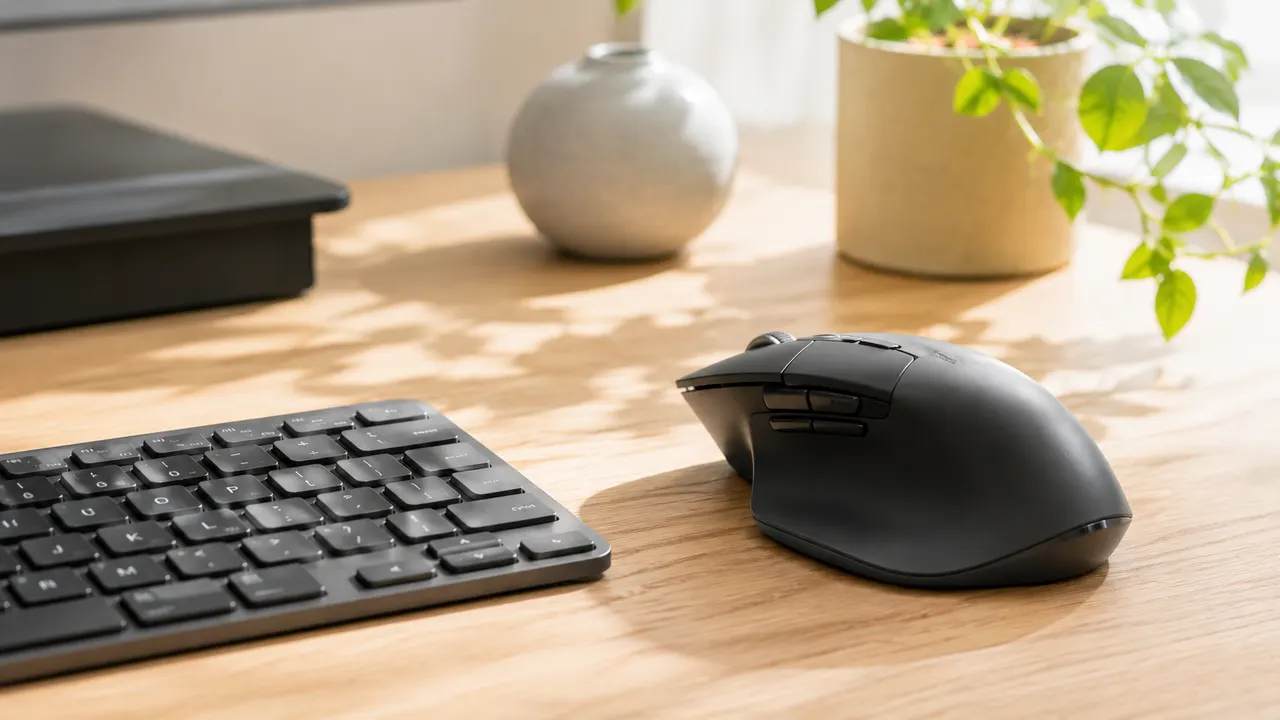
Logicool MX Master 3S
静音クリック×8000DPI×3台同時切替、長時間デスクワークの主役
Apple iPad Air M3 11インチ 256GB
M3チップ+Apple Pencil Pro、Macのサブ画面・手書きメモに
Anker Soundcore Liberty 4 NC
1万円台でANC+50時間バッテリー、生活音を消して集中・会議に
BALMUDA The GreenFan EGF-1800
二重構造の羽根が再現する自然風+DCモーター静音、デスク横の空気を快適に
Kindle Paperwhite シグニチャーエディション 32GB
E Inkで目に優しい休憩読書、画面から離れてリフレッシュ
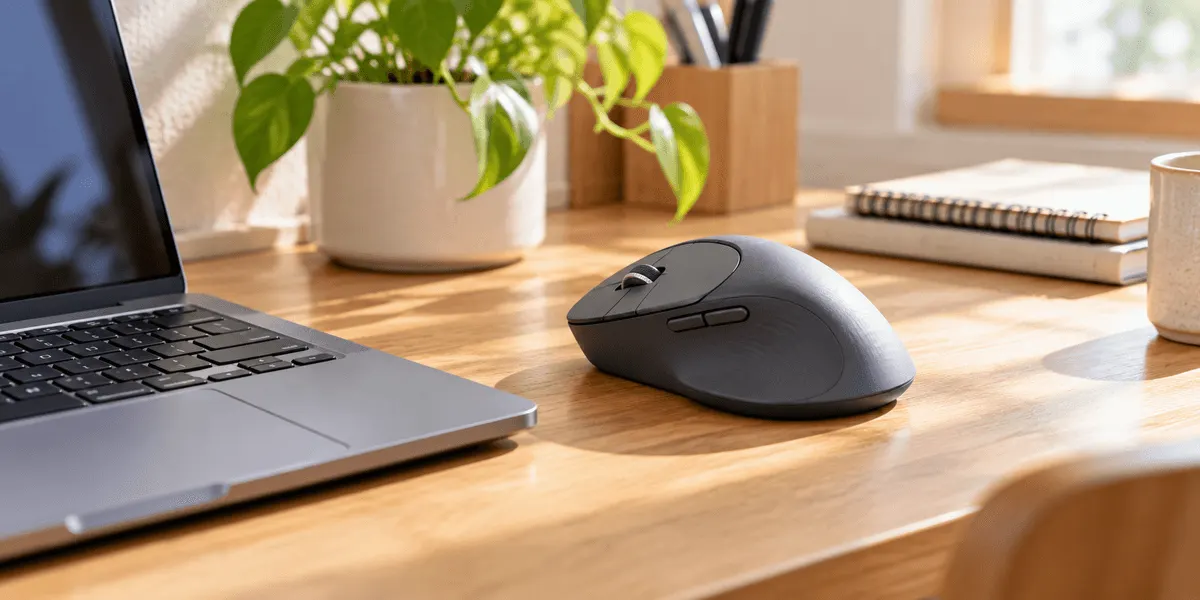
ロジクール MX MASTER 4(MX2400GR)
3Sのセンサー・ホイール・静音クリックはそのまま、親指の触覚フィードバックとActions Ringを追加
🔌 ガジェットカテゴリの関連記事
一覧を見る →
【2026年版】27インチPCモニターおすすめ5選|Dell S2725QC・LG 27U730A-B・BenQ GW2790とIODATAの2台を解像度・リフレッシュレート・端子で比較
【2026年版】サウンドバーおすすめ4選|JBL BAR 300 MK2・CINEMA SB580・SB510とヤマハ SR-C20Aを立体音響・セリフ・低音で比較
IODATA GCFX EX-GDQ271UA レビュー|2万円台の27型WQHD・275Hzを、1msの条件と書かれていない端子の数から整理
ソニー WF-1000XM6 レビュー|4万円のノイズキャンセリングイヤホンを、新プロセッサーQN3e・LDACの表記と書かれていない再生時間から整理
ScanSnap iX2500 レビュー|書斎にたまった紙を10日で480枚データにして、読み取る・確かめる・細断するの順番を決めた