EVICIV モバイルモニター EVC-1506S レビュー|15.6インチ・1920×1080・約0.68kgのIPS非光沢モニターを、2つのUSB-Cの役割と付属ケーブルから整理
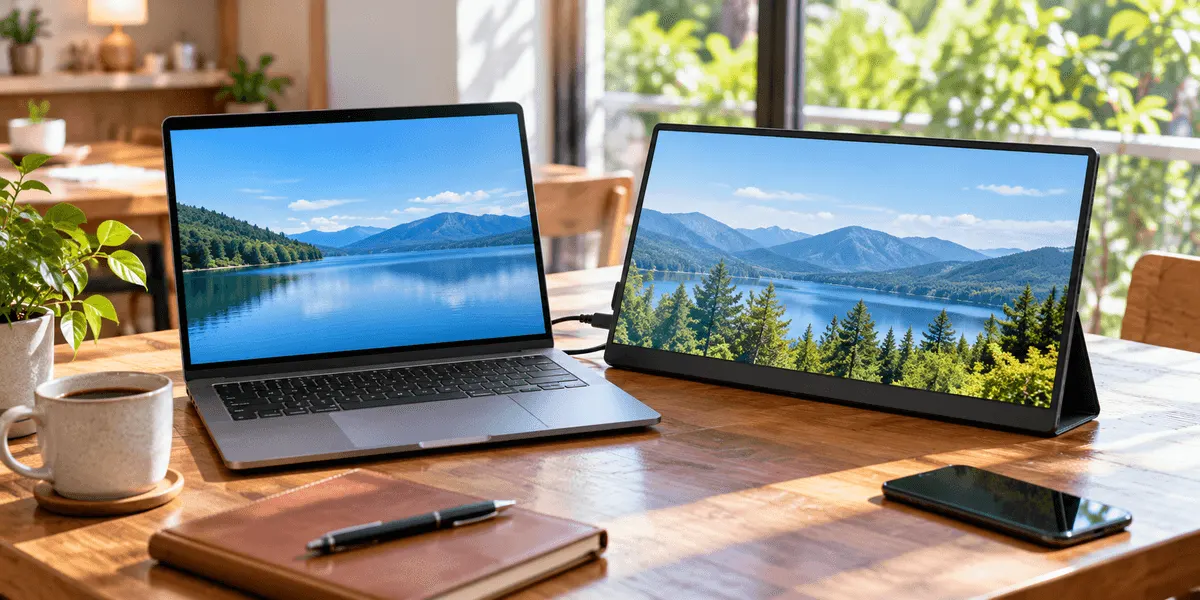
ノートパソコンの横に、持ち運べる画面をもう1枚置きたい。ゲーム機を、テレビ以外の画面にもつなぎたい。**EVICIVのモバイルモニター EVC-1506S**は、**15.6インチ・1920×1080(フルHD)**の**IPS液晶・非光沢**のモバイルモニターです。重さは**約0.68kg**、厚さは**約7mm**。**本体一体型の自立スタンド**で、横置きのまま**0〜75°**の角度を調整できると書かれています。端子は**USB Type-C 2つとMini HDMI**。Amazonで**¥7,980**(2026年10月28日時点)。確認した日は期間限定の値引きが表示されていました。価格は日によって変わるので、注文前に商品ページで確かめてください。価格は変わることがあるので、注文前に商品ページで確かめてください。編集部は使っていません。商品説明をもとに、**画面の数字、2つのUSB-Cの役割と給電、付属ケーブル、ゲーム機をつなぐときの説明、保証**を整理し、**リフレッシュレートや輝度など記載のない項目**をまとめました。
EVICIV モバイルモニター 15.6インチ FHD EVC-1506S を選んだ理由・購入のきっかけ
この記事は編集部が商品説明を整理したもので、使用した体験談ではありません。映りの色や明るさの感じ方、スピーカーの音、ゲームの操作の遅れは確かめていません。商品ページの文字で分かる範囲を並べます。 商品説明にある仕様は次のとおりです。仕様欄では、画面サイズは15.6インチ、解像度はFHD 1080p、縦横比は16:9、画面表面は非光沢。説明文では、解像度は1920×1080、パネルはIPS液晶、視野角は178°、表示色は約1,670万色とされています。重さは約0.68kg、厚さは約7mm。スタンドは本体一体型の自立スタンドで、外付けのスタンドは不要、横置きで0〜75°まで角度を調整できると書かれています。内蔵スピーカーも搭載。商品名にはブルーライトカットの文字もありますが、目への影響はこの記事では扱いません。 端子はUSB Type-CとMini HDMIです。USB Type-Cは2つあり、上から順に、1つ目が電源専用、2つ目がフル機能(映像出力+給電)と書かれています。対応する機器なら、ケーブル1本で映像出力と給電を同時に行えるとされています。本体はバッテリー非内蔵ですが、USB Type-C給電に対応したモバイルバッテリーから給電できるとも書かれています。付属品はC-Cケーブル1本とMini HDMI-HDMIケーブル1本。つなぐ先としてノートPC、Mac、スマートフォン、タブレット、PS5などが挙がり、商品名にはSwitch2・PS5・PC・Mac対応とあります。保証は1年間のメーカー保証で、90日間の安心トライアルにも対応すると書かれています。確認した時点の販売元はエビシブ(EVICIV)-Japanです。Amazonの評価は4.3、レビューは7,190件です。リフレッシュレート、輝度、コントラスト比、応答速度、色域、幅と高さの寸法、スピーカーの出力、給電に必要な電圧と電流、電源アダプターの付属の有無、ケーブルの長さ、持ち運び用のカバーの有無は、Amazonの商品説明からは読み取れませんでした。
届いてみた第一印象(開封レビュー)
編集部は使っていないので、ここでは商品ページの書かれ方だけを見ます。まず目に入るのは、2つのUSB-Cの役割が分けて書かれていることです。上から順に、1つ目は電源専用、2つ目はフル機能(映像出力+給電)。映像を送るケーブルは2つ目のポートにつなぐ、と読める書き方です。どちらのポートに何をつなぐかで迷わないように、届いたら取扱説明書で確かめてから配線すると迷いにくくなります。 次に、ゲーム機をつなぐときの説明があることです。Switchは、Switchのオリジナル充電器でモニターに給電し、Type-CケーブルでSwitchとつなぐ方法が書かれ、Switchの消費電力が高いため、オリジナル充電器とケーブルでモニターに給電する必要がある、と注記されています。Switch2は、ドックを使ってHDMIケーブルでモニターとつなぎ、ドック本体とモニターの両方に外部電源の接続が必要とされています。PS5は、つなげる機器として名前が挙がっていますが、つなぎ方の説明はありません。 もうひとつは、書かれていない項目です。画面については解像度、パネル、視野角、表示色の数字がありますが、リフレッシュレート、輝度、応答速度、コントラスト比は出てきません。ゲームをおもな目的にする人が比べたい数字が、商品ページからは拾えません。重さと厚さはあっても、幅と高さの寸法がないので、かばんやケースに入るかも商品ページだけでは確かめられません。
実際に使って良かった点(メリット)
1メリット1:15.6インチ・1920×1080のIPS液晶・非光沢。視野角178°、約1,670万色
画面は15.6インチ、解像度は1920×1080(フルHD、16:9)、パネルはIPS液晶で、画面表面は非光沢です。説明文では、視野角は178°、表示色は約1,670万色とされています。ノートパソコンの画面の横に、同じフルHDの画面を足す使い方を考えている人には、解像度とパネルの方式が数字で分かる書かれ方です。映りの色や見え方は、この記事では評価していません。
2メリット2:約0.68kg・約7mm。一体型の自立スタンドで、横置き0〜75°
重さは約0.68kg、厚さは約7mmと書かれています。スタンドは本体一体型の自立スタンドで、外付けのスタンドは不要。横置きで0〜75°まで角度を調整できるとされています。スタンドを別に持ち歩かずに済むので、ノートパソコンと一緒に持ち出して、机に立てて使うことを考えている人には、確かめておきたい項目がそろっています。
3メリット3:USB-Cは2つ。2つ目のフル機能ポートで、ケーブル1本の接続
USB Type-Cは2つで、上から1つ目が電源専用、2つ目がフル機能(映像出力+給電)と書かれています。対応デバイスならケーブル1本で映像出力と給電を同時に行えるとされています。USB-Cの映像出力に対応したノートパソコンなら、電源ケーブルを別に引かずに済むつなぎ方が考えられます。つなぐ機器が対応しているかどうかは、機器の側の仕様で確かめる必要があります。
4メリット4:C-CケーブルとMini HDMI-HDMIケーブルが付属。モバイルバッテリーからの給電にも対応
付属品はC-Cケーブル1本とMini HDMI-HDMIケーブル1本です。USB-CでつなぐときもMini HDMIでつなぐときも、ケーブルを買い足さずに始められる可能性があります。Mini HDMI-HDMIケーブルなので、つなぐ機器の側にはHDMIの端子が要ります。本体はバッテリー非内蔵ですが、USB Type-C給電対応のモバイルバッテリーから給電できると書かれていて、電源の取りにくい場所で使う手段として挙がっています。
5メリット5:1年間のメーカー保証と、90日間の安心トライアル
説明文に、1年間のメーカー保証と、90日間の安心トライアルに対応すると書かれています。出荷前にすべての製品で品質確認をしている、ともメーカーは説明しています。問い合わせ先は、店舗ページか、日本語取扱説明書に記載の公式連絡先と案内されています。90日間の安心トライアルの中身(返品の条件など)は商品説明に書かれていないので、気になる人は販売元の案内で確かめてください。
気になった点・いまいちなところ(デメリット)
1デメリット1:リフレッシュレート・輝度・応答速度・コントラスト比の記載がない
画面の数字として書かれているのは、15.6インチ、1920×1080、16:9、IPS液晶、非光沢、視野角178°、約1,670万色までです。リフレッシュレート、輝度、応答速度、コントラスト比、色域は商品説明に出てきません。商品名にPS5やSwitch2の名前がありますが、ゲーム向けに数字を比べて選びたい人には、商品ページの情報が足りません。メーカーの情報で確かめてください。
2デメリット2:バッテリー非内蔵。電源アダプターは付属品に書かれていない
本体はバッテリー非内蔵と書かれていて、画面を映すには給電が要ります。付属品として書かれているのはC-CケーブルとMini HDMI-HDMIケーブルだけで、電源アダプターの名前はありません。給電に必要な電圧や電流も記載がありません。Switchはオリジナル充電器でモニターに給電する必要がある、Switch2はドックとモニターの両方に外部電源が必要とされているので、つなぐ機器によっては電源を別に用意する前提になります。
3デメリット3:幅と高さの寸法、ケーブルの長さ、カバーの有無が書かれていない
重さ約0.68kgと厚さ約7mmは書かれていますが、幅と高さの寸法が商品説明にありません。かばんやケースに入るかを、商品ページの数字だけでは確かめられません。付属の2本のケーブルの長さと、持ち運び用のカバーが付くかどうかも書かれていません。持ち歩きを前提にする人は、メーカーの情報で寸法を確かめてください。
4デメリット4:スタンドの説明は横置きの0〜75°だけ。スピーカーの出力も不明
スタンドについて書かれているのは、横置きで0〜75°まで角度を調整できることです。縦置きで使えるかどうかは、商品説明に書かれていません。内蔵スピーカーを搭載していることは書かれていますが、出力や数は記載がありません。縦長の画面で資料を見たい人や、スピーカーの数字で選びたい人には、確かめられない項目が残ります。
こんなシーンで使っています(使い方・活用例)
つなぐ前に、機器の映像出力の対応を確かめる
商品説明では、ノートPC、Mac、スマートフォン、タブレット、PS5などに直接つなげるとされています。ただ、映るかどうかは機器の側の対応次第です。つなぐ機器の映像出力の対応を確かめてください。USB-Cでつなぐなら、その機器のUSB-Cが映像出力に対応しているかを、取扱説明書やメーカーの仕様で見ます。モニター側は、フル機能(映像出力+給電)と書かれた2つ目のType-Cポートにつなぎます。Mini HDMIでつなぐなら、付属のMini HDMI-HDMIケーブルが使えるように、機器の側にHDMIの端子があるかを確かめます。
給電の方法を決める
本体はバッテリー非内蔵なので、使うたびに給電が要ります。対応する機器とUSB-Cでつなぐなら、ケーブル1本で映像出力と給電を同時に行えると説明されています。機器から給電できないときや、Mini HDMIでつなぐときの電源の取り方、電源専用の1つ目のType-Cポートに何をつなぐかは、取扱説明書で確かめてください。外で使うなら、USB Type-C給電に対応したモバイルバッテリーからの給電もできるとされています。条件の分からない充電器や、傷んだケーブルを使うのは避けてください。
ゲーム機をつなぐ、机に置く
Switchは、Switchのオリジナル充電器でモニターに給電し、Type-CケーブルでSwitchとつなぐと書かれています。Switch2は、ドックを使ってHDMIケーブルでモニターとつなぎ、ドック本体とモニターの両方に外部電源をつなぐ必要があるとされています。PS5のつなぎ方は商品説明に詳しく書かれていないので、取扱説明書で確かめてください。置くときは、一体型の自立スタンドで0〜75°の範囲で角度を決め、机の端やぐらつく場所を避け、ケーブルに腕や足を引っかけない配線にします。
類似品・他社製品との比較
当サイトでは、編集部が同じ15.6インチの「Acer モバイルモニター 15.6インチ フルHD IPS 非光沢」と「ASUS ポータブルモニター ZenScreen MB169CK-J 15.6インチ」を取り上げています。仕様の整理はそれぞれの記事にまとめていて、この記事では、あちらの数字や価格は引用しません。 見比べるときは、同じ項目を同じ順にそろえると判断しやすくなります。EVC-1506Sの商品説明から拾えるのは、15.6インチ、1920×1080(16:9)、IPS液晶、非光沢、視野角178°、約1,670万色、約0.68kg、約7mm、一体型の自立スタンド(横置き0〜75°)、USB Type-C 2つ(電源専用とフル機能)とMini HDMI、付属のC-CケーブルとMini HDMI-HDMIケーブル、バッテリー非内蔵でモバイルバッテリーからの給電に対応、内蔵スピーカー、1年間のメーカー保証と90日間の安心トライアルです。ほかの記事で、端子の数と役割、付属品、重さと厚さ、保証の年数を同じ順に拾い、差のある項目が自分の使い方に関わるかを見てください。反対に、リフレッシュレート、輝度、応答速度、幅と高さの寸法は、この商品の説明に記載がないので並べられません。 分け方の軸は3つです。スタンドを本体と一体で持ち歩きたいか。付属ケーブル2本でUSB-CとMini HDMIの両方を試したいか。リフレッシュレートなど画面の数字を、商品ページで確かめてから選びたいか。前の2つが当てはまり、3つ目はメーカーの情報で補えるなら、EVC-1506Sが候補に残ります。
🙆 おすすめな人
- ・ノートパソコンに、15.6インチ・1920×1080の画面を足したい人
- ・約0.68kg・約7mmのモニターを、スタンドを別に持たずに持ち歩きたい人
- ・対応する機器と、USB-Cケーブル1本で映像と給電をまとめてつなぎたい人
- ・USB-CとMini HDMIの両方のケーブルが付属するモニターを選びたい人
- ・Switchをオリジナル充電器で給電しながらつなぐ使い方を考えている人
🙅 向いていない人
- ・リフレッシュレートや輝度を、商品ページの数字で比べて選びたい人
- ・幅と高さの寸法を確かめてから、ケースやかばんを選びたい人
- ・電源につながずに、モニター単体のバッテリーで使いたい人(バッテリー非内蔵)
- ・縦置きで使いたい人(商品説明にあるのは横置きの角度調整だけ)
EVICIV モバイルモニター 15.6インチ FHD EVC-1506S のよくある質問・口コミ・評判(FAQ)
Q.スマホやゲーム機につなげば映る?
Q.2つのUSB-Cはどう違う?
Q.電源アダプターは要る?
Q.リフレッシュレートは?
Q.大きさと重さは?
Q.保証は?
総評・まとめ:買って良かったか?
EVICIVのモバイルモニター EVC-1506Sは、15.6インチ・1920×1080のIPS液晶・非光沢のモバイルモニターです。重さは約0.68kg、厚さは約7mmで、一体型の自立スタンドは横置きで0〜75°。USB Type-Cは電源専用とフル機能(映像出力+給電)の2つで、Mini HDMIにも対応し、C-CケーブルとMini HDMI-HDMIケーブルが付属します。1年間のメーカー保証があり、Amazonで¥7,980です。 一方で、リフレッシュレート、輝度、応答速度、幅と高さの寸法は商品説明から分かりません。バッテリーは内蔵しておらず、電源アダプターは付属品に書かれていません。ノートパソコンやゲーム機に15.6インチの画面を足したくて、給電の方法を自分で用意できる人が、つなぐ機器の映像出力の対応と、画面の数字をメーカーの情報で確かめてから検討するモバイルモニターです。
🔌 ガジェットカテゴリの関連記事
一覧を見る →
【2026年版】キーボードおすすめ11選|G515・G PRO X TKL RAPID・Huntsman V3 Pro・MX KEYS mini・REALFORCE R3S・Magic Keyboard・HHKB・Keychron K2 HEなどを接続・配列・スイッチ・給電・価格で比較
【2026年版】ゲーミングヘッドセットおすすめ7選|Razer BlackShark V2、HyperX Cloud III、Arctis Nova 5、ソニー INZONE H5とLogicool Gの3台を接続・マイク・重さで比較
Anker PowerExpand 8-in-1 レビュー|HDMI 4K (60Hz)・最大10GbpsのUSB-C/USB-Aを備えたハブを、入力100W・出力85Wの充電と対応OSから整理
HyperX SoloCast 2 レビュー|カーディオイドのUSB-Cコンデンサーマイクを、24bit/96kHz・40度のティルト・2mのUSB-C to Aケーブルと記載のない対応機器から整理
70mai Dash Cam A410 レビュー|前370万・後200万画素の前後2カメラドラレコを、駐車監視の別売配線・64GBカード付属・GPSとWi-Fiから整理