エレコム IST PRO レビュー|直径約36mmの親指ボール・10ボタンのトラックボールを、3つの接続方式・最大6台の登録・約158gから整理
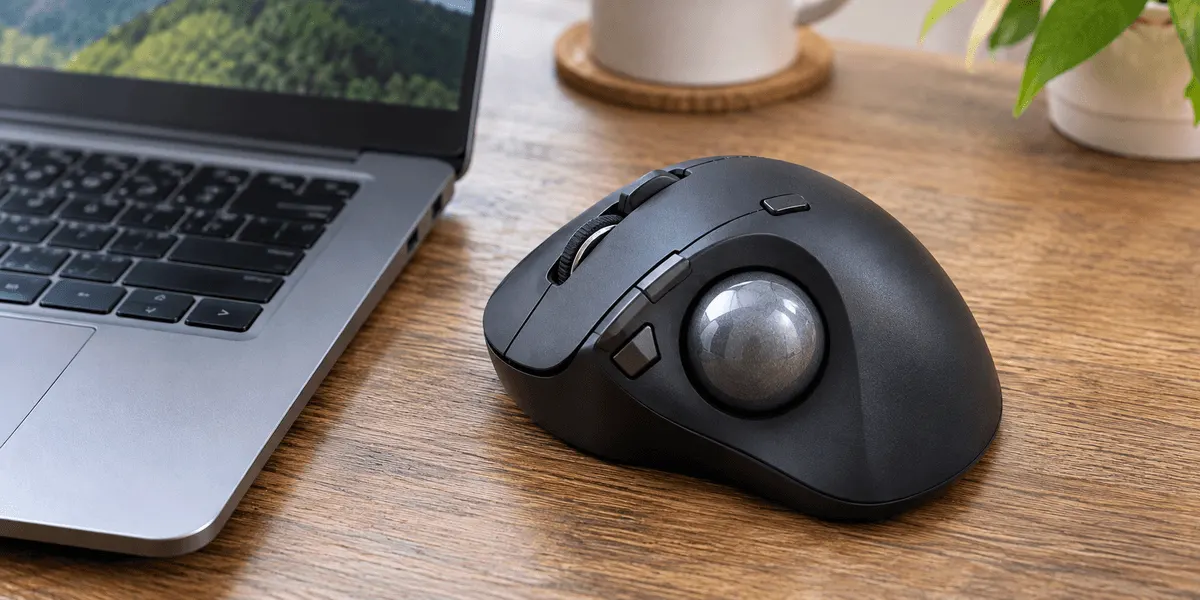
親指でボールを転がしてポインターを動かすトラックボールを、パソコンやタブレットなど何台かの機器で使い分けたい。**エレコムのIST PRO**(型番M-IPT10MRSABK)は、**直径約36mm**のボールを**親指**で操作する、**10ボタン**のトラックボールマウスです。接続は**Bluetooth無線・USB2.4GHz無線・USB有線**の3つで、接続デバイスは**最大6台まで登録**できると説明されています。ボールの支持は**ベアリング**、左右ボタンには**パナソニック株式会社が開発した静音スイッチ**を採用。重量は**約158g(電池含まず)**、色は**ブラック**です。Amazonで**¥14,990**(2026年11月29日時点、Amazon.co.jp が販売)。価格は日によって変わるので、注文の前に商品ページで確かめてください。編集部は使っていません。商品説明をもとに、**ボールと支持ユニット、接続と登録の台数、ボタンとセンサー、電源と電池**を整理し、**記載のない項目**と、使う前に確かめることをまとめました。
エレコム トラックボールマウス IST PRO M-IPT10MRSABK(ブラック・静音・Bluetooth/無線2.4GHz/有線) を選んだ理由・購入のきっかけ
この記事は編集部が商品説明を整理したもので、使用した体験談ではありません。操作のしやすさ、手の疲れにくさ、ボールの転がり方は評価していません。確かめたのは、Amazonの商品ページの商品名、仕様欄、説明の箇条書き、商品の説明とメーカーによる説明の欄の文字です。メーカーによる説明の欄には、同じISTシリーズの別の型と並べた比較表もあるので、IST PROのことだと読み取れる文と数字だけを使っています。 商品の説明の仕様では、接続方式はBluetooth無線、USB2.4GHz無線、USB有線、Bluetooth規格はBluetooth 5.3 Class2、対応プロファイルはHOGPです。読取り方式はIR LED、センサー分解能は500/1000/1500DPIで、専用ソフト「エレコム マウスアシスタント」により100〜12,000DPIの任意の値に設定できるとされています。レポートレートは最大1000Hz、電波到達距離は最長約10m(使用環境により異なる場合がある、と注記)。ボタン数は10個(ホイールボタン、チルトホイール含む)、ボール径は直径約36mm、支持球種類はベアリングです。 電源は、単3形アルカリ乾電池もしくは単3形マンガン乾電池2本、USBバスパワー、リチウムイオン二次電池(充電式・別売バッテリーパックM-BP10)の3通り。電池寿命は最長約18カ月(アルカリ乾電池使用時の目安)です。外形寸法は幅約94×奥行約136×高さ約56mm、重量は約158g(電池含まず)、ケーブル長は約1.5m、保証期間は1年間。内容物は、トラックボール本体、ELECOM Bridge G1000 USBレシーバー1個、動作確認用単3形アルカリ乾電池2本、有線接続用ケーブル(USB Type-C - USB-A、約1.5m)です。 Amazonの評価は4.0、レビューは215件です。別売バッテリーパックで使うときの電池の持ちと充電時間、乾電池を入れたときの重さ、本体の傾斜の角度、左手で使えるかどうかは、商品説明では確認できませんでした。
届いてみた第一印象(開封レビュー)
商品ページでまず目に入るのは、接続の選び方の多さです。Bluetooth無線、USB2.4GHz無線、USB有線の3つでつなげ、接続デバイスは最大6台まで登録できると説明されています。内訳は、Bluetooth接続2台、USB2.4GHz無線接続1台、USB有線接続1台のほか、任意の接続方式で2台。接続先は、トラックボールの表面にある接続先切り替えダイヤルで切り替えるとされています。ただし、USB2.4GHz無線接続を追加する際は、別売りのELECOM Bridge G1000 USBレシーバーの購入と「エレコム マウスアシスタント」での設定が必要とも書かれています。 次に、電源を3通りから選べることです。単3形乾電池2本、USBバスパワー、別売バッテリーパック(M-BP10)による充電式。バッテリーパックは付属していないこと、市販のニッケル水素充電池は使用できないことも、商品説明に書かれています。 もうひとつは、ボールまわりの作りです。ボールは直径約36mmで、裏面の穴から取り外し・交換ができる設計。支持ユニットはミネベアミツミ社製のベアリングで、簡単に取り外せ、人工ルビーにも交換できると説明されています。交換用のベアリングユニット(M-BS10)、人工ルビーユニット(M-RS10)、交換ボール(M-B10SV)は別売です。
実際に使って良かった点(メリット)
1メリット1:Bluetooth・USB2.4GHz無線・USB有線の3つで、最大6台を登録
接続方式はBluetooth無線、USB2.4GHz無線、USB有線。最大6台の登録の内訳は、Bluetooth 2台、USB2.4GHz無線 1台、USB有線 1台、任意の接続方式で2台です。対応機種は、Bluetooth HOGPに対応したWindows・Android・macOS・iOS・iPadOS・ChromeOS搭載機と、USBポートを装備したWindows・macOS・ChromeOS搭載機と書かれています。パソコンとタブレットなど、複数の機器を1台のトラックボールで使い分けたい人には、検討の材料になります。
2メリット2:直径約36mmのボールを親指で操作。支持はベアリング
ボール径は直径約36mmで、親指で操作する作りです。支持球種類はベアリングで、メーカーはミネベアミツミ社製のベアリングを採用したと説明しています。ボール表面を擦らないので支持ユニットにゴミが集まりにくい、とも書かれています。ボールは裏面の穴から外せ、支持ユニットは取り外して人工ルビーのユニット(別売)にも替えられます。
3メリット3:10ボタン・チルトホイール。設定は本体に3パターン保存
ボタンは左右・ミドル、「進む」「戻る」、3つのファンクションボタン、チルトホイールを合わせた10個です。チルトホイールは傾けて横スクロールができ、専用ソフト「エレコム マウスアシスタント」で10ボタンそれぞれに機能を割り当てられるとされています。トラックボール本体には最大3パターンのプロファイルを保存でき、接続デバイスを切り替えても割り当ての設定を保持できる、と説明されています。
4メリット4:左右ボタンはパナソニック開発の静音スイッチ。ほかのボタンも静音タイプ
左右ボタンにはパナソニック株式会社が開発した静音スイッチ、左右以外のボタンにも静音タイプのスイッチを採用と書かれています。メーカーは、会議中のパソコン操作や、在宅勤務時の早朝・夜間の作業を使う場面に挙げています。クリックの音の大きさを示す数字は書かれていません。
5メリット5:センサーはPixArt PAW3311DB、100〜12,000DPI、最大1000Hz
センサーはPixArt PAW3311DBで、ELECOM Bridge G1000ワイヤレステクノロジーを搭載し、レポートレートは最大1000Hzとされています。ポインターの速度はLow/Mid/Highの3段階で、初期設定は500/1000/1500DPI。「エレコム マウスアシスタント」から100〜12,000DPIまで100DPI刻みで変えられます。ポインターの速さを数字で細かく決めたい人向けの書き方です。
気になった点・いまいちなところ(デメリット)
1デメリット1:2.4GHz無線で2台目以降をつなぐには、別売りのレシーバーが要る
付属のUSBレシーバーは1個です。商品説明には、USB2.4GHz無線接続を追加する際は、別売りのELECOM Bridge G1000 USBレシーバーの購入と「エレコム マウスアシスタント」での設定が必要とあります。6台の登録をすべて使う場合、どの方式で何台つなぐかによって、買い足すものが変わります。レシーバーのコネクター形状はUSB-Aプラグです。
2デメリット2:充電式で使うには、別売のバッテリーパックが要る
充電式で使う場合のリチウムイオン二次電池は、別売のバッテリーパック(M-BP10)です。本製品にバッテリーパックは付属していません。市販のニッケル水素充電池は使用できませんとも書かれています。バッテリーパックで使うときの電池の持ちと充電時間は、この商品の説明にありません。
3デメリット3:右手で使う前提の書き方。左手で使えるかは書かれていない
ボールは親指で操作する作りで、説明には右ボタン横のファンクションボタンで右手薬指でのアクションも可能、多彩な操作を右手で完結できますとあります。左手で使えるかどうかは書かれていません。左手で操作したい人は、メーカーの製品ページで確かめてください。
4デメリット4:対応OSはバージョンまで書かれている。電池残量の確認の書き方は欄で違う
対応OSはWindows 11/10、Android 14、macOS Sonoma 14、iOS 17、iPadOS 17、ChromeOSと書かれています。ここにないバージョンで使えるかと、専用ソフト「エレコム マウスアシスタント」が動くOSの範囲は、商品説明にありません。パソコンから電池残量を確かめる機能は、商品の説明ではBluetooth接続のとき、メーカーによる説明の欄ではBluetoothおよびUSB2.4GHz無線のときと、書き方が分かれています。使う機器での対応は、メーカーの案内で確かめてください。
こんなシーンで使っています(使い方・活用例)
パソコンとタブレットを、1台で切り替えて使う
接続先は、トラックボールの表面の接続先切り替えダイヤルで切り替えるとされています。たとえば、パソコンをUSB2.4GHz無線かUSB有線で、タブレットやスマートフォンをBluetoothでつなぐ、という組み合わせができます。Bluetoothでつなぐ機器は、Bluetooth HOGPに対応しているかを先に確かめてください。
使う前に、電源の方式を決める
電源は、単3形アルカリ乾電池か単3形マンガン乾電池2本、USBバスパワー、別売バッテリーパック(M-BP10)による充電式の3通りです。動作確認用の単3形アルカリ乾電池2本と、有線接続用のUSB Type-C - USB-Aケーブル(約1.5m)が付属します。本体側面に電源スイッチがあり、使わないときに電源を切れます。電池交換時期と接続先などはインジケーターで表示されると説明されています。
ボールと支持ユニットのお手入れは、メーカーの手順で
ボールは裏面の穴から取り外し・交換ができ、支持ユニットも取り外せる設計とされています。お手入れのしかたや、交換用ユニット(ベアリングM-BS10・人工ルビーM-RS10)と交換ボール(M-B10SV)の付け替えは、取扱説明書とメーカーの案内に従ってください。商品説明では、製品に同梱する取扱説明書等をペーパーレス化した製品と書かれているので、手順はメーカーのサイトで確かめることになります。
類似品・他社製品との比較
当サイトでは、編集部が同じエレコムのトラックボール「エレコム トラックボールマウス HUGE PLUS M-HT1MRBK-G(ブラック)」を取り上げています。この記事では、あちらの記事の価格や中身は引用しません。 トラックボールどうしで見比べるときは、商品説明に書かれた項目を同じ順にそろえると判断しやすくなります。IST PROの説明から拾えるのは、親指で操作する直径約36mmのボール、ベアリング支持(人工ルビーのユニットは別売)、Bluetooth無線・USB2.4GHz無線・USB有線、最大6台の登録、10ボタン(ホイールボタン・チルトホイール含む)、静音スイッチ、PixArt PAW3311DB、100〜12,000DPI、最大1000Hz、単3形乾電池2本・USBバスパワー・別売バッテリーパックの3通りの電源、電池寿命 最長約18カ月(アルカリ乾電池使用時の目安)、幅約94×奥行約136×高さ約56mm、約158g(電池含まず)、保証期間1年間、Amazonで¥14,990です。反対に、別売バッテリーパックで使うときの電池の持ち、左手での使用、本体の傾斜の角度は、この商品の説明からは並べられません。 分け方の軸は3つです。つなぐ機器が何台あり、どの方式でつなぐか。電源を乾電池・USB・充電式のどれで使いたいか。ボタンの数と割り当ての設定が要るか。どれが良いかは、この記事では判断していません。
🙆 おすすめな人
- ・親指で操作する直径約36mmのボールのトラックボールを探している人
- ・Bluetooth・USB2.4GHz無線・USB有線で、複数の機器を切り替えて使いたい人
- ・10ボタンにそれぞれ機能を割り当てて使いたい人
- ・左右ボタンなどに静音タイプのスイッチを使ったものを選びたい人
- ・乾電池・USBバスパワー・充電式から電源を選びたい人
🙅 向いていない人
- ・左手で操作するトラックボールを探している人(説明は右手で使う前提)
- ・買ったその日から充電式で使いたい人(バッテリーパックは別売)
- ・USB2.4GHz無線で2台以上をつなぎたいが、レシーバーを買い足したくない人
- ・市販のニッケル水素充電池で使いたい人(使用できないと書かれている)
エレコム トラックボールマウス IST PRO M-IPT10MRSABK(ブラック・静音・Bluetooth/無線2.4GHz/有線) のよくある質問・口コミ・評判(FAQ)
Q.どの方式で、何台までつなげる?
Q.電池は何を使う?充電はできる?
Q.ボールの大きさと支持の方式は?
Q.センサーとDPIは?
Q.対応OSは?
Q.大きさと重さ、保証は?
総評・まとめ:買って良かったか?
エレコムのIST PRO(M-IPT10MRSABK)は、直径約36mmのボールを親指で操作する、10ボタンのトラックボールマウスです。支持はベアリングで、Bluetooth無線・USB2.4GHz無線・USB有線の3つの方式で最大6台を登録でき、センサーはPixArt PAW3311DB、DPIは100〜12,000の範囲で設定できると説明されています。左右ボタンなどには静音タイプのスイッチを採用。電源は単3形乾電池2本・USBバスパワー・別売バッテリーパックの3通りで、約158g(電池含まず)、Amazonで¥14,990です。 一方で、バッテリーパックは別売で、USB2.4GHz無線で2台目をつなぐにはレシーバーの買い足しが要ります。説明は右手で使う前提で書かれています。複数の機器を1台のトラックボールで切り替えて使いたくて、電源と接続の組み合わせを自分で決められる人が検討するトラックボールです。
🔌 ガジェットカテゴリの関連記事
一覧を見る →
【2026年版】キーボードおすすめ11選|G515・G PRO X TKL RAPID・Huntsman V3 Pro・MX KEYS mini・REALFORCE R3S・Magic Keyboard・HHKB・Keychron K2 HEなどを接続・配列・スイッチ・給電・価格で比較
【2026年版】ゲーミングヘッドセットおすすめ7選|Razer BlackShark V2、HyperX Cloud III、Arctis Nova 5、ソニー INZONE H5とLogicool Gの3台を接続・マイク・重さで比較
JAPANNEXT JN-IPS238FHDR-C65W レビュー|23.8インチ・フルHDのIPS系モニターを、USB-C最大65W給電・KVM・VESA 100×100・2年保証から整理
エプソン EH-TW6250 レビュー|3LCD・2,800lmで4K相当表示のホームプロジェクターを、40〜500型・HDMI×2・Android TV・約4.1kgから整理
ハイセンス 32S6S レビュー|Android 15・マルチタッチの32V型4Kチューナーレスモニターを、14850mAhのバッテリー・キャスタースタンド・24.8kgから整理