JAPANNEXT JN-IPS238FHDR-C65W レビュー|23.8インチ・フルHDのIPS系モニターを、USB-C最大65W給電・KVM・VESA 100×100・2年保証から整理
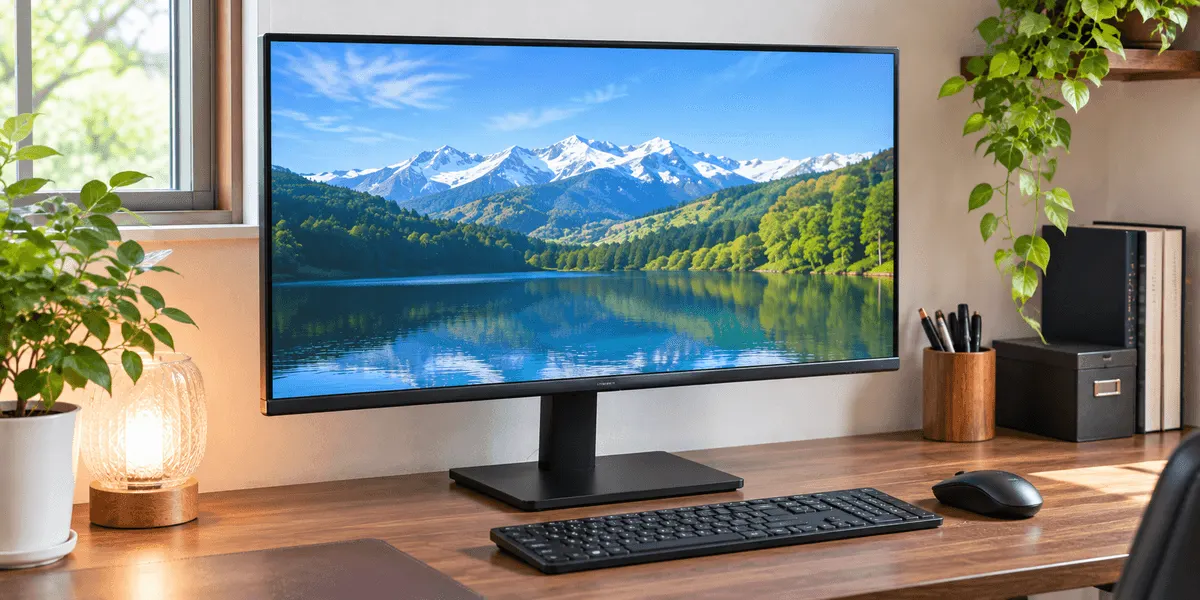
ノートパソコンをケーブル1本でつないで、机の画面を大きくしたい。**JAPANNEXT JN-IPS238FHDR-C65W**は、**23.8インチ・フルHD(1920×1080)**の**IPS系パネル**を使った液晶モニターで、画面の表面は**非光沢**です。端子は**HDMI1.4**と**USB Type-C**で、USB-Cは**最大65W給電**。対応するパソコンなら、USB-Cケーブル1本でモニターへの映像出力とノートパソコンへの給電ができると説明されています。ほかに**KVM機能**、**HDR対応**、**2W×2のステレオスピーカー**、**100×100mmのVESAマウント**の記載があり、商品名には**2年保証**とあります。色は**ブラック**。Amazonで**¥16,980**(2026年11月29日時点、Amazon.co.jp が販売)。価格は日によって変わるので、注文の前に商品ページで確かめてください。編集部は使っていません。商品説明をもとに、**画面とパネル、端子とUSB-Cの給電、KVM機能、HDR、スピーカー、VESAと付属品、保証**を整理し、**リフレッシュレート・応答速度・スタンドの調整など記載のない項目**と、つなぐ前に確かめることをまとめました。
JAPANNEXT 23.8インチ 液晶モニター JN-IPS238FHDR-C65W(ブラック) を選んだ理由・購入のきっかけ
この記事は編集部が商品説明を整理したもので、使用した体験談ではありません。映りのよさ、色、音は評価していません。確かめたのは、Amazonの商品ページの商品名、仕様欄、説明の箇条書き、商品の説明とメーカーによる説明の欄の文字です。メーカーによる説明の欄の後半には、別のブランドのモニターの案内やブランドの一覧が並ぶので、その部分は使っていません。 仕様欄にあるのは、ブランドJAPANNEXT、画面サイズ23.8インチ、解像度FHD 1080p、縦横比16:9、画面表面は非光沢です。説明の箇条書きと商品の説明の欄には、23.8インチのIPS系パネル、フルHD解像度(1920 x 1080)、上下左右178度の広視野角、HDR(ハイダイナミックレンジ)に対応、HDMI1.4端子とUSB Type-Cの端子、USB-C(最大65W給電)、KVM機能、100x100mmのVESAマウント、2W x2のステレオスピーカー、フリッカーフリー(ちらつき軽減)、ブルーライト軽減モード、フレームレスデザインが並びます。 メーカーによる説明の欄の詳細には、2年間のメーカー保証、型番JN-IPS238FHDR-C65W、寸法奥行17.3×幅53.8×高さ39.5cmの文字があります。項目名は消えていますが、付属品の並びと読めるマニュアル、保証書、HDMIケーブル、Type-Cケーブル、USB A-Bケーブル、電源ケーブル、電源アダプターの文字もあります。商品名の欄の末尾には、色のブラックの文字があります。 Amazonの評価は4.2、レビューは172件です。リフレッシュレート、応答速度、明るさやコントラスト比などの数字、HDRの規格の名前、スタンドの高さ・角度の調整、項目名の付いた重さ、消費電力、キーボードやマウスをつなぐ端子の種類と数は、商品説明では確認できませんでした。メーカーによる説明の欄には、カンデラやキログラムの単位が付いた数字や「FreeSync」の文字も並んでいますが、何の項目か書かれていないので、この記事では使っていません。
届いてみた第一印象(開封レビュー)
商品ページでまず確かめたいのは、USB-Cの給電と映像出力の条件です。USB-Cは最大65W給電で、対応のPCであればUSB-Cケーブル1本で、モニターへの映像出力とノートパソコンへの給電ができると説明されています。手持ちのノートパソコンのUSB-Cが映像出力と給電の受け取りに対応しているか、65Wで足りるかは、パソコンの側の仕様で決まります。 次に、リフレッシュレートと応答速度が書かれていないことです。モニターを選ぶときによく見比べる数字ですが、仕様欄にも説明にもありません。ゲームや動きの速い映像を見る予定の人は、メーカーの仕様で確かめる必要があります。 もうひとつは、KVM機能です。モニターに接続したキーボードとマウスを、デスクトップPCとUSB Type-C接続のノートPCで入力を切り替えたときに、そのまま使えると説明されています。家ではデスクトップPCとノートパソコンを1つの机で使い分ける、といった置き方に関わる機能です。
実際に使って良かった点(メリット)
1メリット1:23.8インチ・フルHD・IPS系パネル。上下左右178度・非光沢
画面サイズは23.8インチ、解像度はフルHD(1920 x 1080)、縦横比は16:9です。パネルはIPS系で、上下左右178度の広視野角と書かれています。画面の表面は非光沢。メーカーは、23.8インチの画面は省スペースながら大画面のセカンドモニターになると説明しています。映りのよさは評価していません。
2メリット2:USB-Cは最大65W給電。対応PCならケーブル1本で映像出力と給電
インターフェイスはHDMI1.4端子とUSB Type-Cの端子です。USB-C(最大65W給電)は、対応のPCであればUSB-Cケーブル1本でモニターへの映像出力とノートPCへの給電ができると説明されています。メーカーは、テレワークと出社を併用する場合などに、ノートPCのACアダプターを持ち運ぶ必要がなくなるとしています。つなぐパソコンのUSB-Cが映像出力と給電の受け取りに対応しているかは、パソコンの側で確かめてください。
3メリット3:KVM機能。モニターにつないだキーボード・マウスを、入力の切り替え先でそのまま使える
商品の説明の欄にKVM機能に対応とあり、モニターに接続したキーボード、マウスを、デスクトップPCやUSB Type-C接続のノートPCで入力を切り替えた際にそのまま使用可能と説明されています。キーボードとマウスを1組にまとめて、2台のパソコンで使い分けたい人に関わる機能です。キーボードやマウスをつなぐ端子の種類と数、切り替えの操作の仕方は書かれていません。
4メリット4:HDR対応、2W x2のステレオスピーカー、フリッカーフリーとブルーライト軽減モード
HDR(ハイダイナミックレンジ)に対応し、HDR対応のブルーレイディスクやビデオ・オン・デマンド、ゲームなどの表示が可能と書かれています。HDRの規格の名前は書かれていません。スピーカーは2W x2のステレオスピーカー。機能の名前として、フリッカーフリー(ちらつき軽減)とブルーライト軽減モードも挙がっています。見え方や音、目への影響は評価していません。
5メリット5:VESA 100x100mm、付属のケーブル類、2年間のメーカー保証
100x100mmのVESAマウントに対応し、別売りのモニターアームなどに使えると説明されています。デザインはフレームレス。メーカーによる説明の欄の詳細には、付属品の並びと読めるマニュアル、保証書、HDMIケーブル、Type-Cケーブル、USB A-Bケーブル、電源ケーブル、電源アダプターと、2年間のメーカー保証の文字があります。商品名にも2年保証とあります。
気になった点・いまいちなところ(デメリット)
1デメリット1:リフレッシュレートと応答速度が書かれていない
仕様欄にも説明にも、リフレッシュレート(Hz)と応答速度の数字がありません。モニターを見比べるときによく使う数字なので、ゲームや動きの速い映像を見る予定の人は、メーカーの仕様で確かめてから選んでください。
2デメリット2:スタンドの高さ・角度の調整と、重さが書かれていない
スタンドで高さや角度を変えられるかは、商品説明に書かれていません。寸法は詳細の欄に奥行17.3×幅53.8×高さ39.5cmとありますが、スタンドを含むかどうかは書かれておらず、項目名の付いた重さもありません。画面の高さを細かく合わせたい人は、VESAマウントでモニターアームに付ける使い方も含めて考えておきます。
3デメリット3:HDRの規格名と、明るさやコントラスト比の数字がない
HDRに対応とありますが、HDR10などの規格の名前と、明るさやコントラスト比、色域の数字は書かれていません。詳細の欄にカンデラの単位が付いた数字はありますが、何の値か書かれていないので使っていません。HDRの表示を重く見る人は、メーカーの仕様で確かめてください。
4デメリット4:HDMIは1.4の表記。USB-Cの映像と給電は、パソコンの対応しだい
HDMIはHDMI1.4端子と書かれています。USB-Cの映像出力とノートPCへの給電は対応のPCであればという条件付きで、給電は最大65Wです。パソコンの側がUSB-Cでの映像出力に対応していない場合や、65Wより大きな電力を必要とする場合の動き方は、商品説明からは分かりません。
こんなシーンで使っています(使い方・活用例)
つなぐ前に、パソコンのUSB-CとHDMIを確かめる
ノートパソコンをUSB-Cでつなぐなら、パソコンのUSB-Cが映像出力と給電の受け取りに対応しているかを、パソコンの取扱説明書やメーカーの仕様で確かめます。給電は最大65Wなので、パソコンに必要な電力もあわせて見ておきます。HDMIでつなぐ機器はHDMI1.4端子につなぎます。付属品の並びと読める文字にHDMIケーブルとType-Cケーブルがあるので、届いたら中身を確かめてから配線します。
KVM機能で、デスクトップPCとノートPCを使い分ける
KVM機能は、キーボードとマウスをモニターにつなぎ、デスクトップPCとUSB Type-C接続のノートPCの両方をモニターにつないで使う機能です。付属品の並びと読める文字にはUSB A-Bケーブルもあります。どの端子にどのケーブルをつなぐか、入力の切り替えの手順は商品説明に書かれていないので、取扱説明書で確かめてください。
モニターアームに付ける、机に置く
100x100mmのVESAマウントに対応しているので、別売りのモニターアームに付けられます。アームを選ぶときは、アームの側が対応するVESAの規格と、載せられる重さを確かめます。モニター本体の重さは項目名つきで書かれていないので、メーカーの仕様で確かめてください。机に置く場合は、詳細の欄の寸法(奥行17.3×幅53.8×高さ39.5cm)を目安に、置き場所の幅と奥行を測っておきます。電源アダプターとケーブルは、足元で引っかけないようにまとめます。
類似品・他社製品との比較
当サイトでは、編集部が液晶モニターの「IODATA 27型モニター EX-A271DB(フルHD・スピーカー付)」の商品説明を整理しています。この記事では、あちらの記事の価格や中身は引用しません。価格は確認した時期が違うので、比べるときはそれぞれの商品ページで今の価格を確かめてください。 見比べるときは、同じ項目を同じ順にそろえると判断しやすくなります。JN-IPS238FHDR-C65Wの商品説明から拾えるのは、23.8インチ、フルHD(1920 x 1080)、IPS系パネル、上下左右178度、非光沢、HDMI1.4とUSB Type-C、USB-C最大65W給電、KVM機能、HDR対応、2W x2のステレオスピーカー、フリッカーフリーとブルーライト軽減モード、VESA 100x100mm、2年間のメーカー保証、ブラックです。反対に、リフレッシュレート、応答速度、スタンドの調整、重さ、明るさの数字は、この商品の説明からは並べられません。どれが良いかは、この記事では判断していません。 分け方の軸は、ノートパソコンをUSB-Cケーブル1本でつなぎたいか、KVM機能で2台のパソコンを使い分けるか、リフレッシュレートや応答速度をメーカーの仕様で確かめられるかです。
🙆 おすすめな人
- ・ノートパソコンをUSB-Cケーブル1本でつなぎ、映像と給電(最大65W)をまとめたい人
- ・KVM機能で、デスクトップPCとノートPCにキーボードとマウスを1組で使いたい人
- ・23.8インチ・フルHDのIPS系パネルを、セカンドモニターとして机に置きたい人
- ・VESA 100x100mmで、別売りのモニターアームに付けたい人
- ・2年間のメーカー保証を見て選びたい人
🙅 向いていない人
- ・リフレッシュレートや応答速度を、商品ページの数字で比べて選びたい人(記載なし)
- ・スタンドで高さや角度を細かく変えたい人(調整の記載なし)
- ・65Wより大きな電力が必要なノートパソコンに、USB-C 1本で給電したい人
- ・HDRの規格名や明るさの数字で選びたい人(記載なし)
JAPANNEXT 23.8インチ 液晶モニター JN-IPS238FHDR-C65W(ブラック) のよくある質問・口コミ・評判(FAQ)
Q.ノートパソコンにUSB-Cケーブル1本でつなげる?
Q.KVM機能とは?
Q.リフレッシュレートや応答速度は?ゲームに向く?
Q.HDRに対応している?
Q.スピーカーは付いている?
Q.モニターアームに付けられる?スタンドの調整は?
Q.付属品と保証は?
総評・まとめ:買って良かったか?
JAPANNEXT JN-IPS238FHDR-C65Wは、23.8インチ・フルHD(1920 x 1080)のIPS系パネルを使った液晶モニターです。端子はHDMI1.4とUSB Type-Cで、USB-Cは最大65W給電、対応のPCならケーブル1本で映像出力と給電ができると説明されています。KVM機能、HDR対応、2W x2のステレオスピーカー、VESA 100x100mmの記載があり、保証は2年間のメーカー保証。色はブラックで、Amazonで¥16,980です。 一方で、リフレッシュレートと応答速度、スタンドの調整、項目名の付いた重さ、HDRの規格名と明るさの数字は書かれていません。ノートパソコンをUSB-Cケーブル1本でつなぎ、KVM機能でデスクトップPCとも使い分けたい人が、パソコンの側の対応とリフレッシュレートをメーカーの仕様で確かめる前提で検討するモニターです。
🔌 ガジェットカテゴリの関連記事
一覧を見る →
【2026年版】キーボードおすすめ11選|G515・G PRO X TKL RAPID・Huntsman V3 Pro・MX KEYS mini・REALFORCE R3S・Magic Keyboard・HHKB・Keychron K2 HEなどを接続・配列・スイッチ・給電・価格で比較
【2026年版】ゲーミングヘッドセットおすすめ7選|Razer BlackShark V2、HyperX Cloud III、Arctis Nova 5、ソニー INZONE H5とLogicool Gの3台を接続・マイク・重さで比較
エプソン EH-TW6250 レビュー|3LCD・2,800lmで4K相当表示のホームプロジェクターを、40〜500型・HDMI×2・Android TV・約4.1kgから整理
ハイセンス 32S6S レビュー|Android 15・マルチタッチの32V型4Kチューナーレスモニターを、14850mAhのバッテリー・キャスタースタンド・24.8kgから整理
TCL 85Q7C レビュー|85V型4K・量子ドットMini LEDの倍速Google TVを、144Hz・85インチのVRRの範囲・BS/CS 4Kチューナーx 2・1年保証から整理