cocopar HG-4K34C レビュー|34インチ・UWQHD・1500RのVA曲面モニターを、接続ごとのリフレッシュレートとUSB Type-Cの15W給電、付属品から整理
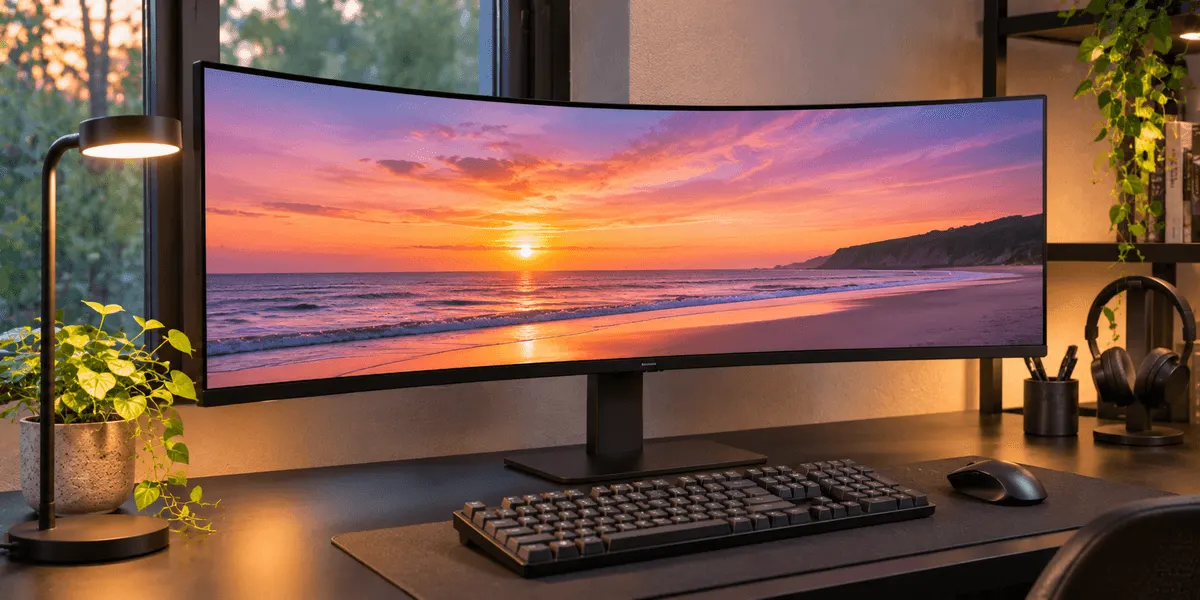
机の上で、横に広い画面を1枚で使いたい。**cocopar HG-4K34C**は、**34インチ・縦横比21:9・UWQHD(3440×1440)**、**曲率1500R**の曲面モニターです。パネルは**非光沢のVA**。リフレッシュレートは、**DisplayPortとUSB Type-Cの接続で3440×1440@165Hz**、**HDMIの接続で3440×1440@100Hz**(2K以下は120Hz)と、つなぎ方で分けて書かれています。USB Type-Cは映像の入力に使え、つないだ機器へ**最大15Wのパススルー充電**ができるという説明です。スタンドは**チルト・スイーベル・ピボット・高さ調整**に対応し、VESAは**75×75mm**。Amazonで**¥34,999**(2026年11月20日時点)、販売は**COCOPAR**です。価格は日によって変わるので、注文前に商品ページで確かめてください。編集部は使っていません。商品説明をもとに、**表示の数字、接続ごとのリフレッシュレート、USB Type-Cの条件、端子と付属品、スタンドと寸法、保証**を整理し、**記載のない項目**と、注文の前に確かめることをまとめました。
cocopar 34インチ ウルトラワイド 曲面モニター HG-4K34C(UWQHD・165Hz・USB Type-C) を選んだ理由・購入のきっかけ
この記事は編集部が商品説明を整理したもので、使用した体験談ではありません。映りのよさ、色の出方、動きの見え方は評価していません。確かめたのは、Amazonの商品ページの商品名、仕様欄、説明の箇条書き、メーカーによる説明の欄の文字です。説明の箇条書きのうちいくつかの項目は途中で文字が切れていて、切れた先は読めませんでした。メーカーによる説明の欄は、ブランドの紹介と、この型の仕様の一覧、よくある質問が中心です。 説明の箇条書きにあるのは、34インチ、21:9、UWQHD(3440×1440p)、曲率1500R、非光沢VAパネルと、輝度350nit、コントラスト比4000:1、120%sRGB、HDR対応、10.7億以上の表示色(10bit)です。仕様欄の画面表面も非光沢。メーカーによる説明の欄の一覧には、視野角上下・左右178°と、曲面、ウルトラワイド、背面RGBライト、HDR、FreeSync、ブルーライト軽減などの名前が並びます。商品名には1msの文字がありますが、GtG・MPRTなどの測り方の条件は書かれていません。ブルーライト軽減は機能の名前として書かれていて、体への働きについては、この記事では扱いません。 端子は、説明の箇条書きではType-C×1、HDMI 2.1(TMDS)×2、DisplayPort 1.4×1、メーカーによる説明の欄の一覧ではDC×1、Type-C×1、HDMI2.1(TMDS)×1、DP 1.4×1、イヤホンジャック×1で、HDMIの数が2つと1つで食い違っています。HDMI2.1にはTMDSとFRLの2種類があり、この型はHDMI2.1(TMDS)と説明されています。リフレッシュレートはDisplayPortとType-Cで3440×1440@165Hz、HDMIで3440×1440@100Hz、2K以下は120Hz。初期設定が60Hzの場合があること、リフレッシュレートはモニターではなくつなぐ機器の側で設定すること、機器のスペックによっては165Hzまで設定できない場合があることも注記されています。 スタンドはチルト(垂直)、スイーベル(水平)、ピボット(画面回転)、高さ調整。VESAは75×75mmで、ネジ(M4×8mm×2、M4×12mm×2)とスペーサー(M4×8+6mm×2、M4×12+6mm×2)の規格が書かれています。台座を含む本体寸法は810(W)×423〜560(H)×240(D)mmです。付属品はモニター本体、支柱、底座、Type-Cケーブル、HDMIケーブル、DPケーブル、電源アダプター、日本語取扱説明書、保証カード、VESA設置用のスペーサーで、付属品は更新されたことがあり、現在は2ピンの電源アダプターと2サイズのスペーサーが入る仕様と書かれています。保証は2年間のメーカー保証です。 Amazonの評価は4.7、レビューは152件です。重さ、スピーカーの出力、応答速度の測り方の条件、消費電力、チルト・スイーベル・ピボットの角度、ケーブルの長さ、ドット抜け(輝点)についての保証は、商品説明では確認できませんでした。色は、メーカーによる説明の欄の項目の並びに「黒2-TypeC」の文字がありますが、項目名が付いていないので、商品画像で確かめてください。型番のHG-4K34Cには「4K」の文字が入っていますが、表示の解像度の表記は3440×1440(UWQHD)です。
届いてみた第一印象(開封レビュー)
商品ページでまず確かめたいのは、リフレッシュレートが接続のしかたで変わることです。DisplayPortとUSB Type-Cでつなぐと3440×1440@165Hz、HDMIでつなぐと3440×1440@100Hzで、HDMIでも2K以下の解像度なら120Hzに対応すると書かれています。よくある質問の欄では、PlayStation、Xbox、Switch 2とのHDMI接続について、3440×1440@100Hz、2560×1440@120Hz、1920×1080@120Hzと並べられています。初期設定が60Hzの場合があり、リフレッシュレートはモニターではなくつなぐ機器の側で設定すること、機器のスペックによっては165Hzまで設定できない場合があることも注記されています。 次に、USB Type-Cで映すための条件です。つなぐ機器のType-C端子が映像出力(DP ALT MODE)に対応している必要があり、Type-C to Type-Cのケーブルには映像を送れるタイプと充電だけのタイプがある、と説明されています。例として、Apple付属のType-Cケーブルは充電のみのタイプで映像を送れないとされ、付属の映像転送対応のType-Cケーブルを使うよう案内されています。条件を満たせば、つないだ機器へ最大15Wのパススルー充電もできるという説明です。 もうひとつは、HDMIの数と重さです。HDMI 2.1(TMDS)の数は、説明の箇条書きでは2つ、メーカーによる説明の欄の一覧では1つと、出典の中で食い違っています。重さはどこにも書かれていません。HDMIで2台の機器をつなぎたい人や、モニターアームを使う予定の人は、注文の前にメーカーへ確かめてください。
実際に使って良かった点(メリット)
1メリット1:34インチ・21:9・UWQHD(3440×1440)、曲率1500Rの非光沢VAパネル
画面は34インチ・縦横比21:9・UWQHD(3440×1440p)、曲率は1500R、パネルは非光沢のVAです。輝度は350nit、コントラスト比は4000:1、色域は120%sRGB、表示色は10.7億以上(10bit)、視野角は上下・左右178°と書かれています。横に広い画面を1枚で使いたい人が確かめたい数字がそろっています。映りのよさや色の出方は評価していません。
2メリット2:DisplayPortとType-Cで165Hz、HDMIで100Hz(2K以下は120Hz)。FreeSyncに対応
リフレッシュレートはDisplayPort・Type-C接続で3440×1440@165Hz、HDMI接続で3440×1440@100Hzで、HDMIでも2K以下は120Hzに対応すると書かれています。同期技術はFreeSyncの名前で、説明の箇条書きの見出しに「FreeSync対応」とあります。接続ごとの数字が書き分けられているので、つなぐ機器の出力と照らし合わせて選べます。つなぐPCのグラフィックスがFreeSyncに対応しているかは、PCの側の仕様で確かめてください。
3メリット3:USB Type-Cで映像を入力でき、つないだ機器へ最大15Wのパススルー充電
Type-C端子が映像出力(DP ALT MODE)に対応した機器なら、付属のType-Cケーブル1本で映像を送れ、つないだ機器へ最大15Wの充電もできると説明されています。Switchとはドックなしでつなげる(Switch LiteとSwitch 2は不可)こと、iPad Air・iPad Proとは複製の表示のほか、iPadのステージマネージャ機能で拡張の表示もできることも書かれています。対応するiPadのモデルは、Apple公式サイトで確かめるよう案内されています。
4メリット4:PIP・PBPのマルチウィンドウと、背面RGBライト・ブルーライト軽減などの機能名
PIP(Picture-in-Picture)は、メイン画面に小窓で別の映像を表示する機能、PBP(Picture-by-Picture)は、画面を分割して2つの映像を並べて表示する機能と説明されています。ほかにノイズリダクション、ブルーライト軽減、超解像度の名前と、メーカーによる説明の欄に背面RGBライトの名前があります。説明の箇条書きのこの項目は途中で文字が切れていて、続きは読めませんでした。それぞれの細かい働きと設定のしかたは、取扱説明書で確かめてください。
5メリット5:4種類の調整ができるスタンド、VESA 75×75mm、3種類の映像ケーブルが付属、2年間のメーカー保証
スタンドの調整はチルト(垂直)、スイーベル(水平)、ピボット(画面回転)、高さ調整の4種類で、台座を含む本体寸法は810(W)×423〜560(H)×240(D)mmです。VESAは75×75mmで、取り付け用のネジとスペーサーの規格も書かれています。付属品にはType-Cケーブル、HDMIケーブル、DPケーブルの3種類の映像ケーブルと、電源アダプター、日本語取扱説明書、保証カード、VESA設置用のスペーサーが入ります。保証は2年間のメーカー保証で、保証期間内の故障は、不適切な使用による破損を除き、無料で部品・本体の交換に対応すると書かれています(検証が必要な場合あり)。
気になった点・いまいちなところ(デメリット)
1デメリット1:HDMIの数が、説明の箇条書きでは2つ、メーカーによる説明の欄では1つ
端子は、説明の箇条書きではType-C×1、HDMI 2.1(TMDS)×2、DisplayPort 1.4×1、メーカーによる説明の欄の一覧ではDC×1、Type-C×1、HDMI2.1(TMDS)×1、DP 1.4×1、イヤホンジャック×1です。HDMIの数が出典の中で食い違っているので、この記事では両方の書き方をそのまま載せています。HDMIの機器を2台つなぎたい人は、注文の前に商品画像やメーカーへの問い合わせで確かめてください。
2デメリット2:重さ、スピーカーの出力、消費電力が書かれていない
商品説明には重さの記載がありません。モニターアームに付ける予定の人は、アームの耐荷重と照らし合わせる数字がないので、メーカーに確かめる必要があります。商品名にはスピーカー内蔵とありますが、出力の数字は書かれていません。消費電力の記載もありません。音をヘッドホンで聞くときは、イヤホンジャックを使います。
3デメリット3:商品名の「1ms」に、測り方の条件が書かれていない
商品名には1msの文字があり、説明の箇条書きの見出しにも「高速応答」とありますが、GtG・MPRTなどの測り方の条件は書かれていません。スタンドのチルト、スイーベル、ピボットの角度も、数字の記載がありません。応答速度やスタンドの角度の数字で選ぶ人は、メーカーの製品情報で確かめてください。
4デメリット4:165Hzはつなぎ方と機器しだい。初期設定は60Hzの場合がある
165HzはDisplayPortかType-Cでつないだときの最大のリフレッシュレートで、HDMIでは3440×1440で100Hzです。初期設定が60Hzの場合があり、リフレッシュレートはつなぐ機器の側で設定します。機器のスペックによっては165Hzまで設定できない場合があるとも注記されています。ゲーム機をHDMIでつなぐときは、よくある質問の欄にある3440×1440@100Hz、2560×1440@120Hz、1920×1080@120Hzを手がかりに、機器の出力の設定を確かめてください。
こんなシーンで使っています(使い方・活用例)
注文の前に、置き場所と取り付け方を決める
台座を含む本体寸法は幅810mm・高さ423〜560mm・奥行240mmです。机の幅と奥行、キーボードを置く場所が残るかを先に測ります。重さは商品説明に記載がないので、モニターアームを使う予定なら、VESA75×75mmの対応とあわせて、重さをメーカーに確かめてからアームを選びます。電源は電源アダプターを使う構成で、現在は2ピンの電源アダプターが入る仕様と書かれています。
PC・タブレット・ゲーム機をつないで、リフレッシュレートを設定する
165Hzで映すなら、DisplayPortかType-Cでつなぎます。Type-Cでつなぐときは、機器の端子がDP ALT MODEに対応しているかと、ケーブルが映像を送れるタイプかを確かめ、付属のType-Cケーブルを使います。初期設定が60Hzの場合があるので、つなぐ機器の側でリフレッシュレートを設定します。XboxでHDR10を有効にするには、モニター側のHDR設定をオンにし、Xbox側で「全般」>「ビデオモード」>「YCC 4:2:2 を許可」にチェックを入れる必要があると書かれています。電源ランプが点くのに「信号なし」と出るときは、機器の端子に映像出力の機能があるか、コネクターがしっかり刺さっているかを確かめ、ほかのポートやケーブルも試すよう案内されています。
設置のときに気をつけること
画面には出荷用のフィルムが貼られていて、剥がさないままだと画面が光沢のように見える、と注記されています。VESAで取り付けるときは、付属のスペーサーとネジの規格(M4×8mm×2、M4×12mm×2、スペーサーM4×8+6mm×2、M4×12+6mm×2)を確かめます。幅が810mmあるので、水平で安定した場所に置き、ケーブルに足や手を引っかけない配線にしてください。子どもやペットがいる部屋では、画面を押したりケーブルを引いたりして倒さないよう、机の端から離して置きます。設置の手順、電源まわりの注意、手入れの方法は、取扱説明書の指示に従ってください。
類似品・他社製品との比較
この記事では、ほかのモニターとの比較はしていません。メーカーによる説明の欄には、ブランドの紹介とストアへの案内もありますが、ほかの型の仕様は扱っていません。 見比べるときは、同じ項目を同じ順にそろえると判断しやすくなります。HG-4K34Cの商品説明から拾えるのは、34インチ・21:9・UWQHD(3440×1440)・曲率1500R・非光沢VA、輝度350nit、コントラスト比4000:1、120%sRGB、HDR対応、DisplayPort・Type-Cで165Hz/HDMIで100Hz(2K以下は120Hz)、FreeSync対応、Type-Cの最大15Wパススルー充電、HDMI 2.1(TMDS)とDisplayPort 1.4、チルト・スイーベル・ピボット・高さ調整のスタンド、VESA 75×75mm、台座込み810×423〜560×240mm、2年間のメーカー保証、Amazonで¥34,999です。反対に、重さ、スピーカーの出力、応答速度の測り方の条件、消費電力は、この商品の説明からは並べられません。HDMIの数は、出典の中で2つと1つに分かれています。どれが良いかは、この記事では判断していません。 分け方の軸は、横に広い21:9の画面を使いたいか、USB Type-Cの1本でノートパソコンやタブレットをつなぎたいか、165Hzを使える接続(DisplayPortかType-C)を用意できるかです。
🙆 おすすめな人
- ・34インチ・21:9・UWQHD(3440×1440)の曲面モニターを探している人
- ・DisplayPortかUSB Type-Cでつないで、165Hzで使いたい人
- ・DP ALT MODEに対応したノートパソコンやタブレットを、Type-Cケーブル1本でつなぎたい人(最大15Wのパススルー充電)
- ・PIP・PBPで、2つの映像を同時に表示したい人
- ・スタンドで高さや向きを変えたい人(チルト・スイーベル・ピボット・高さ調整)
🙅 向いていない人
- ・重さを商品ページで確かめてから、モニターアームを選びたい人(重さの記載なし)
- ・HDMIの機器を2台つなぐ前提で、端子の数を確実に知りたい人(HDMIの数が出典の中で食い違う)
- ・ゲーム機をHDMIでつないで、3440×1440のまま120Hzで使いたい人(HDMIは3440×1440で100Hz)
- ・応答速度の数字を、測り方の条件つきで確かめたい人(「1ms」の条件の記載なし)
cocopar 34インチ ウルトラワイド 曲面モニター HG-4K34C(UWQHD・165Hz・USB Type-C) のよくある質問・口コミ・評判(FAQ)
Q.165Hzで使えるのは、どの接続?
Q.USB Type-Cケーブル1本でつなげる?
Q.ゲーム機をつなぐと何Hzになる?
Q.HDMIの端子はいくつある?
Q.スピーカーは付いている?重さは?
Q.保証と付属品は?
Q.設置や使い方で気をつけることは?
総評・まとめ:買って良かったか?
cocopar HG-4K34Cは、34インチ・21:9・UWQHD(3440×1440)・曲率1500R・非光沢VAの曲面モニターです。リフレッシュレートはDisplayPortとType-Cで165Hz、HDMIで3440×1440@100Hz(2K以下は120Hz)、同期技術はFreeSync、Type-Cはつないだ機器へ最大15Wのパススルー充電ができると書かれています。スタンドはチルト・スイーベル・ピボット・高さ調整、VESAは75×75mm、保証は2年間のメーカー保証。Amazonで¥34,999、販売はCOCOPARです。 一方で、重さ、スピーカーの出力、商品名の「1ms」の測り方の条件、消費電力は書かれておらず、HDMIの数は出典の中で2つと1つに分かれています。21:9の横に広い画面を、DisplayPortかType-Cでつないで165Hzで使いたく、重さとHDMIの数をメーカーに確かめられる人が検討するモニターです。
🔌 ガジェットカテゴリの関連記事
一覧を見る →
【2026年版】キーボードおすすめ11選|G515・G PRO X TKL RAPID・Huntsman V3 Pro・MX KEYS mini・REALFORCE R3S・Magic Keyboard・HHKB・Keychron K2 HEなどを接続・配列・スイッチ・給電・価格で比較
【2026年版】ゲーミングヘッドセットおすすめ7選|Razer BlackShark V2、HyperX Cloud III、Arctis Nova 5、ソニー INZONE H5とLogicool Gの3台を接続・マイク・重さで比較
cocopar S-4K27C レビュー|27インチ4K・USB-C 65W給電のIPSモニターを、98%DCI-P3・450cd/m2・60Hz、ピボット対応スタンドと記載のない重さから整理
TCL 32V5C レビュー|32V型フルハイビジョン・60Hz・量子ドットのGoogle TVを、Wチューナー・裏番組録画の表記と1年保証、記載のないスピーカー出力から整理
ハイセンス 65E70R レビュー|65V型4K・Mini LED・量子ドット・144Hzのテレビを、HDMI入力端子1・2の条件、2.1ch最大出力40W、3年保証から整理