cocopar S-4K27C レビュー|27インチ4K・USB-C 65W給電のIPSモニターを、98%DCI-P3・450cd/m2・60Hz、ピボット対応スタンドと記載のない重さから整理
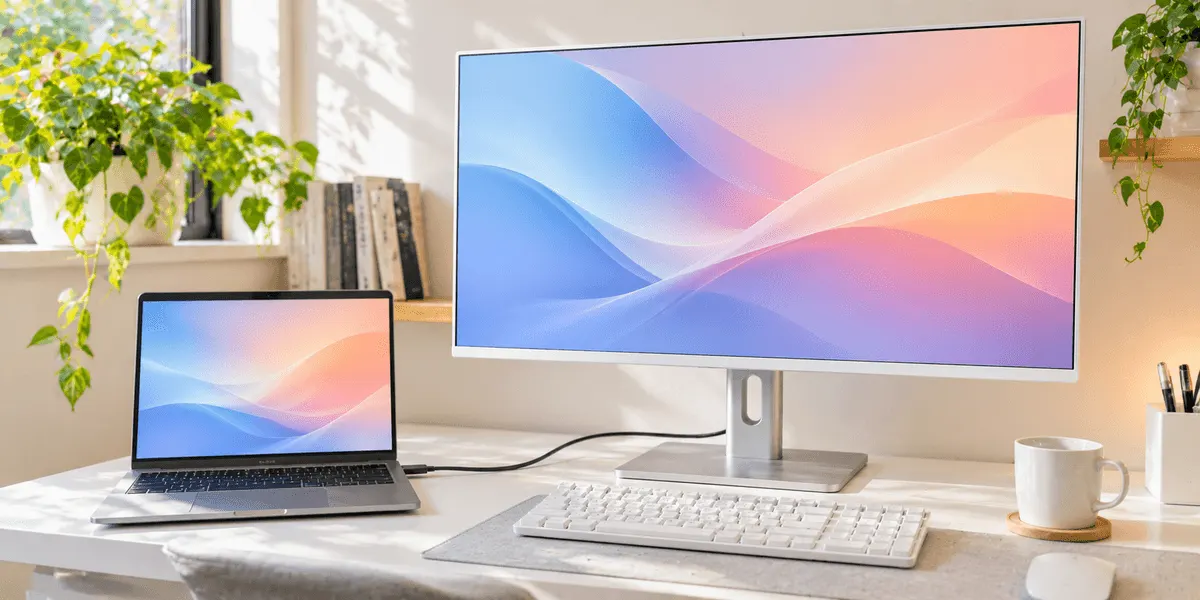
ノートPCやスマートフォンを、USB-Cでつなげる27インチの4Kモニターを探している。**cocoparの27インチ 4Kモニター S-4K27C**は、**3840×2160**の**IPS非光沢パネル**を使ったモニターで、**最大65Wの給電と映像入力に対応したUSB Type-Cポート**を積んでいます。色域は**98%DCI-P3**、輝度は**450cd/m2**、リフレッシュレートは商品名に**60Hz**、応答速度は**1ms**の表記です。端子は**HDMI・DP・USB Type-C**で、**スピーカー**を搭載し、スタンドは**チルト・スイーベル・ピボット・高さ調整**に対応すると書かれています。保証は**2年間のメーカー保証**の表記があり、商品名には**無輝点保証**ともあります。Amazonで**¥35,999**(2026年11月20日時点、販売はCOCOPAR)。価格は日によって変わるので、注文の前に商品ページで確かめてください。編集部は使っていません。商品説明をもとに、**表示の数字、USB-Cの給電と映像入力、端子と付属品、スタンドと寸法、保証とサポート**を整理し、**本体の重さやスピーカーの出力など記載のない項目**と、つなぐ前に確かめることをまとめました。
cocopar 27インチ 4K モニター S-4K27C パールグレー(IPS・USB-C 65W給電・スピーカー搭載) を選んだ理由・購入のきっかけ
この記事は編集部が商品説明を整理したもので、使用した体験談ではありません。映りのよさ、色の正確さ、動きの見え方、スピーカーの音は評価していません。確かめたのは、Amazonの商品ページの商品名、仕様欄、説明の箇条書き、メーカーによる説明の欄の文字です。商品の説明と詳細表の欄には、文字がありませんでした。 仕様欄にあるのは、ブランドcocopar、画面サイズ27、解像度4K UHD 2160p、縦横比16:9、画面表面非光沢です。説明の箇条書きでは、解像度は3840×2160で、IPS非光沢パネルを使い、色域は98%DCI-P3、表示色は約10.7億(10-bit)、輝度は450cd/m2、コントラスト比は1000:1、視野角は178°、ベゼルは約2mmのフレームレス設計と書かれています。98%DCI-P3の色域は、従来のsRGBよりも広い色域(約125%)を持つ、と説明されています。機能の名前としては、HDR、FreeSync、FlickerFree、ローブルーライト(メーカーによる説明の欄では「ブルーライト軽減」)が並びます。体への働きについては、この記事では扱いません。商品名には、ほかに60Hz、1ms応答、450nits輝度の表記があります。見た目は、全体にパールグレーのメタル質感を採用したと説明され、商品名には「Macピッタリ」の言葉もあります。 メーカーによる説明の欄には、仕様の並びとして、非光沢 IPSパネル、3840 x 2160(4K UHD)、98%DCI-P3、上下・左右178°、端子のDC×1、HDMI×1、DP×1、Type-C×1、イヤホンジャック×1、75×75mm(ネジ規格 M4X8mm)、スタンドのチルト(垂直) / スイーベル(水平) / ピボット(画面回転) / 高さ調整、本体寸法(台座含む) 614(W)×427~545(H)×180(D)mmがあります。同じ欄の終わりのほうには、内蔵スピーカーと2年間のメーカー保証の文字もあります。項目名の付いていない別の寸法の数字もありますが、何の寸法か書かれていないので、この記事では使っていません。 本体の重さ、スピーカーの出力、消費電力、応答速度の測り方(GtGかMPRTか)、HDRの規格の名前、HDMIとDisplayPortの版、60Hzで映せる端子の区別、スタンドの角度の範囲、無輝点保証の条件は、Amazonの商品説明では確認できませんでした。Amazonの評価は4.6、レビューは5,225件です。
届いてみた第一印象(開封レビュー)
商品ページでまず目に入るのは、USB Type-Cポートが、最大65Wの給電と映像入力の両方に対応すると書かれていることです。商品名には「USB-C接続」「パススルー65w給電」とあり、説明の箇条書きでは、MacBook、iPhone、Androidスマートフォンなど、HDMIやDPポートを搭載していない機器とも接続できるとされています。ニンテンドーSwitchは、ドックを使わずに付属のType-C to Type-Cケーブル1本で接続でき、Switch2はドック経由のみの対応と書かれています(原文の表記は「ドット経由」)。 次に、スタンドの調整が4つ書かれていることです。メーカーによる説明の欄にチルト(垂直) / スイーベル(水平) / ピボット(画面回転) / 高さ調整とあり、台座を含む本体寸法の高さは427~545(H)mmと幅を持った表記です。角度の範囲は書かれていません。 もうひとつは、メーカーによる説明の欄に、映らないときの確かめ方が載っていることです。USB-Cでつなぐときは、つなぐ機器のUSB-C端子がDP ALT MODE(映像出力)に対応している必要があること、USB-Cのケーブルには映像を送れるものと充電のみのものがあり、Apple付属のType-Cケーブルは充電のみのタイプなので、付属の映像転送対応のケーブルを使うよう案内されています。4Kに設定できないときは、解像度はモニターではなく、つなぐ機器の側で設定する、とも書かれています。
実際に使って良かった点(メリット)
1メリット1:27インチ・3840×2160のIPS非光沢パネル。輝度450cd/m2
画面は27インチ、解像度は3840×2160(仕様欄では4K UHD 2160p)、縦横比は16:9で、パネルはIPS非光沢です。輝度は450cd/m2(商品名では450nits)、コントラスト比は1000:1、視野角は178°(メーカーによる説明の欄では上下・左右178°)、ベゼルは約2mmと書かれています。27インチの4Kで、表面が非光沢のモニターを探している人が確かめたい数字が並びます。映りのよさは評価していません。
2メリット2:色域は98%DCI-P3。表示色は約10.7億(10-bit)
色域は98%DCI-P3で、従来のsRGBよりも広い色域(約125%)を持つ、と説明されています。表示色は約10.7億(10-bit)です。機能の名前として、HDR、FreeSync、FlickerFree、ローブルーライトが並びます。HDRの規格の名前(HDR10など)は書かれていません。色の正確さは評価していません。
3メリット3:USB Type-Cは、最大65Wの給電と映像入力に対応
USB Type-Cポートは、最大65Wの急速給電と映像入力に対応と書かれています。MacBook、iPhone、Androidスマートフォンなど、HDMIやDPポートのない機器ともつなげるとされ、iPad Air / iPad Proとの接続では、ミラーリング(複製)モードのほか、iPadのステージマネージャ機能で画面を拡張して使える、という説明があります(この説明は途中で文字が切れています)。ノートPCの映像と充電をUSB-Cでまとめたい人には、確かめたい項目が書かれています。65Wで給電できる条件や、つなぐ機器ごとの対応は書かれていないので、機器の仕様とあわせて確かめてください。
4メリット4:HDMI・DP・USB Type-Cとイヤホンジャック。ケーブル3種と電源アダプタが付属
端子は、メーカーによる説明の欄でDC×1、HDMI×1、DP×1、Type-C×1、イヤホンジャック×1です。付属品は、HDMIケーブル、DPケーブル、Type-C to Type-Cケーブル、電源アダプタなどと書かれています。各端子に複数の機器をつないだまま、入力を切り替えて使えると説明されています。スピーカーも内蔵していますが、出力の数字は書かれていません。
5メリット5:チルト・スイーベル・ピボット・高さ調整のスタンド。VESAは75×75mmの表記
スタンドはチルト(垂直) / スイーベル(水平) / ピボット(画面回転) / 高さ調整に対応と書かれ、商品名にも「チルト/水平垂直回転/高さ調整」とあります。台座を含む本体寸法は614(W)×427~545(H)×180(D)mmです。商品名にVESA対応とあり、メーカーによる説明の欄の仕様の並びには75×75mm(ネジ規格 M4X8mm)の表記があります。画面を縦にしたり、高さを合わせたりしたい人には、調整の種類が読み取れます。角度の範囲は書かれていません。
気になった点・いまいちなところ(デメリット)
1デメリット1:本体の重さ、スピーカーの出力、消費電力が書かれていない
本体の重さは、スタンドありとなしのどちらも商品説明にありません。スピーカーの出力、消費電力も書かれていません。モニターアームに付けるときは、アームの耐荷重と照らし合わせる重さが分からないので、メーカーの情報で確かめてください。
2デメリット2:リフレッシュレートは60Hzの表記。応答速度1msの測り方が書かれていない
リフレッシュレートは、商品名の60Hzの表記だけです。どの端子で60Hzになるかの区別や、HDMIとDisplayPortの版は書かれていません。応答速度は1msですが、GtGかMPRTかの測り方が添えられていないので、ほかのモニターと並べるときは、同じ測り方どうしの数字かどうかに注意してください。60Hzより高いリフレッシュレートで使いたい人には、表記の上では合いません。
3デメリット3:4KやUSB-Cで映るかは、つなぐ機器とケーブルしだい
メーカーによる説明の欄では、つなぐ機器の仕様によって4Kまで設定できない場合があること、同じ機器でもHDMIかDPかで設定できる解像度が違う場合があること、変換アダプターや機器の帯域の制限が原因になることがあると案内されています。例として、PCの出力が4K@30Hzなのに60Hzになっていると4Kを選べず、PC側で30Hzに変えると4Kで表示できる、と書かれています。USB-Cでつなぐときは、機器がDP ALT MODEに対応している必要があります。
4デメリット4:無輝点保証の条件が書かれていない
商品名に無輝点保証とありますが、どんな場合に何をしてもらえるのかは書かれていません。保証の期間は、メーカーによる説明の欄に2年間のメーカー保証とあります。説明の箇条書きでは、保証期間内に故障した場合(不適切な使用による破損を除く。検証が必要な場合あり)、無料で部品・本体の交換に対応するとされています。無輝点保証の中身は、注文の前にCOCOPARに確かめてください。
こんなシーンで使っています(使い方・活用例)
注文の前に、置き場所とつなぐ機器を確かめる
台座を含む本体寸法は614(W)×427~545(H)×180(D)mmです。机の幅と奥行、上の棚までの高さを先に測ります。USB-Cでつなぐ機器は、USB-C端子がDP ALT MODE(映像出力)に対応しているかを、機器の仕様で確かめます。給電は最大65Wと書かれているので、ノートPCの充電に必要なW数も、PCの仕様で確かめておきます。HDMIやDPでつなぐ機器が何台あるかも数えておきます。
つないで、解像度と入力を設定する
USB-Cでつなぐときは、付属の映像転送対応のType-C to Type-Cケーブルを使います。Apple付属のType-Cケーブルは充電のみのタイプなので映像を送れない、と案内されています。解像度はモニターではなく、つなぐ機器の側で設定します。4Kを選べないときは、機器の出力とリフレッシュレートの設定を確かめます。ニンテンドーSwitchは付属のType-C to Type-Cケーブルでつなげると書かれていて、Switch2はドック経由のみの対応です。入力の切り替えのしかたは、取扱説明書で確かめてください。
映らないときと、故障かなと思ったとき
メーカーによる説明の欄では、電源ランプが点かないときは電源ボタンを短く押す、電源コードのコネクターがしっかり刺さっているかを確かめる、と案内されています。電源ランプが点いて「信号なし」と出るときは、つなぐ機器の端子に映像出力の機能があるかを確かめ、ほかのポートも試す、コードが曲がりすぎていないか、コネクターが刺さっているかを見て、信号のケーブルを替えてみる、という手順です。初期不良や付属品の不足があれば連絡するよう書かれ、COCOPARはAmazonのほか、メールと電話でも対応するとしています。設置の手順と、画面を回転させたり高さを変えたりするときの注意は、取扱説明書の指示に従ってください。
類似品・他社製品との比較
当サイトでは、編集部が同じ27インチの4Kモニター「LG モニター 27U711B-B 27インチ 4K(IPS)」を取り上げ、リョウが同じ27インチの4Kモニターで、USB-Cで接続できる「Dell S2725QC 27インチ 4K モニター」をレビューしています。この記事では、あちらの記事の価格や中身、感想は引用しません。価格は確認した時期が違うので、比べるときはそれぞれの商品ページで今の価格を確かめてください。 見比べるときは、同じ項目を同じ順にそろえると判断しやすくなります。S-4K27Cの商品説明から拾えるのは、27インチ・3840×2160・16:9・IPS非光沢、98%DCI-P3、約10.7億(10-bit)表示色、輝度450cd/m2、コントラスト比1000:1、視野角178°、60Hz、1ms(測り方の記載なし)、HDR・FreeSync・FlickerFree・ローブルーライトの機能名、HDMI×1・DP×1・USB Type-C×1(最大65Wの給電と映像入力)・イヤホンジャック×1、内蔵スピーカー、HDMI・DP・Type-C to Type-Cのケーブルと電源アダプタの付属、チルト・スイーベル・ピボット・高さ調整、VESA 75×75mm、台座を含む614(W)×427~545(H)×180(D)mm、2年間のメーカー保証と無輝点保証の表記、Amazonで¥35,999です。反対に、本体の重さ、スピーカーの出力、消費電力、応答速度の測り方、HDMIとDisplayPortの版は、この商品の説明からは並べられません。どれが良いかは、この記事では判断していません。 分け方の軸は3つです。USB-Cで映像と給電をまとめたいか、そのときノートPCに必要なW数が65Wに収まるか。スタンドで画面を回転させたり高さを変えたりしたいか。モニターのスピーカーやイヤホンジャックを使うか。
🙆 おすすめな人
- ・ノートPCやスマートフォンを、USB Type-Cで映像入力と給電(最大65W)につなぎたい人(つなぐ機器のDP ALT MODE対応が必要)
- ・27インチ・3840×2160のIPS非光沢のモニターを探している人
- ・スタンドでチルト・スイーベル・ピボット・高さ調整をしたい人
- ・HDMI・DP・Type-Cのケーブルが付属しているモニターがよい人
- ・ニンテンドーSwitchを、ドックを使わずにつなぎたい人(付属のType-C to Type-Cケーブルで接続と説明)
🙅 向いていない人
- ・60Hzより高いリフレッシュレートで使いたい人(商品名の表記は60Hz)
- ・本体の重さやスピーカーの出力を、商品ページで確かめてから買いたい人(記載なし)
- ・USB-Cの給電に65Wより大きいW数が必要なノートPCをつなぐ人(給電は最大65Wの表記)
- ・VESA 100×100mmのモニターアームに付けたい人(表記は75×75mm)
cocopar 27インチ 4K モニター S-4K27C パールグレー(IPS・USB-C 65W給電・スピーカー搭載) のよくある質問・口コミ・評判(FAQ)
Q.USB-Cケーブル1本でつなげる?
Q.4Kで映らないときは?
Q.リフレッシュレートと応答速度は?
Q.スピーカーやイヤホンジャックはある?
Q.スタンドで何ができる?VESAは?
Q.保証は?
総評・まとめ:買って良かったか?
cocoparの27インチ 4Kモニター S-4K27Cは、3840×2160・IPS非光沢・98%DCI-P3のモニターで、USB Type-Cポートが最大65Wの給電と映像入力に対応すると書かれています。輝度は450cd/m2、端子はHDMI・DP・USB Type-Cとイヤホンジャック、スピーカーを内蔵し、スタンドはチルト・スイーベル・ピボット・高さ調整に対応、HDMI・DP・Type-C to Type-Cのケーブルと電源アダプタが付属します。Amazonで¥35,999です。 一方で、リフレッシュレートは商品名の表記で60Hz、応答速度1msの測り方、本体の重さ、スピーカーの出力、消費電力は商品説明から分かりません。保証は2年間のメーカー保証の表記で、無輝点保証の条件は書かれていません。DP ALT MODEに対応したUSB-Cの機器を、給電とあわせて27インチの4Kモニターにつなぎたい人が、足りない仕様をメーカーの情報で確かめたうえで検討するモニターです。
🔌 ガジェットカテゴリの関連記事
一覧を見る →
【2026年版】キーボードおすすめ11選|G515・G PRO X TKL RAPID・Huntsman V3 Pro・MX KEYS mini・REALFORCE R3S・Magic Keyboard・HHKB・Keychron K2 HEなどを接続・配列・スイッチ・給電・価格で比較
【2026年版】ゲーミングヘッドセットおすすめ7選|Razer BlackShark V2、HyperX Cloud III、Arctis Nova 5、ソニー INZONE H5とLogicool Gの3台を接続・マイク・重さで比較
TCL 32V5C レビュー|32V型フルハイビジョン・60Hz・量子ドットのGoogle TVを、Wチューナー・裏番組録画の表記と1年保証、記載のないスピーカー出力から整理
ハイセンス 65E70R レビュー|65V型4K・Mini LED・量子ドット・144Hzのテレビを、HDMI入力端子1・2の条件、2.1ch最大出力40W、3年保証から整理

DJI Osmo Pocket 4 エッセンシャル コンボ レビュー|1インチCMOSと4K/240fps、3軸手ブレ補正、107GB内蔵ストレージを、同梱品と記載のない重さ・電池容量から整理