Amazon eero 7 レビュー|Wi-Fi 7対応・2.5GbEポート2つのメッシュWi-Fiルーターを、無線最大1.8Gbps(規格上の最大値)・1ユニット最大190m²の表記から整理
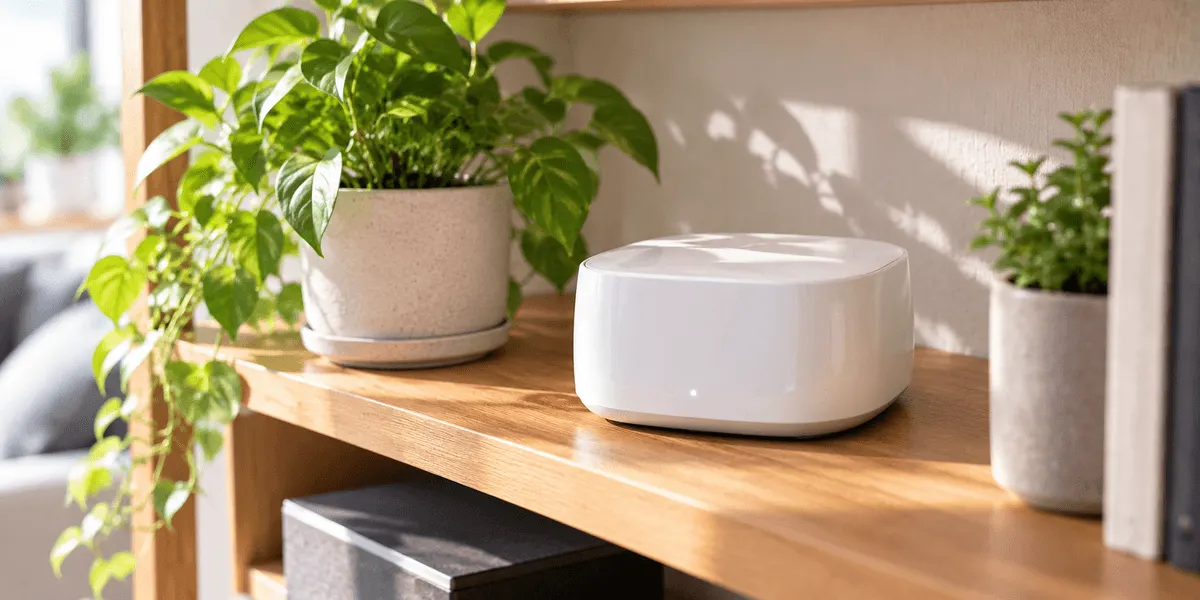
家のWi-Fiを新しい規格に替えたい。あとから機器を足して、届く範囲を広げられるものがいい。**Amazon eero 7**は、**Wi-Fi 7**に対応した**メッシュWi-Fiルーター**で、この商品は**1ユニット**です。有線は**2.5GbEポートが2つ**。速度の表記は**有線で最大2.3Gbps、無線で最大1.8Gbps**で、これは**規格上の最大値(理論値)です。実際の速度は回線・端末・間取りで変わります**。Amazonで**¥24,800**(2026年10月7日時点)。この記事は編集部が商品説明を整理したもので、使用した体験談ではありません。**速度の表記、ポート、届く範囲の目安、ユニットの足し方**を整理し、**書かれていない周波数帯・回線の接続方式・寸法**と、当サイトで編集部がレビューした**バッファロー WXR-11000XE12/N**との価格の差をまとめました。
Amazon eero 7 メッシュWi-Fiルーター(1ユニット) を選んだ理由・購入のきっかけ
当サイトでは、編集部がバッファロー WXR-11000XE12/N(Amazon¥44,980)を、アオイがAmazon eero 6+をレビューしています。eero 7(1ユニット)は、WXR-11000XE12/Nより20,180円安い価格です。編集部はeero 7を使っておらず、ここでは商品説明に書かれていることだけを整理します。速度を測った結果や、電波の届き方は書いていません。 商品説明にある内容は次のとおりです。無線はWi-Fi 7対応。商品名にはBE3400の表記があります。有線は自動検知の2.5GbEポートが2つ(商品名では「2.5Gbpsイーサネット×2」)。Qualcommのテクノロジーを使い、最大2.5Gbpsのインターネットプランに対応すると書かれています。最大速度は、有線で最大2.3Gbps、無線で最大1.8Gbps。届く範囲の目安(商品説明では「最大wifi範囲」)は、1ユニットで190m²、2ユニットで380m²、3ユニットで560m²。約120台のデバイスとの同時接続をサポートするとあります。eero 7は、現在販売しているすべてのeeroデバイスと互換性があると書かれ、ユニットを増やして範囲を広げる使い方が前提になっています。ソフトウェアはTrueMesh。メーカーの特許技術とされ、TrueRoam、TrueChannelと連動して、接続の経路を見つけると説明されています。 価格はAmazonで¥24,800(2026年10月7日時点、Amazon.co.jpの販売)。この商品は1ユニットです。Amazonの評価は4.2/233件。速度に関する数字は、どれも規格上の最大値(理論値)です。実際の速度は、契約している回線、つなぐ端末、家の間取りで変わり、契約している回線の速度を超えることもありません。届く範囲と接続台数も最大の目安で、壁や床の材質、家具の置き方で変わります。使う周波数帯とその内訳、IPv6 IPoE(IPv4 over IPv6)など回線の接続方式への対応、設定の方法、本体の寸法と重さ、電源の種類、付属品、保証の期間は、Amazonの商品説明では確認できませんでした。この商品のページは仕様欄に記載がなく、説明は6つの箇条書きだけです。
届いてみた第一印象(開封レビュー)
商品ページでまず気づくのは、情報の少なさです。仕様欄は空で、手がかりは商品名と6つの箇条書きだけ。そこから拾える数字は、2.5GbEポートが2つ、最大2.5Gbpsのプランに対応、有線最大2.3Gbps・無線最大1.8Gbps、1ユニット190m²、約120台です。本体の大きさも、電源の種類も、設定に何を使うのかも書かれていません。 次に、速度の書き方です。「最大2.5Gbpsのインターネットプランに対応」としたうえで、「最大速度は、有線で最大2.3Gbps、無線で最大1.8Gbps」と、有線と無線を分けて書いています。どちらも規格上の最大値(理論値)で、実際の速度は回線・端末・間取りで変わります。商品名のBE3400は、何を示す数字かの説明がありません。どの周波数帯を使うのか、それぞれの帯で何Mbpsなのかも、商品説明には出てきません。Wi-Fi 7対応のルーターは、使う周波数帯の数が機種によって違うので、ここはメーカーの製品ページで確かめたい項目です。 もうひとつは、範囲の広げ方が、ユニットの数で書かれていることです。1ユニットで190m²、2ユニットで380m²、3ユニットで560m²。現在販売しているすべてのeeroデバイスと互換性があるとも書かれていて、まず1ユニットで始めて、届かなければ足すという買い方を想定した説明になっています。ただし、この数字は最大の目安です。壁で細かく区切られた間取りや、階をまたぐ使い方で、どこまで届くかは書かれていません。
実際に使って良かった点(メリット)
1メリット1:Wi-Fi 7に対応。最大速度の表記は有線2.3Gbps・無線1.8Gbps(規格上の最大値)
無線はWi-Fi 7に対応し、最大速度は有線で最大2.3Gbps、無線で最大1.8Gbpsと書かれています。いずれも規格上の最大値(理論値)で、実際の速度は回線・端末・間取りで変わります。Wi-Fi 7の機能を使うには、つなぐスマートフォンやPCもWi-Fi 7に対応している必要があります。商品説明では、手の届きやすい価格でWi-Fi 7を使える機種、という位置づけで紹介されています。
2メリット2:2.5GbEポートが2つ。最大2.5Gbpsのインターネットプランに対応
有線のポートは自動検知の2.5GbEポートが2つ。最大2.5Gbpsのインターネットプランに対応すると書かれています。1ギガを超える回線を契約している家でも、有線ポートの規格が先に上限になりにくい構成です。「自動検知」が何を検知するのかは、商品説明に説明がありません。ポートは2つなので、ルーターとして使う場合、1つを回線側の機器につなぐと、有線でつなげる機器は残りの1つになります。テレビやゲーム機など、有線でつなぎたい機器が複数ある家は、スイッチングハブを足すことになります。
3メリット3:届く範囲の目安は1ユニットで最大190m²。約120台の同時接続
「最大wifi範囲」は、1ユニットで190m²、2ユニットで380m²、3ユニットで560m²。約120台のデバイスとの同時接続をサポートすると書かれています。スマートフォンやPCのほか、テレビ、スマート家電と、Wi-Fiにつなぐ機器が増えている家では、台数の目安が数字で分かるのは判断の材料になります。どちらも最大の目安で、壁や床の材質、家具の置き方、まわりの電波の状況で変わります。
4メリット4:ユニットを足して範囲を広げられる。現在販売中のすべてのeeroと互換
eero 7は、現在販売しているすべてのeeroデバイスと互換性があると書かれています。1ユニットで始めて、届かない部屋があればユニットを足すという段階的な買い方ができます。すでにeeroを使っている家なら、いまの機器が現在も販売されている機種かどうかを確かめたうえで、組み合わせを検討できます。ただし、古い機種と組み合わせたときに、Wi-Fi 7の機能や速度がどうなるかは商品説明にありません。足すユニットの価格も、この記事では扱っていません。
5メリット5:TrueMeshソフトウェアで接続の経路を見つける、という説明
メッシュの制御には、メーカーの特許技術とされるTrueMeshソフトウェアを使い、TrueRoam、TrueChannelと連動して接続の経路を見つける、と説明されています。家の中を移動したときや、ユニットを複数置いたときの、つながる先の選び方に関わる部分です。どのくらい安定するかは家の環境で変わるので、この記事では評価していません。仕組みの名前が書かれているだけで、設定の項目や、利用者が調整できる範囲は書かれていません。
気になった点・いまいちなところ(デメリット)
1デメリット1:回線の接続方式(IPv6 IPoEなど)への対応が書かれていない
光回線には、v6プラスなどのIPv6 IPoE(IPv4 over IPv6)方式を使う契約があります。eero 7の商品説明には、どの接続方式に対応するかの記載がありません。対応していない方式の回線にルーターとしてつなぐと、そのままではインターネットにつながらないことがあります。契約している回線の方式をプロバイダーの会員ページで確かめ、eeroの公式ページで対応状況を見てから買ってください。回線事業者のホームゲートウェイの下につなぐ使い方ができるかも、あわせて確かめます。
2デメリット2:周波数帯の内訳、寸法、電源、設定の方法が書かれていない
使う周波数帯の数と内訳、本体の寸法と重さ、電源の種類、付属品、保証の期間は、商品説明にありません。設定をアプリで行うのか、アカウントの登録が要るのかも書かれていません。置き場所を決める寸法と、設定に必要なものは、買う前にメーカーの製品ページで確かめてください。子ども向けの利用制限や、セキュリティの機能があるかどうかも、商品説明からは分かりません。
3デメリット3:この商品は1ユニット。広い家や階をまたぐ家は、追加の費用を見込む
この商品は1ユニットで、価格は¥24,800です。届く範囲の目安は最大190m²と書かれていますが、最大の数字なので、壁の多い間取りや2階建て・3階建てで、1ユニットで足りるとは限りません。届かなかった場合はユニットを足すことになり、その分の費用がかかります。はじめから複数の部屋や階で使うつもりなら、ユニットの数を決めてから総額で比べてください。
4デメリット4:速度は規格上の最大値。回線と端末がそろわないと生かせない
有線2.3Gbps・無線1.8Gbpsは規格上の最大値(理論値)で、契約している回線の速度を超えることはありません。1ギガの回線では、2.5GbEポートがあっても回線の側で頭打ちになります。Wi-Fi 7の機能も、つなぐ端末が対応していなければ使えません。Amazonの評価は4.2/233件。自分と同じ回線サービスで使っている人のレビューがあるかを、買う前に確かめておくと判断の材料になります。
こんなシーンで使っています(使い方・活用例)
買う前に、回線の速度と接続方式を確かめる
先に確かめるのは、契約している回線の速度と接続方式です。プロバイダーの会員ページや契約書類で、IPv6 IPoE(v6プラスなど)を使っているかを見ます。eero 7の商品説明には対応する方式が書かれていないので、eeroの公式ページで、自分の回線で使えるかを確かめてから注文してください。回線事業者から届いている機器(ONUやホームゲートウェイ)にルーターの機能がある場合は、つなぎ方と設定の組み合わせが変わります。家のスマートフォンやPCがWi-Fi 7に対応しているかも見ておきます。
置き場所と、ユニットの数を決める
本体の寸法と重さは商品説明にないので、メーカーの製品ページで確かめてから、置く場所を決めます。ルーターは、床に直接置かず、家の中心に近い見通しのよい場所に置くと、電波が届きやすくなります。熱がこもる狭い場所や、布をかぶせるような置き方は避け、ケーブルに足を引っかけない配線に。1ユニットで使い始めて、届きにくい部屋があるかを確かめ、必要ならユニットを足す、という順番にすると、買いすぎを避けられます。設置の注意は、取扱説明書の指示に従ってください。
設定のあとも続けること
使い始めたら、Wi-Fiのパスワードを推測されにくい長いものにして、使い回さないこと。誰に教えたかも把握しておきます。設定にアカウントを使う場合は、そのアカウントのパスワードも使い回さず、用意されていれば2段階認証を設定します。ソフトウェアの更新が自動かどうかは商品説明に書かれていないので、設定画面や通知を定期的に見て、新しいものがあれば適用してください。来客にWi-Fiを貸すときの方法も、取扱説明書やメーカーの案内で確かめておきます。
類似品・他社製品との比較
当サイトで編集部がレビューしたバッファロー WXR-11000XE12/Nは、Amazonで¥44,980(2026年10月7日時点)。eero 7(1ユニット)の¥24,800は、それより20,180円安い価格です。WXR-11000XE12/Nの仕様は、この記事では扱いません。編集部の記事を見てください。 アオイはAmazon eero 6+をレビューしています。同じeeroの名前を持つ機種で、eero 7の商品説明には「現在販売しているすべてのeeroデバイスと互換性がある」と書かれています。eero 6+の仕様と価格は、この記事では扱いません。 eero 7の側で、比べるときの手がかりになる数字は、Wi-Fi 7対応、2.5GbEポートが2つ、最大速度は有線2.3Gbps・無線1.8Gbps、1ユニットで最大190m²、約120台です。どのルーターでも、速度の表記は規格上の最大値(理論値)で、実際の速度は回線・端末・間取りで変わります。周波数帯の内訳と、回線の接続方式への対応はeero 7の商品説明にないので、ほかの機種と並べるときは、メーカーの製品ページで補う必要があります。 分け方は、買い方と、商品ページでどこまで確かめたいかです。Wi-Fi 7対応のルーターを1ユニットから始めて、足りなければ足していく買い方をしたいなら、eero 7が候補になります。有線ポートの数や、回線の方式への対応を、商品ページの記載で確かめてから買いたい人は、仕様が細かく書かれた機種のほうが選びやすくなります。
🙆 おすすめな人
- ・Wi-Fi 7対応のルーターを、1ユニットから始めたい人
- ・届かない部屋があれば、あとからユニットを足して広げたい人
- ・現在販売されているeeroを使っていて、機器を足したい人(互換性があると記載)
- ・1ギガを超える回線(最大2.5Gbpsのプラン)を契約している人
- ・回線の接続方式への対応を、メーカーの公式ページで確かめてから買える人
🙅 向いていない人
- ・回線の方式(IPv6 IPoEなど)への対応を、商品ページの記載で確かめたい人
- ・有線でつなぐ機器が多い人(ポートは2つ)
- ・本体の寸法や設定の方法を、商品ページで確かめてから買いたい人
- ・広い家や複数の階を、1回の買い物でまかないたい人(この商品は1ユニット)
Amazon eero 7 メッシュWi-Fiルーター(1ユニット) のよくある質問・口コミ・評判(FAQ)
Q.1.8Gbpsの速度が出るの?
Q.v6プラスなどのIPv6 IPoEの回線で使える?
Q.1ユニットで何部屋まで届く?
Q.いま使っているeeroと組み合わせられる?
Q.有線のポートはいくつ?
Q.設定は難しい?使い始めてからの注意は?
総評・まとめ:買って良かったか?
Amazon eero 7は、Wi-Fi 7に対応したメッシュWi-Fiルーターです。この商品は1ユニットで、有線は2.5GbEポートが2つ。最大速度は有線2.3Gbps・無線1.8Gbps(規格上の最大値)、届く範囲の目安は1ユニットで最大190m²、約120台の同時接続をサポートすると書かれています。現在販売しているすべてのeeroと互換性があり、ユニットを足して範囲を広げられます。Amazonで¥24,800です。 一方で、商品ページの説明は6つの箇条書きだけで、周波数帯の内訳、回線の接続方式への対応、寸法、設定の方法は書かれていません。速度と範囲の数字は最大値で、実際は回線・端末・間取りで変わります。Wi-Fi 7対応のルーターを1ユニットから始めたくて、自分の回線で使えるかをメーカーの公式ページで確かめてから買える人が検討するルーターです。
📊 この商品が登場する比較記事
同じ比較記事に登場する他の選択肢
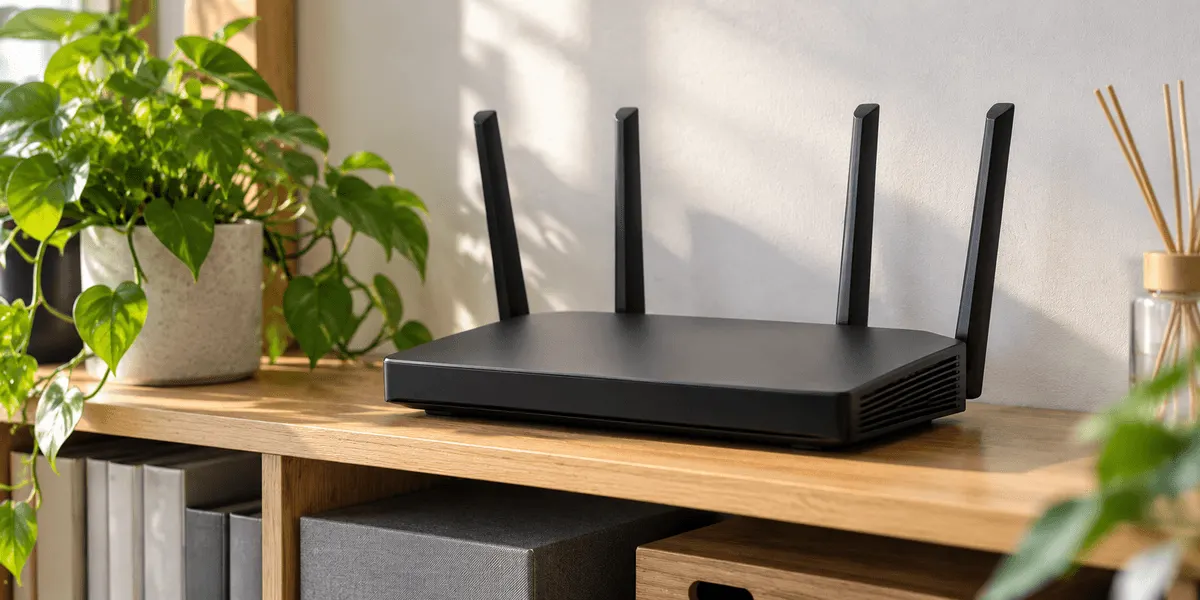
ASUS Wi-Fi 7 ルーター RT-BE18000
Wi-Fi 7のトライバンド。規格値11529+5764+688Mbps(理論値)、商品名にデュアル10Gポート、3年保証。ポートの内訳とメッシュは商品説明にない
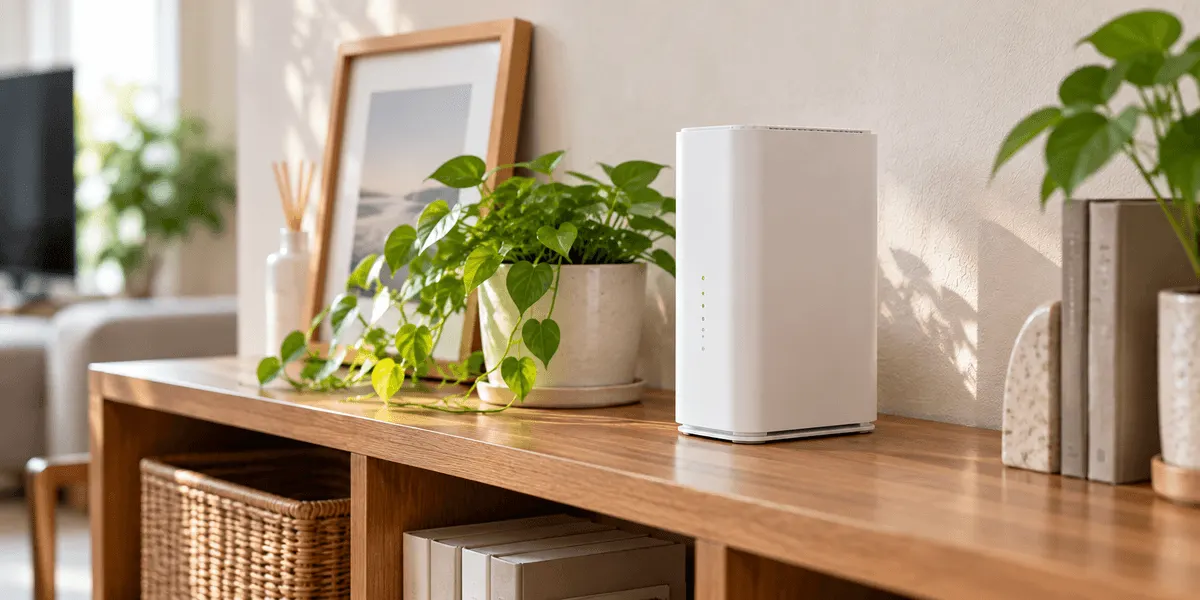
NEC Aterm Wi-Fi 7 ルーター AM-7200D8BE(Amazon.co.jp限定)
Wi-Fi 7のデュアルバンドで、WANポートが10Gbps。LANは4つのうち1つが2.5Gbps、メッシュ中継機能。無線の最大速度の数字は商品説明にない
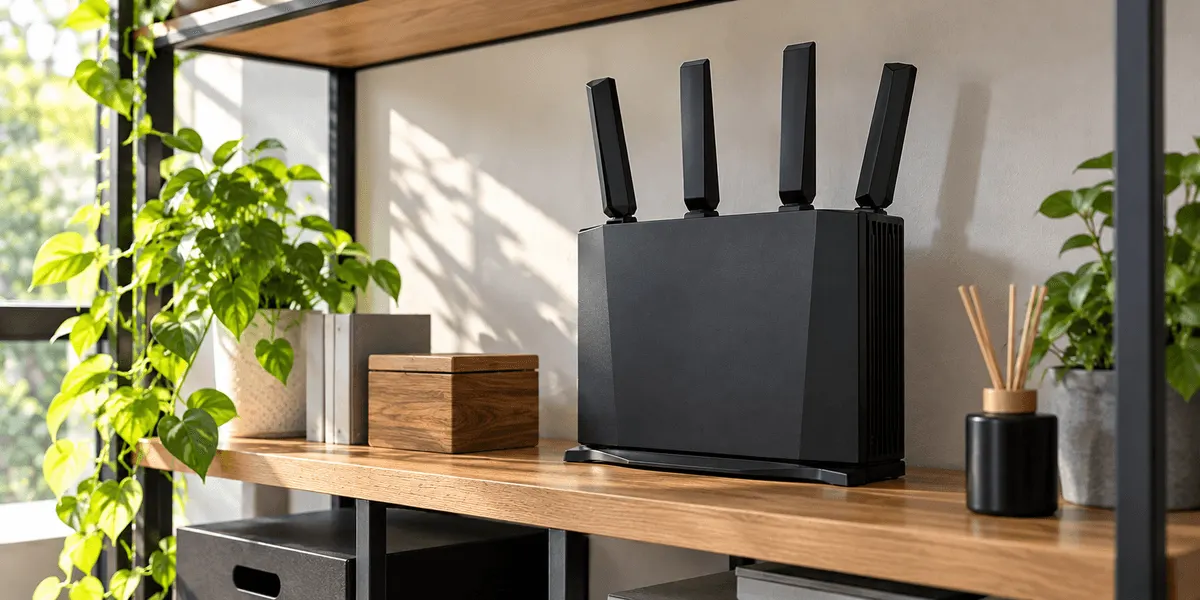
バッファロー Wi-Fi 6E ルーター WXR-11000XE12/N
Wi-Fi 6Eのトライバンド。規格値4803+4803+1147Mbps(理論値)、10Gbps対応のINTERNETとLANが1つずつ。IPv6の方式と保証期間は商品説明にない
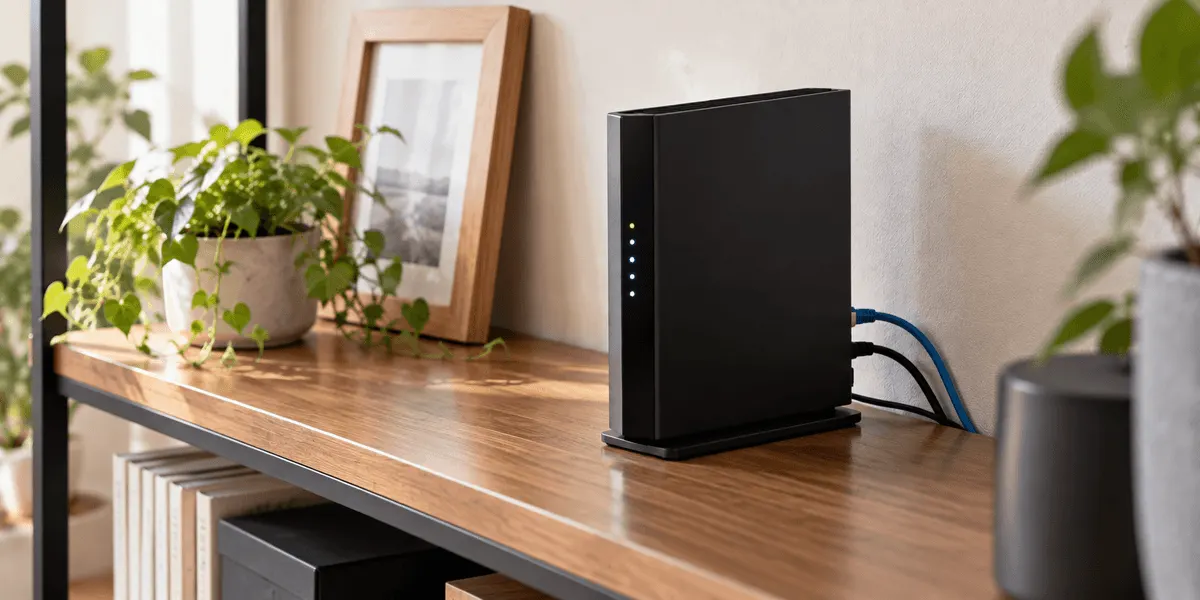
TP-Link Archer BE450(Wi-Fi 7 ルーター・BE7200)
Wi-Fi 7のデュアルバンド。規格値5764+1376Mbps(理論値)、10Gbpsと2.5GbpsのWAN/LANが1つずつ、EasyMesh。保証期間は商品説明にない
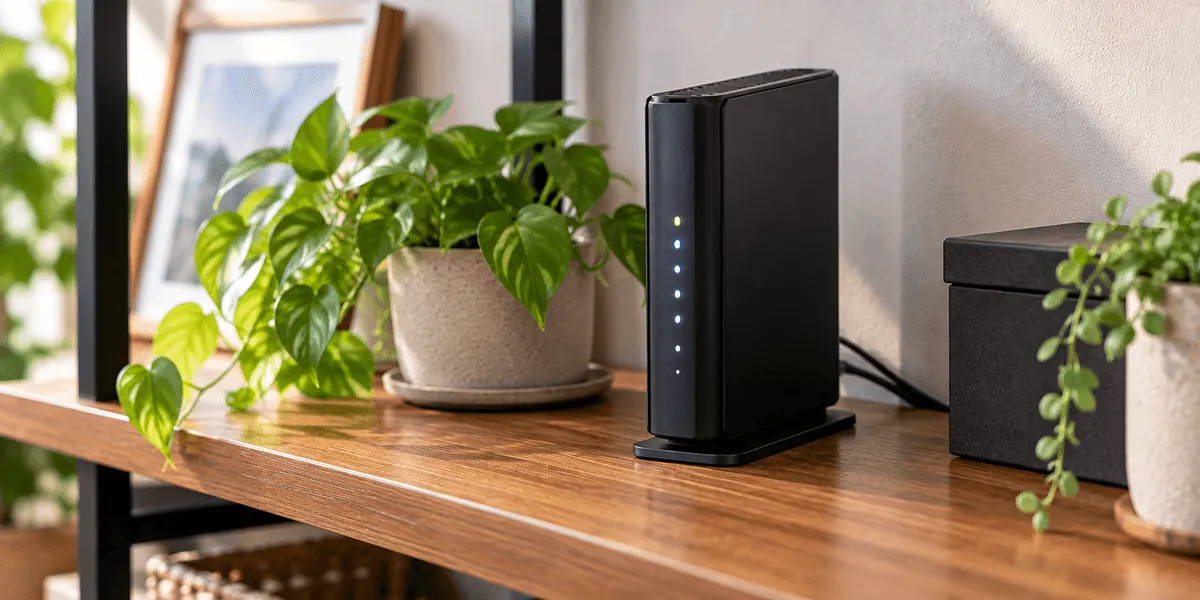
TP-Link Archer BE400(Wi-Fi 7 ルーター・BE6500)
Wi-Fi 7のデュアルバンド。規格値5,765+688Mbps(理論値)、2.5GbpsのWANとLANが1つずつ、EasyMesh。商品名にIPv6対応と保証3年
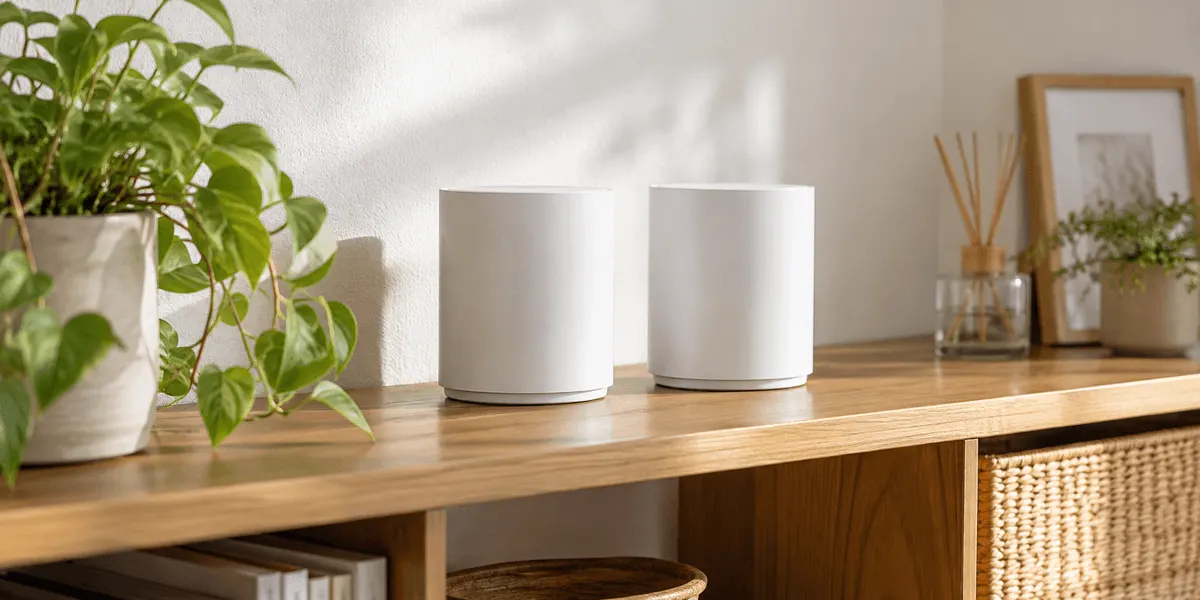
TP-Link Deco BE22(2パック)Wi-Fi 7 メッシュWi-Fi BE3600
タイガがレビューした2台セットのメッシュWi-Fi。Wi-Fi 7のデュアルバンド、規格値2882+688Mbps(理論値)。有線ポートの数は商品説明にない
🔌 ガジェットカテゴリの関連記事
一覧を見る →【2026年版】Wi-Fiルーターおすすめ7選|TP-Link Archer BE400・BE450、ASUS RT-BE18000、バッファロー WXR-11000XE12/N、NEC Aterm AM-7200D8BEとメッシュのDeco BE22を規格・有線ポート・価格で比較

【2026年版】27インチPCモニターおすすめ5選|Dell S2725QC・LG 27U730A-B・BenQ GW2790とIODATAの2台を解像度・リフレッシュレート・端子で比較
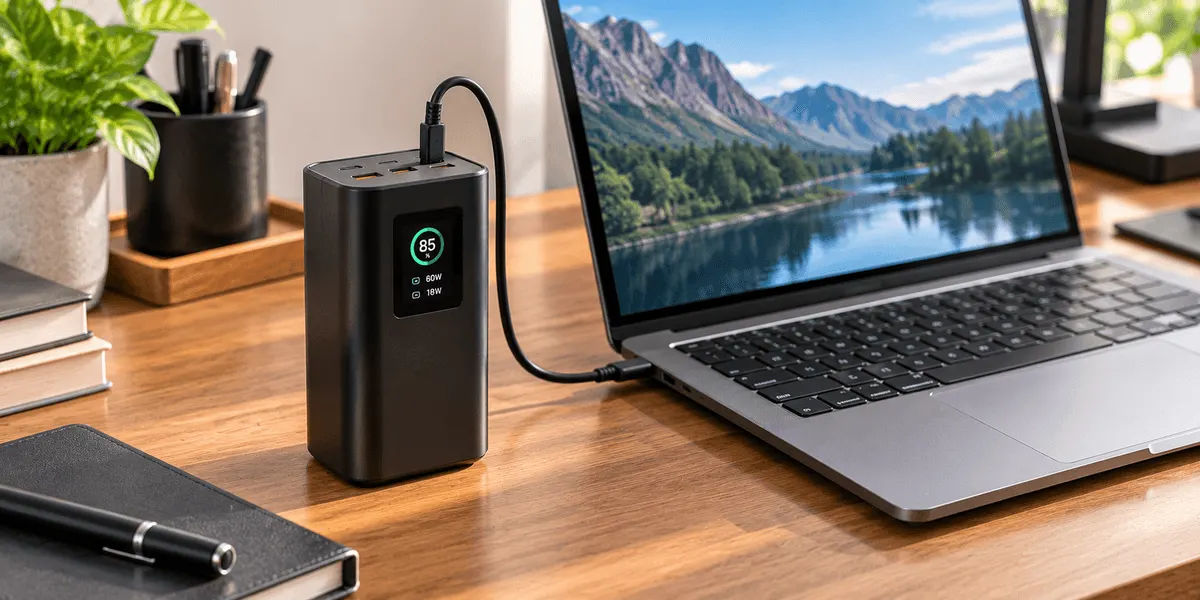
Anker Prime Power Bank(27650mAh・250W)レビュー|合計最大250W・3ポートのモバイルバッテリーを、USB-C各最大140W・665g・本体充電約37分の数字から整理
OBSBOT Tiny 2 Lite レビュー|2軸ジンバルとAIで画角を自動調整する4Kウェブカメラを、1/2インチCMOS・48MP・約91グラムの数字から整理
SHURE MV7+ レビュー|USB-CとXLRを同時に出力できるダイナミックマイクを、3種類のリバーブ・1680万色のLEDパネルと書かれていない重さ・寸法から整理