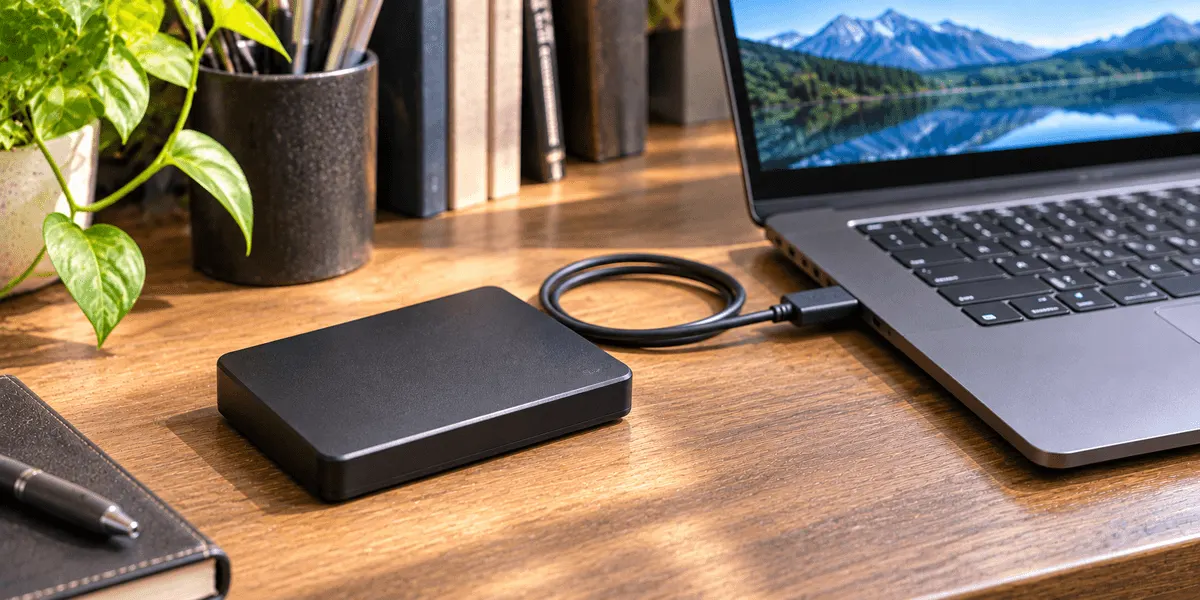
WD Elements Desktop 16TB レビュー|USB 3.2 Gen 1・3.5インチの据え置き型外付けHDDを、付属品・対応OS・2年保証と、確かめられない寸法・速度から整理
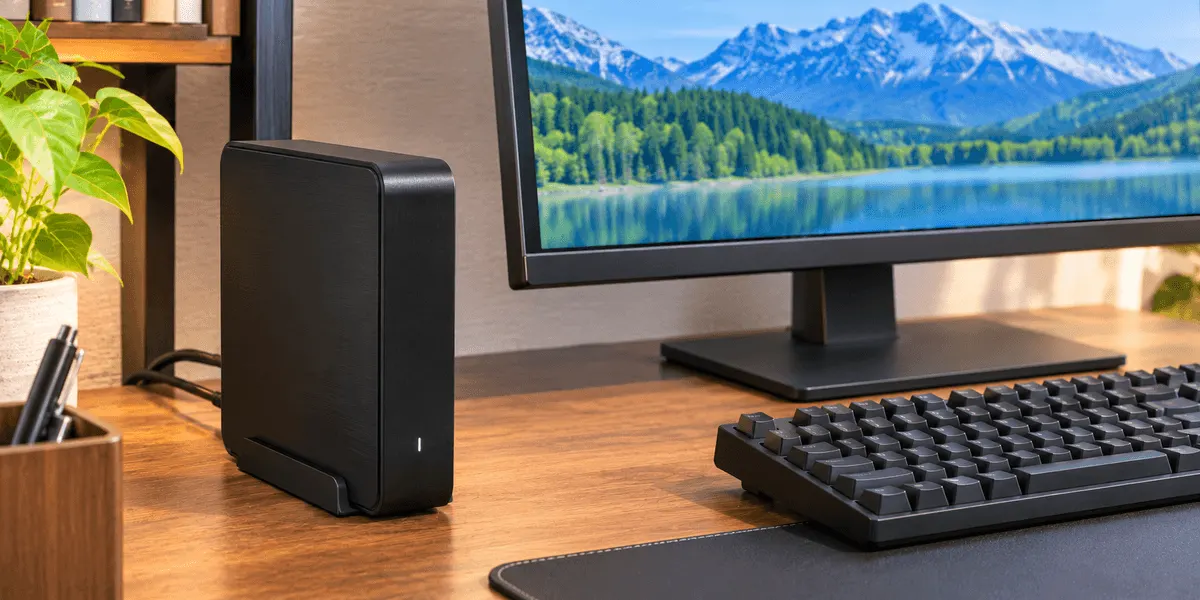
写真や動画、書類のファイルが増えてきて、パソコンの横に置いたまま使う大きめの外付けHDDがほしい。**WD Elements Desktop 16TB**(型番WDBBKG0160HBK-JESN)は、容量**16TB**、仕様欄で**3.5インチ**の外付けHDDで、商品名には**デスクトップHDD**とあります。接続規格は**USB 3.2 Gen 1**、ドライブフォーマット形式は**NTFS**で、付属品は**USBケーブル、ACアダプター、クイックインストールガイド**。商品名には**メーカー2年保証**と**国内正規代理店品**の語もあります。Amazonで**¥91,810**(2026年11月8日時点)、販売はAmazon.co.jpです。確認した日は期間限定の値引きが表示されていました。価格は日によって変わるので、注文前に商品ページで確かめてください。編集部は使っていません。商品説明をもとに、**接続と付属品、対応OSとフォーマット、保証**を整理し、**寸法・重さ・速度など、この商品の項目として確かめられない点**をまとめました。
WD Elements Desktop 外付けHDD 16TB WDBBKG0160HBK-JESN(USB 3.0・ブラック) を選んだ理由・購入のきっかけ
この記事は編集部が商品説明を整理したもので、使用した体験談ではありません。読み書きの速さ、動作音、丈夫さは評価していません。確かめたのは、Amazonの商品ページの商品名、仕様欄、説明の箇条書き、商品の説明とメーカーによる説明の欄の文字です。 説明の箇条書きにあるのは、容量16TB、対応OS(Windows)Windows 10以降、対応OS(Mac)Mac OS X ※Macで使用する場合は再フォーマットが必要、接続規格/ドライブフォーマット形式 USB 3.2 Gen 1 / NTFS、付属品 USBケーブル, ACアダプター, クイックインストールガイドです。仕様欄では、ハードディスクインターフェイスがUSB 3.0、フォームファクタが3.5インチ、種類がメカニカルハードデイスク、特徴が下位互換性、色がブラック。説明の箇条書きは「USB 3.2 Gen 1」、仕様欄は「USB 3.0」と書き方が違いますが、メーカーによる説明の欄ではUSB 3.2 Gen 1/USB 3.0対応と並べて書かれ、USB 2.0デバイスとの下位互換性もあるとされています。 メーカーによる説明の欄には、NTFS形式でフォーマット済。Windows10以降に対応、Mac OS Xでご使用の場合は、再フォーマットが必要、互換性は各ユーザーのハードウェア構成とオペレーティングシステムによって異なる場合がある、という文があります。付属品は、同じ欄の別の行ではUSBケーブル、クイックスタートガイド、電源アダプターと、説明の箇条書きと少し違う名前で書かれています。保証は、商品名のメーカー2年保証のほか、商品の説明の欄に2年間の製品保証という見出しがあります。 価格はAmazonで¥91,810で、容量16TBなので1TBあたり約5,738円の計算です。商品ページの評価は4.2、レビューは3,250件です。メーカーによる説明の欄には26TBから4TBまでの容量が並んでいて、この件数は容量の違う商品とまとめた数の可能性があります。商品の説明の欄の「最大24TB」、メーカーによる説明の欄の「最大26TB」も、シリーズ全体の容量の書き方で、この記事の商品は16TBです。 本体の寸法と重さ、読み書きの速度、付属ケーブルの端子の形と長さ、ACアダプターの仕様、バックアップや暗号化のソフトは、この商品の項目としては確認できませんでした。メーカーによる説明の欄には、単位のついた数字が項目名なしで並んでいるところがありますが、何の値か、この16TBの値かが読み取れないため、この記事では使っていません。
届いてみた第一印象(開封レビュー)
商品ページでまず確かめたいのは、付属品の中身です。付属品はUSBケーブル、ACアダプター、クイックインストールガイド。ACアダプターが入っているので、置き場所の近くにコンセントがあるかも見ておきたいところです。電源の取り方を説明した文はありません。また、USBケーブルの端子の形と長さも書かれていません。パソコン側がUSB-AかUSB-Cか、HDD側がどの形かは、商品説明からは分かりません。 次に、対応OSの書かれ方です。WindowsはWindows 10以降、MacはMac OS Xで、Macで使う場合は再フォーマットが必要とあります。出荷時はNTFS形式でフォーマット済。商品の説明の欄では、箱から出してすぐにWindows PCで使え、USBポートに接続するだけでストレージを追加できるとされています。Macで使う人は、データを入れる前に再フォーマットの手順を確かめておく必要があります。 もうひとつは、書かれていない項目です。机の上やパソコンの横に置く商品ですが、本体の寸法と重さが項目として見当たりません。速さも、USB 3.2 Gen 1/USB 3.0という規格の名前までで、読み書きの速度は確かめられません。バックアップや暗号化のソフトの名前も、この商品の説明には出てきません。
実際に使って良かった点(メリット)
1メリット1:容量16TB・3.5インチ。NTFS形式でフォーマット済み
容量は16TB、仕様欄では3.5インチのメカニカルハードデイスクです。メーカーによる説明の欄ではNTFS形式でフォーマット済で、Windows10以降に対応。商品の説明の欄には、箱から出してすぐにWindows PCで使用でき、USBポートに接続するだけでストレージを追加できる、と書かれています。Windows 10以降のパソコンなら、フォーマットの作業をはさまずに使い始められる、という位置づけです。
2メリット2:USB 3.2 Gen 1/USB 3.0対応。USB 2.0デバイスとの下位互換性
接続規格はUSB 3.2 Gen 1(仕様欄の表記はUSB 3.0)。メーカーによる説明の欄では、この1台でUSB 3.2 Gen 1/USB 3.0デバイスに対応できるだけでなく、USB 2.0デバイスとの下位互換性もあるとされています。USB 2.0の機器ともつなげる、という書き方です。USB 2.0でつないだときの速さは、商品説明に書かれていません。
3メリット3:USBケーブルとACアダプターが付属
付属品はUSBケーブル、ACアダプター、クイックインストールガイドです。ケーブルと電源のアダプターを別に用意しなくても始められる構成と読めます。ただし、USBケーブルの端子の形と長さ、ACアダプターのコードの長さは書かれていません。パソコンの端子と合うかは、メーカーの製品ページで確かめておくと確実です。
4メリット4:商品名に「メーカー2年保証」「国内正規代理店品」
商品名にメーカー2年保証、国内正規代理店品とあり、商品の説明の欄にも2年間の製品保証という見出しがあります。保証の年数を見て選びたい人には、判断しやすい表記です。保証の対象になる故障の範囲、手続きの方法、中のデータが対象になるかどうかは、商品説明に記載がありません。届いたら、保証の条件と購入の記録を一緒に保管してください。
5メリット5:同じシリーズに26TBから4TBまでの容量が並ぶ
メーカーによる説明の欄には、WD Elements Desktopの容量として26TB、24TB、22TB、20TB、18TB、16TB、14TB、12TB、10TB、8TB、6TB、4TBが並んでいます。16TBでは多すぎる、または足りないと感じたときに、同じシリーズの別の容量を探す手がかりになります。ほかの容量の型番と価格は、この商品の説明にはありません。
気になった点・いまいちなところ(デメリット)
1デメリット1:寸法・重さが項目として書かれていない
据え置きで使う商品ですが、本体の寸法と重さが、この商品の項目として商品説明にありません。机の上や棚のどこに置けるかを、商品ページの項目では確かめにくくなります。メーカーによる説明の欄に項目名のない数字はありますが、この16TBの値と読み取れないため、この記事では使っていません。置き場所で選びたい人は、メーカーの製品ページで型番WDBBKG0160HBK-JESNの仕様を確かめてください。
2デメリット2:読み書きの速度が確かめられない。中身はメカニカルハードディスク
速さに関わる記載は、USB 3.2 Gen 1/USB 3.0という規格の名前と、商品の説明の欄の「高速データ転送速度」という言葉までです。読み書きの速度として書かれた数字は、この商品の項目としては見当たりません。仕様欄にはメカニカルハードデイスクとあり、SSDではありません。速度を数字で比べて選びたい人には、商品ページの情報が足りません。
3デメリット3:USBケーブルの端子の形と長さ、ACアダプターの仕様が書かれていない
付属のUSBケーブルは名前だけで、パソコン側とHDD側の端子の形、長さが書かれていません。USB-Cの端子しかないパソコンでつなげるかどうかは、商品説明から分かりません。ACアダプターも、コードの長さなどの仕様は記載がありません。
4デメリット4:Macは再フォーマットが必要。互換性は構成によって異なる場合がある
対応OSのMacはMac OS Xとだけあり、バージョンの範囲は書かれていません。Macで使用する場合は再フォーマットが必要です。メーカーによる説明の欄には、互換性は各ユーザーのハードウェア構成とオペレーティングシステムによって異なる場合があるとも書かれています。WindowsはWindows 10以降で、Windows 11の名前は個別には出てきません。
5デメリット5:バックアップや暗号化のソフトの記載がない
商品の説明の欄には、プラグアンドプレイのハードディスクドライブでデータバックアップルーチンが簡素になるとありますが、バックアップのソフトの名前や、パスワード保護・暗号化の機能は、この商品の説明に出てきません。そうした機能を目当てにする人は、メーカーの製品ページで確かめてから選んでください。
こんなシーンで使っています(使い方・活用例)
置く前に、場所とコンセント、パソコンの端子を確かめる
付属品にACアダプターがあるので、置き場所の近くにコンセントがあるかを見ます。本体の寸法は商品説明の項目にないので、置く場所の空きは、メーカーの製品ページで大きさを確かめてから決めてください。付属のUSBケーブルは端子の形が書かれていないため、パソコンにどの形のUSBの端子があるかも、あわせて確かめておきます。
つなぐ前に、対応OSとフォーマットを確かめる
つなぐパソコンのOSが、商品説明の対応OS(Windows 10以降とMac OS X)に入っているかを見ます。出荷時はNTFS形式で、Macでは再フォーマットが必要です。フォーマットは、一般にドライブの中身を消す操作です。データを入れる前に済ませ、手順は付属のクイックインストールガイドやメーカーの案内に従ってください。
使い始めと取り外し
Windows 10以降のパソコンなら、商品の説明の欄ではUSBポートに接続するだけで使い始められるとされています。ファイルを入れたら、HDDの側に入っているかを自分の目で確かめておくと安心です。取り外すときはOSの手順で行い、扱い方の注意はクイックインストールガイドとメーカーの案内に従ってください。
類似品・他社製品との比較
当サイトでは、編集部が同じWDの「WD My Passport Ultra 4TB ポータブルHDD(USB Type-C・ブルー)」と「WD Elements Portable 4TB ポータブルHDD」を取り上げています。どちらも持ち運び用のポータブルHDDで、この記事のElements Desktop 16TBは、商品名に「デスクトップHDD」とある据え置き用です。この記事では、あちらの記事の価格や仕様は引用しません。 見比べるときは、商品説明に書かれた項目を同じ順にそろえると判断しやすくなります。Elements Desktop 16TBの説明から拾えるのは、容量16TB、3.5インチ、USB 3.2 Gen 1/USB 3.0(USB 2.0デバイスとの下位互換性)、フォーマット形式NTFS、付属品USBケーブル・ACアダプター・クイックインストールガイド、対応OS Windows 10以降とMac OS X(Macは再フォーマットが必要)、メーカー2年保証です。反対に、寸法と重さ、読み書きの速度、ケーブルの端子の形は、この商品の説明からは並べられません。どれが良いかは、この記事では判断していません。 分け方の軸は、持ち歩くか、机の上やパソコンの横に置いたままにするかです。置いたまま、コンセントの近くで大きな容量を使いたいなら、Elements Desktop 16TBが候補に残ります。
🙆 おすすめな人
- ・パソコンの横に置いたまま使う、16TBの外付けHDDを探している人
- ・Windows 10以降のパソコンで、フォーマットの作業をはさまずに使い始めたい人
- ・USB 3.2 Gen 1/USB 3.0対応で、USB 2.0デバイスとの下位互換性もある外付けHDDを探している人
- ・USBケーブルとACアダプターが付属する構成で始めたい人
- ・保証の年数(商品名の表記でメーカー2年)を見て選びたい人
🙅 向いていない人
- ・寸法と重さを、商品ページの項目で確かめてから買いたい人
- ・読み書きの速度を数字で比べて選びたい人
- ・持ち歩いて使う外付けHDDを探している人
- ・Macで、再フォーマットの手間なく使い始めたい人
- ・パスワード保護や自動バックアップのソフトが付いた外付けHDDを探している人(商品説明にソフトの記載はない)
WD Elements Desktop 外付けHDD 16TB WDBBKG0160HBK-JESN(USB 3.0・ブラック) のよくある質問・口コミ・評判(FAQ)
Q.Windows 11で使える?
Q.Macで使える?
Q.USB-Cの端子しかないパソコンにつなげる?
Q.電源はどう取る?
Q.転送速度はどのくらい?
Q.バックアップや暗号化のソフトは付いている?
総評・まとめ:買って良かったか?
WD Elements Desktop 16TBは、容量16TB・仕様欄で3.5インチの、商品名に「デスクトップHDD」とある外付けHDDです。接続規格はUSB 3.2 Gen 1/USB 3.0で、USB 2.0デバイスとの下位互換性があり、出荷時はNTFS形式でフォーマット済。付属品はUSBケーブル、ACアダプター、クイックインストールガイドで、商品名の表記でメーカー2年保証、Amazonで¥91,810です。 一方で、本体の寸法と重さ、読み書きの速度、ケーブルの端子の形は、この商品の項目として確かめられません。Macでは再フォーマットが必要で、バックアップや暗号化のソフトの記載もありません。Windows 10以降のパソコンの横に、コンセントの近くで16TBの置き場所を足したい人が、メーカーの製品ページで大きさとケーブルの形を確かめたうえで検討する外付けHDDです。
🔌 ガジェットカテゴリの関連記事
一覧を見る →
【2026年版】キーボードおすすめ11選|G515・G PRO X TKL RAPID・Huntsman V3 Pro・MX KEYS mini・REALFORCE R3S・Magic Keyboard・HHKB・Keychron K2 HEなどを接続・配列・スイッチ・給電・価格で比較
【2026年版】ゲーミングヘッドセットおすすめ7選|Razer BlackShark V2、HyperX Cloud III、Arctis Nova 5、ソニー INZONE H5とLogicool Gの3台を接続・マイク・重さで比較
COROS APEX 4 レビュー|マイクとスピーカー搭載の46mmスポーツウォッチを、全衛星システムGPS最大65時間・5ATMの表記と地図・ナビ、同梱されない充電ケーブルから整理
Amazfit Helio Strap レビュー|画面のないスマートバンドを、10日間のバッテリー表記・27種類のスポーツモードとZeppアプリの条件、記載のない防水から整理
Logicool G G502 X LIGHTSPEED レビュー|102g・プログラム可能なボタン13個のワイヤレスゲーミングマウスを、140時間のバッテリーと付属品、記載のない充電時間から整理