MINISFORUM UM750 Neo レビュー|Ryzen Z1・16GB・500GB SSDのミニPCを、最大3画面出力・2.5Gbps有線LAN・Wi-Fi6Eの表記から整理
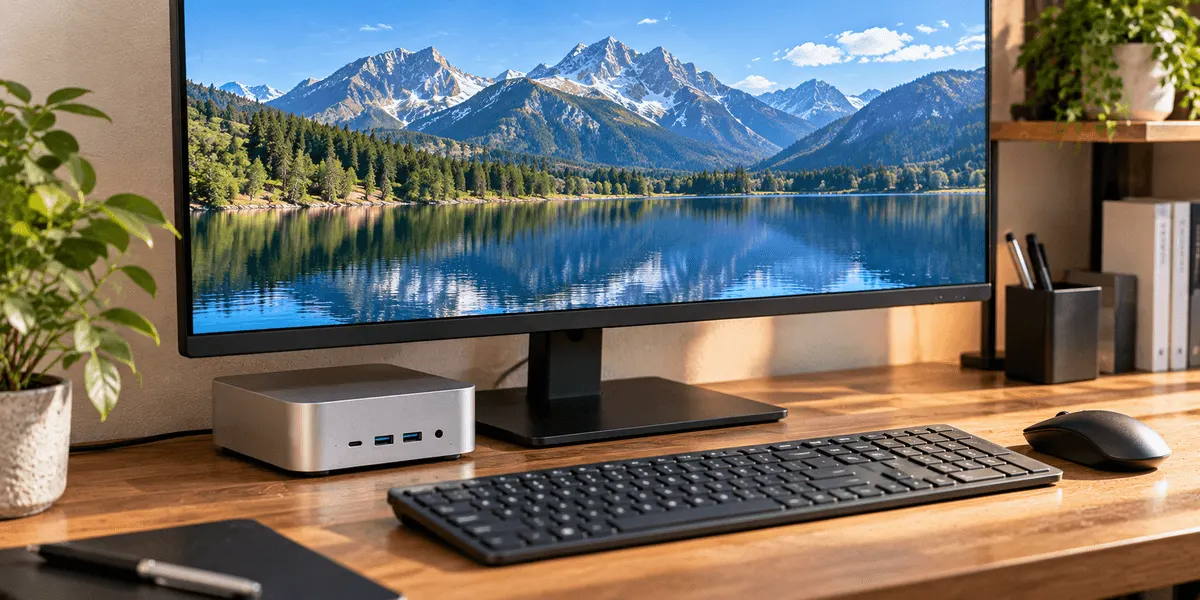
机の上に大きなパソコンを置かずに、3台のモニターを並べて作業したい。テレビの裏に付けて、動画を流す1台にもしたい。**MINISFORUM UM750 Neo**は、**AMD Ryzen Z1**プロセッサを載せたミニPCです。メモリは**16GB**、ストレージは**500GB SSD**、OSは**Windows 11 Pro**のプリインストール。映像出力は**HDMI・DP・USB4の3系統**で、**最大3画面の同時出力**が可能と書かれています。Amazonで**¥99,999**(2026年10月20日時点、MINISFORUM JP直営店の販売)。価格は日によって変わるので、注文の前に商品ページで確かめてください。編集部は使っていません。商品説明をもとに、**CPUとグラフィックの書かれ方、映像出力、有線LANと無線、増設用のM.2スロット**を整理し、**寸法・重さ・電源など記載のない項目**と、同じ日に整理した**Beelink SER3**との数字の並びをまとめました。
MINISFORUM UM750 Neo ミニPC(AMD Ryzen Z1) を選んだ理由・購入のきっかけ
この記事は編集部が商品説明を整理したもので、使用した体験談ではありません。処理の速さ、ゲームの動き、ファンの音は評価していません。商品ページの文字で分かる範囲を並べます。 商品説明にある仕様は次のとおりです。プロセッサはAMD Ryzen Z1で、仕様欄ではCPUモデルが「AMD R Series」、CPUスピードが3.2 GHzと書かれています。グラフィックは、仕様欄ではRadeon 740M(一体型)、説明文ではRDNA3 内蔵グラフィックという書き方です。メモリは16GBで、説明文ではLPDDR5X。ストレージは500GB SSD。OSはWindows 11 Proで、工場出荷時にプリインストール済みとされています。映像出力はHDMI、DP、USB4の3系統で最大3画面の同時出力、対応としてHDMI2.1/DP1.4/USB4の名前と、4K@60Hz・8K@60Hzの再生が挙がっています。通信はWi-Fi6E、Bluetooth5.2、2.5Gbps有線LAN。M.2スロットは2基で、あとからストレージを増設できると説明されています。ほかに、35W安定出力、アイドル時26.7dB、VESAマウントでモニターやテレビの裏に設置できる、という記載があります。 商品タイトルには「R7 5825U比 約+ 32%向上」とあります。これはメーカーの表記で、どんな処理を、どんな条件で比べた数字なのかは、商品説明に書かれていません。説明文では、1080P解像度で軽・中程度のPCゲームをプレイ可能ともされていますが、どのゲームをどの設定で動かしたときの話かは書かれていません。商品ページの評価は4.2、レビューは102件です。本体の寸法と重さ、ACアダプターなど電源の仕様、USB4以外のUSB端子の数と形、CPUのコア数とスレッド数、メモリの増設や交換ができるかどうか、M.2スロットの規格と空きの数、付属品、保証の期間は、Amazonの商品説明では確認できませんでした。
届いてみた第一印象(開封レビュー)
商品ページでまず目に入るのは、映像出力の書かれ方です。HDMI、DP、USB4の3系統で、最大3画面の同時出力。対応としてHDMI2.1、DP1.4、USB4の名前と、4K@60Hz・8K@60Hzの再生が並びます。ただし、どの端子がどの解像度に対応するのか、3画面のときにそれぞれ何Hzで映せるのかは書かれていません。3台つなぐ予定なら、手持ちのモニターの入力端子と、要るケーブルを先に数えておくと、届いてから慌てずに済みます。 次に、CPUとグラフィックの名前が、欄によって違う書き方になっていることです。商品タイトルと説明文はAMD Ryzen Z1、仕様欄のCPUモデルは「AMD R Series」。グラフィックは、仕様欄がRadeon 740M、説明文がRDNA3 内蔵グラフィックです。CPUのコア数やスレッド数も書かれていないので、処理の重い作業に使う予定の人は、メーカーの製品ページで仕様を確かめてください。 もうひとつは、書かれていない項目です。小さな本体の置き場所を決めるのに要る寸法と重さ、それにACアダプターの出力がありません。端子も、映像出力の3系統と2.5Gbps有線LAN以外は、USBの端子がいくつあるのか分かりません。キーボード、マウス、外付けの記憶装置などを何台つなぐか決まっている人は、端子の数を確かめてから注文したほうが確実です。
実際に使って良かった点(メリット)
1メリット1:HDMI・DP・USB4の3系統で、最大3画面の同時出力
映像出力はHDMI、DP、USB4の3系統で、最大3画面の同時出力が可能と書かれています。対応の名前はHDMI2.1/DP1.4/USB4です。メーカーは、資料を見ながらの作業、動画の編集、オンライン会議を、画面を分けて行う使い方を挙げています。モニターを3台まで並べたい人には、検討の入り口になる数字です。どの端子でどの解像度・リフレッシュレートまで出せるかは商品説明にないので、モニターの側の対応とあわせて確かめてください。
2メリット2:メモリ16GB(LPDDR5X)とSSD 500GB。M.2スロットは2基
メモリは16GBで、説明文ではLPDDR5X。ストレージは500GB SSDです。M.2スロットが2基あり、メーカーはあとからストレージを増設できると説明しています。写真や動画のデータが増えてきたときに、本体を買い替えずに記憶容量を足す道がある、という書き方です。空いているスロットの数、対応するSSDの規格と容量の上限は書かれていないので、増設を前提にするなら、メーカーの案内で確かめてください。
3メリット3:Wi-Fi6E・Bluetooth5.2・2.5Gbps有線LAN
通信はWi-Fi6E、Bluetooth5.2、2.5Gbps有線LANと書かれています。LANケーブルでつなぐか、無線でつなぐかを、置き場所に合わせて選べる組み合わせです。2.5Gbpsは有線LANの規格の数字で、実際の通信の速さは、つなぐルーターやハブ、回線によって変わります。無線の規格の名前まで書かれているので、家のルーターの対応と照らし合わせられます。
4メリット4:Windows 11 Proがプリインストール済み
OSはWindows 11 Proで、工場出荷時にプリインストール済みと書かれています。メーカーは、電源を入れて簡単な初期設定をするだけで使い始められると説明しています。OSを自分で用意して入れる手間はかからない、という位置づけです。在宅の仕事、子どもの学習用、小さなサブのパソコン、簡易的なファイルサーバーといった使い道が、メーカーの説明に並んでいます。
5メリット5:VESAマウントで、モニターやテレビの裏に取り付けられる
メーカーは、VESAマウントでモニターやテレビの裏に設置すれば、リビングをすっきり保てると説明しています。机の上やテレビ台に本体を置く場所がとりにくい家では、検討の材料になります。ファンの音についてはアイドル時26.7dBという数字があります。負荷がかかったときの数字はありません。VESAマウントの金具が付属するかどうか、取り付けられるモニターの条件は書かれていないので、取り付けを前提にする人は確かめてください。
気になった点・いまいちなところ(デメリット)
1デメリット1:寸法・重さ・電源の仕様が書かれていない
ミニPCですが、本体の寸法と重さが商品説明にありません。机のどこに置けるか、モニターの裏に付けたときにはみ出さないかを、商品ページでは確かめられません。ACアダプターの出力や大きさも記載がなく、電源まわりの準備も見積もれません。置き場所が限られる人は、メーカーの製品ページで寸法を確かめてください。
2デメリット2:USB4以外のUSB端子の数と形が分からない
端子として商品説明に出てくるのは、映像出力のHDMI・DP・USB4と、2.5Gbps有線LANです。USB4以外のUSB端子がいくつあり、どの形なのかは書かれていません。オーディオ端子の記載もありません。キーボード、マウス、Webカメラ、外付けの記憶装置などを有線でつなぐ人は、つなぐ機器の数と本体の端子の数が合うかを、メーカーの情報で確かめておく必要があります。
3デメリット3:CPU・グラフィックの名前が欄によって違う。性能の比較は条件の書かれていないメーカー表記
商品タイトルと説明文はAMD Ryzen Z1、仕様欄のCPUモデルは「AMD R Series」。グラフィックは仕様欄がRadeon 740M、説明文がRDNA3 内蔵グラフィックです。商品タイトルにある、ほかのCPUとの比較の数字も、条件が書かれていません。CPUのコア数・スレッド数、ゲームを動かしたときの設定も記載がないので、処理の重さで選ぶ人は、メーカーの製品ページの仕様と、自分が使うソフトの動作条件を照らし合わせてください。
4デメリット4:メモリの増設、M.2スロットの空き、保証の期間が分からない
メモリは16GB(LPDDR5X)と書かれていますが、増設や交換ができるかどうかは商品説明にありません。M.2スロットは2基とありますが、空いている数と、対応するSSDの規格も不明です。保証の期間の記載もありません。あとからメモリを増やす前提で選ぶ人や、保証の年数を見て選びたい人は、販売元の案内で確かめてから注文してください。
こんなシーンで使っています(使い方・活用例)
届く前に、モニターと周辺機器の端子を数える
最大3画面でつなぐなら、モニターの入力端子と、本体のHDMI・DP・USB4の組み合わせを決め、要るケーブルや変換アダプターを用意しておきます。どの端子でどの解像度まで出せるかは商品説明にないので、メーカーの情報で確かめてください。キーボードやマウス、外付けの記憶装置を有線でつなぐ場合は、USB4以外の端子の数が書かれていないので、つなぐ機器の数もあわせて確かめておくと確実です。
初期設定のあと、データの控えの場所を決める
OSのWindows 11 Proはプリインストール済みで、電源を入れて初期設定をすれば使い始められると説明されています。初期設定の前に、ネットへのつなぎ方(Wi-Fi6Eか2.5Gbps有線LANか)を決めておきます。ストレージは500GB SSDです。大事なデータは本体だけに置かず、外付けの記憶装置やクラウドの保管サービスなど、別の場所にも控えを残してください。M.2スロットにSSDを足すときは、取扱説明書とメーカーの案内に従い、作業の前にデータの控えをとっておきます。
置き場所と、VESAマウントで取り付けるとき
机の上に置くなら、本体の通気をさまたげない向きと場所にして、周りに物を詰め込まないようにします。置き方の注意は取扱説明書に従ってください。モニターやテレビの裏にVESAマウントで付けるときは、取り付け金具が付属するか、モニターやテレビの側がVESAの取り付けに対応しているかを先に確かめます。取り付けたあとは、ケーブルが引っ張られない長さと向きにしておきます。寸法と重さが商品説明にないので、取り付け先に合うかは、メーカーの情報で確かめておくと確実です。
類似品・他社製品との比較
同じ日に、編集部はBeelink SER3 ミニPC(AMD Ryzen 3 3200U)も商品説明から整理しました。2台の数字を並べます。どちらも編集部は使っておらず、処理の速さは比べていません。 CPUは、UM750 NeoがAMD Ryzen Z1(仕様欄のCPUスピード3.2 GHz)、SER3がAMD Ryzen 3 3200U(2コア/4スレッド、最大3.5GHz)。メモリは、UM750 Neoが16GB(LPDDR5X)、SER3が8GBのDDR4で、SER3は最大32GB(16GB×2)まで増やせると書かれています。ストレージは、UM750 Neoが500GB SSD(M.2スロット2基)、SER3が256GBのM.2 SSD(最大2TBのNVMe M.2 SSDと、2.5インチのSATA HDD/SSDの増設に対応と記載)。映像出力は、UM750 NeoがHDMI・DP・USB4の3系統で最大3画面、SER3がHDMI×2で2台のモニター。有線LANは、UM750 Neoが2.5Gbps、SER3が1000M。無線は、UM750 NeoがWi-Fi6E・Bluetooth5.2で、SER3は商品説明からWi-FiとBluetoothの記載を読み取れませんでした。OSは、どちらもWindows 11 Proと書かれています。価格は、2026年10月20日時点のAmazonで、SER3が¥29,900。UM750 Neoは70,099円高い価格です。 分け方は、何台のモニターをつなぐか、ネットに無線でつなぐか、どこまで増設するかです。商品説明の記載からは、3画面で使う、2.5Gbpsの有線LANやWi-Fi6Eを使う、16GBのメモリで始めたいならUM750 Neo。2画面で足り、有線LANでつなげる場所に置き、メモリやストレージをあとから自分で足していくならSER3、と読めます。どちらも、本体の寸法と重さは商品説明から読み取れていません。
🙆 おすすめな人
- ・モニターを最大3台つないで作業したい人(HDMI・DP・USB4の3系統)
- ・2.5Gbpsの有線LANか、Wi-Fi6Eでネットにつなぎたい人
- ・OSを入れる手間なく、Windows 11 Proで使い始めたい人
- ・VESAマウントで、モニターやテレビの裏に本体を付けたい人
- ・寸法・端子の数・保証を、メーカーの製品ページで確かめてから買える人
🙅 向いていない人
- ・寸法と重さを、商品ページで確かめてから選びたい人
- ・USB機器を何台も有線でつなぐ予定で、端子の数を先に知りたい人
- ・メモリをあとから増やす前提の人(増設・交換の可否は商品説明にない)
- ・モニターは2台で足り、有線LANでつなぐ人(同じ日に整理したBeelink SER3の数字も並べて検討を)
MINISFORUM UM750 Neo ミニPC(AMD Ryzen Z1) のよくある質問・口コミ・評判(FAQ)
Q.モニターは何台つなげる?
Q.ゲームはできる?
Q.メモリやストレージは増やせる?
Q.Wi-FiとBluetoothは使える?
Q.OSは入っている?
Q.大きさ・重さ・電源は?
総評・まとめ:買って良かったか?
MINISFORUM UM750 Neoは、AMD Ryzen Z1を載せたミニPCです。メモリは16GB(LPDDR5X)、ストレージは500GB SSD、OSはWindows 11 Proのプリインストール。映像出力はHDMI・DP・USB4の3系統で最大3画面、通信はWi-Fi6E・Bluetooth5.2・2.5Gbps有線LAN、M.2スロットは2基と書かれています。 一方で、本体の寸法と重さ、電源の仕様、USB4以外のUSB端子の数、メモリの増設の可否、保証の期間は、商品説明から分かりません。CPUとグラフィックの名前も、欄によって書き方が違います。モニターを3台並べたい、2.5Gbpsの有線LANやWi-Fi6Eでつなぎたい人が、メーカーの製品ページで寸法と端子の数を確かめ、同じ日に整理したBeelink SER3の数字とも見比べて検討するミニPCです。
🔌 ガジェットカテゴリの関連記事
一覧を見る →
【2026年版】キーボードおすすめ11選|G515・G PRO X TKL RAPID・Huntsman V3 Pro・MX KEYS mini・REALFORCE R3S・Magic Keyboard・HHKB・Keychron K2 HEなどを接続・配列・スイッチ・給電・価格で比較
【2026年版】ゲーミングヘッドセットおすすめ7選|Razer BlackShark V2、HyperX Cloud III、Arctis Nova 5、ソニー INZONE H5とLogicool Gの3台を接続・マイク・重さで比較

Acer モバイルモニター 15.6インチ レビュー|フルHD・IPS・非光沢の約700gを、48Hz-60Hz・mini HDMIとUSB-C×2・給電の条件と記載のない寸法から整理
ASUS ZenScreen MB169CK-J レビュー|15.6型フルHD・IPSのポータブルモニターを、USB-C×2とMini HDMI・約0.78kg・4年保証と記載のない電源から整理
カシオ エクスワード XD-SXN981BK レビュー|200コンテンツ・5.7型タッチパネルの大学生・社会人モデルを、約290gと詳細表410gの食い違い・電源から整理