MINISFORUM AI X1 Pro 470 レビュー|Ryzen AI 9 HX470のベアボーンキットを、メモリ・SSD・OS無しの条件とOCuLink・USB4×2の端子から整理
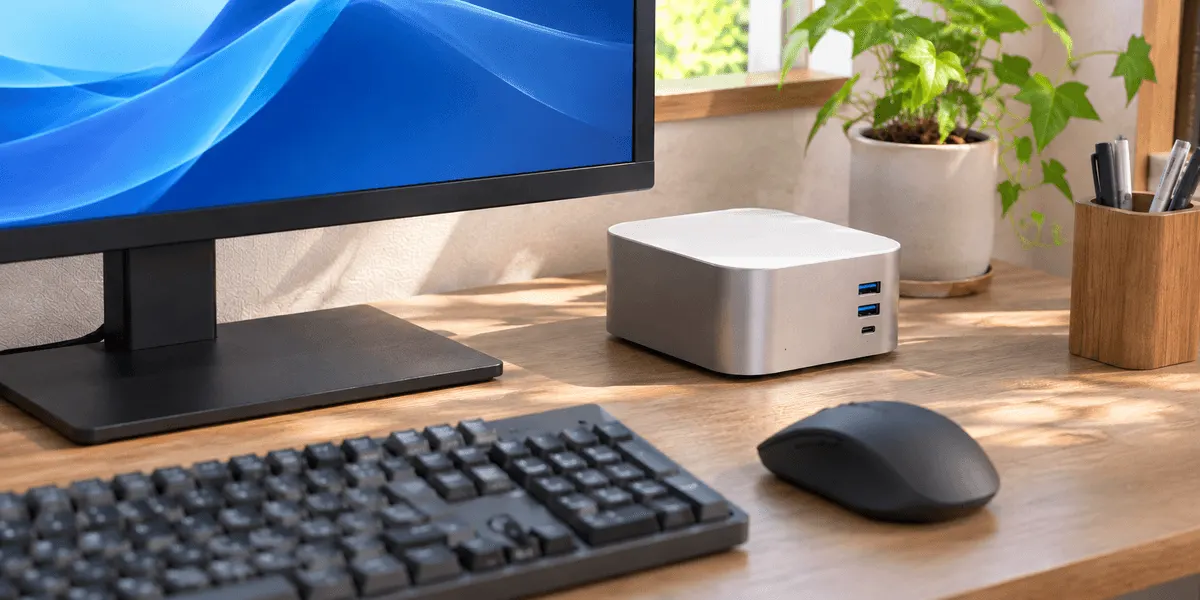
メモリやSSDを自分で選んで、小さなパソコンを組み立てたい。外付けのグラフィックスカードをつなげる端子があるかも気になる。**MINISFORUM AI X1 Pro 470**は、**AMD Ryzen AI 9 HX470**(12コア/24スレッド)と**Radeon 890M**を載せたミニPCの**ベアボーンキット**です。商品ページには**「メモリ無し|SSD無し|OS無し」**とあり、届いた状態ではメモリ、SSD、OSが入っていません。端子は**OCuLink(PCIe4.0 x4)、HDMI 2.1、DisplayPort 2.0、USB4×2**、有線LANは**2.5Gbps×2**、無線は**Wi-Fi 7とBluetooth 5.4**と書かれています。Amazonでの価格は**¥127,199**(2026年11月21日時点)で、MINISFORUM JP直営店(メーカー直営)が販売しています。価格は日によって変わるので、注文の前に商品ページで確かめてください。編集部は使っていません。処理の速さも確かめていません。商品説明をもとに、**自分でそろえる部品、メモリとストレージの上限、映像出力と端子、OCuLinkの条件**を整理し、**重さ、付属品、保証など記載のない項目**をまとめました。
MINISFORUM AI X1 Pro 470 ミニPC(AMD Ryzen AI 9 HX470・Radeon 890M・ベアボーンキット) を選んだ理由・購入のきっかけ
この記事は編集部が商品説明を整理したもので、使用した体験談ではありません。処理の速さ、動作音、熱、ゲームの動き方、AIの処理は評価していません。確かめたのは、Amazonの商品ページの商品名、仕様欄、説明の箇条書き、メーカーによる説明の欄の文字です。 仕様欄にある内容は次のとおりです。パーソナルコンピュータ設計タイプはベアボーン、CPUメーカーはAMD、グラフィックカードは一体型で、グラフィックコプロセッサはRadeon Graphics。HDMIポート総数は1、ディスプレイ最大解像度は7680x4320、RAMメモリ最大容量は128 GBです。 メーカーによる説明の欄では、CPUはAMD Ryzen AI 9 HX470(12コア/24スレッド)、グラフィックスはAMD Radeon 890M。メモリはDDR5のデュアルチャネル(SO-DIMMスロット×2、最大5600MHz、最大128GB)、ストレージはM.2 2280 PCIe4.0 SSDのスロット×3です。端子はHDMI 2.1×1、DP 2.0×1、USB4×2、RJ45 2.5G×2、オーディオジャック×1、OCuLinkポートで、ほかに2W×2のスピーカーとCopilotボタンの記載があります。電源は「AC input 100V~240V(135W DC Power Inside)」、大きさは19.5×19.5×4.25cmと書かれています。Amazonの評価は4.5、レビューは65件です。 重さ、付属品の一覧、保証の期間と条件、同時に出せる画面の数、CPUのクロック、USB Type-Aの端子の有無と数は、この商品のこととして読み取れませんでした。説明文には、グラフィックスの処理やゲームについての言葉もありますが、この記事では性能を評価しないので使っていません。
届いてみた第一印象(開封レビュー)
商品ページでまず押さえたいのは、ベアボーンキットであることです。説明の箇条書きの最後に「ベアボーンキット|メモリ無し|SSD無し|OS無し」とあり、出荷時にはメモリ、SSD、OSが搭載されていないこと、使う前に必ずメモリとSSDを取り付けること、取り付けていない状態ではPCを正常に起動できないことが書かれています。メーカーによる説明の欄でも、メモリとSSDに「0+0ベアボーンキットは〜無し」、Windows 11 Proに「ベアボーンキットOS無し」の注記が付いています。編集部は使っていません。部品を取り付けてもいません。ここから先は、商品ページの文字を読んだ範囲の話です。 気をつけたいのは、説明の箇条書きの1つ目に「Windows 11 Pro 搭載」とあり、4つ目にも「Windows 11 ProのAI機能」の言葉があることです。同じページの注意書きとメーカーによる説明の欄ではOS無しとされていて、書き方が食い違っています。この記事では、OSは付かないものとして整理しました。OSをどう用意するかは、注文の前に商品ページとメーカーの案内で確かめてください。 もうひとつは、OCuLink(PCIe4.0 x4)ポートです。外付けのグラフィックスカード(NVIDIA RTXシリーズやAMD Radeon RXシリーズなど)の接続に対応するとされ、ホットスワップには対応しないと注記されています。同じ注記にはM.2 SSDのスロットとの関係も書かれていますが、文が読み取りにくく、OCuLinkを使うとSSDのスロットが1つふさがるのかどうかは、はっきりしません。
実際に使って良かった点(メリット)
1メリット1:AMD Ryzen AI 9 HX470(12コア/24スレッド)とRadeon 890M
メーカーによる説明の欄のCPUはAMD Ryzen AI 9 HX470(12コア/24スレッド)、グラフィックスはAMD Radeon 890Mです。仕様欄では、グラフィックカードが一体型、グラフィックコプロセッサがRadeon Graphicsとされています。説明の箇条書きでは、Radeon 890Mにより4K/8K出力に対応すると書かれています。CPUのクロックは、この商品の説明には見当たりません。処理の速さは、この記事では評価していません。
2メリット2:メモリはDDR5のSO-DIMM×2で最大128GB、SSDはM.2 2280 PCIe4.0×3。部品を自分で選ぶ
メモリはDDR5のデュアルチャネルで、SO-DIMMスロット×2、最大5600MHz、最大128GBと書かれています。仕様欄のRAMメモリ最大容量も128 GBです。ストレージはM.2 2280 PCIe4.0 SSDのスロット×3。説明の箇条書きでは、メモリとSSDを自由に選んでカスタマイズ可能とされています。1つのスロットに載せられるSSDの容量の上限は書かれていません。
3メリット3:HDMI 2.1・DisplayPort 2.0・USB4×2。最大解像度は7680x4320
映像に使える端子として、説明の箇条書きにはHDMI 2.1、DisplayPort 2.0、USB4×2ポートが挙がっています。仕様欄のディスプレイ最大解像度は7680x4320、HDMIポート総数は1です。メーカーによる説明の欄には、「HDMI2.1×1|DP2.0×1|USB4×2」と「HDMI×1|DP×1|AudioJack×1|2*2W Speaker×1」の2つの並びがあります。端子の位置(前面か背面か)と、USB4で映像を出せるかどうかの書き方は見当たりません。
4メリット4:OCuLink(PCIe4.0 x4)で外付けのグラフィックスカードに対応
OCuLink(PCIe4.0 x4)ポートを備え、外部の独立グラフィックスカードの接続をサポートすると書かれています。例としてNVIDIA RTXシリーズやAMD Radeon RXシリーズの名前が挙がっています。注記は「ホットスワップ非対応」です。外付けのグラフィックスカードをつなぐために、カードのほかに何をそろえる必要があるかは、商品説明に書かれていません。
5メリット5:2.5Gbpsの有線LAN×2、Wi-Fi 7・Bluetooth 5.4、Copilotボタン
有線LANはRJ45 2.5Gbps×2、無線はWi-Fi 7とBluetooth 5.4に対応すると書かれています。メーカーによる説明の欄では、無線は「M.2 2230 Wi-Fi Support(Wi-Fi7、BlueTooth5.4)」という書き方です。ほかにCopilotボタンを備え、メーカーは「Copilotボタンを搭載したAI PC」と説明しています。説明の箇条書きには「35B 級 AI モデル実行可能AI PC」の言葉もありますが、どの条件での話かは書かれていません。NPUの名前や処理性能(TOPS)の数字は、この商品の説明には見当たりません。
気になった点・いまいちなところ(デメリット)
1デメリット1:メモリ、SSD、OSが付かない。説明の一部には「Windows 11 Pro 搭載」の言葉も
ベアボーンキット|メモリ無し|SSD無し|OS無しと書かれ、メモリとSSDを取り付けないと正常に起動できないとされています。¥127,199の価格には、メモリ、SSD、OSは含まれていない書き方です。一方で、説明の箇条書きの1つ目には「Windows 11 Pro 搭載」とあり、同じページの中で書き方が食い違っています。部品とOSを別にそろえる前提で、注文の前に商品ページとメーカーの案内で確かめてください。
2デメリット2:重さ、付属品の一覧、保証の期間が書かれていない
大きさは19.5×19.5×4.25cmと書かれていますが、重さは見当たりません。電源は「AC input 100V~240V(135W DC Power Inside)」という書き方だけで、電源ケーブルなどの付属品の一覧もありません。仕様欄の「ヒューマンインターフェース入力」には「キーボード, マウス」の文字がありますが、付属するという意味かどうかは読み取れません。保証の期間と条件も、この商品のこととして書かれた文はありません。
3デメリット3:同時に出せる画面の数と、端子ごとの解像度が書かれていない
説明の箇条書きには4K/8K出力に対応、仕様欄にはディスプレイ最大解像度7680x4320とあります。ただし、何台のモニターに同時に出せるか、どの端子でどの解像度とリフレッシュレートが出せるかは書かれていません。複数のモニターで使いたい人や、8Kで出したい端子が決まっている人は、メーカーの仕様で確かめてください。
4デメリット4:OCuLinkとM.2 SSDのスロットの関係、USB Type-Aの端子が読み取れない
OCuLinkの注記には「OCulink を使用するには、一つのM.2 2280 PCIe4.0 SSⅮスロットを占有しない」とあり、文の意味がはっきりしません。OCuLinkを使ったときにSSDのスロットを3つとも使えるかは、メーカーの案内で確かめる必要があります。また、端子の一覧にUSB Type-Aの記載が見当たらず、キーボードやマウスをどの端子でつなぐかは、商品説明だけでは決められません。
こんなシーンで使っています(使い方・活用例)
注文の前に、メモリとSSDとOSを用意する
メモリはDDR5のSO-DIMM×2(最大5600MHz・最大128GB)、SSDはM.2 2280 PCIe4.0のスロットが3つと書かれています。メモリとSSDを取り付けないと起動できないとされているので、本体と一緒に部品をそろえます。OSは「OS無し」とされているため、どう用意するかを先に決めておきます。取り付けの手順は商品説明にないので、取扱説明書とメーカーの案内に従ってください。
モニターをつなぐ端子を確かめる
映像に使える端子はHDMI 2.1、DisplayPort 2.0、USB4×2です。モニター側の入力端子がどれに対応しているかを先に見ておきます。同時に出せる画面の数と、端子ごとの解像度は書かれていないので、2台以上のモニターをつなぎたいときはメーカーの仕様で条件を確かめてください。映像用のケーブルが付属するかどうかも記載がありません。
OCuLinkで外付けのグラフィックスカードをつなぐ
OCuLink(PCIe4.0 x4)で外部のグラフィックスカードの接続に対応するとされています。ホットスワップには対応しないと注記されているので、抜き差しの手順はメーカーの案内に従ってください。M.2 SSDのスロットとの関係を書いた注記は読み取りにくいため、SSDを3枚使う予定の人は、OCuLinkと同時に使えるかを注文の前に確かめておきます。
類似品・他社製品との比較
当サイトでは、編集部が「MINISFORUM UM750 Neo ミニPC(AMD Ryzen Z1)」の商品説明を整理しています。AI X1 Pro 470と同じ、MINISFORUMのミニPCです。この記事では、その記事の価格や中身は引用しません。 見比べるときは、同じ項目を同じ順にそろえると判断しやすくなります。AI X1 Pro 470の商品説明から拾えるのは、AMD Ryzen AI 9 HX470(12コア/24スレッド)、Radeon 890M、ベアボーンキット(メモリ・SSD・OS無し)、DDR5のSO-DIMM×2で最大128GB、M.2 2280 PCIe4.0×3、HDMI 2.1・DP 2.0・USB4×2、OCuLink(PCIe4.0 x4)、2.5Gbpsの有線LAN×2、Wi-Fi 7・Bluetooth 5.4、19.5×19.5×4.25cmです。反対に、重さ、付属品、保証の期間、同時に出せる画面の数は、この商品の説明からは並べられません。 分け方の軸は3つです。メモリ・SSD・OSを自分でそろえるか、入った状態で届くものを選ぶか。外付けのグラフィックスカードをつなぐ予定があるか。重さや保証の条件を、メーカーの情報で確かめられるか。処理の速さは比べておらず、どれが良いかは、この記事では判断していません。
🙆 おすすめな人
- ・メモリ(DDR5のSO-DIMM)とSSD(M.2 2280 PCIe4.0)を、自分で選んで取り付けたい人
- ・OSを自分で用意できる人
- ・OCuLink(PCIe4.0 x4)で、外付けのグラフィックスカードをつなぐ予定がある人
- ・2.5Gbpsの有線LANを2つと、Wi-Fi 7・Bluetooth 5.4を使いたい人
- ・メモリを最大128GBまで載せられるミニPCを探している人
🙅 向いていない人
- ・届いてすぐにWindowsを使い始めたい人(メモリ・SSD・OSが付かないベアボーンキット)
- ・パソコンの部品を自分で取り付けたことがなく、手順に不安がある人
- ・重さと保証の期間を、商品ページの文字で確かめてから選びたい人(記載がない)
- ・処理の速さやゲームの動き方を、編集部の評価で知りたい人(この記事では評価していない)
MINISFORUM AI X1 Pro 470 ミニPC(AMD Ryzen AI 9 HX470・Radeon 890M・ベアボーンキット) のよくある質問・口コミ・評判(FAQ)
Q.メモリとSSDは付いている?
Q.Windowsは入っている?
Q.メモリはどこまで載せられる?
Q.モニターは何台つなげる?
Q.外付けのグラフィックスカードはつなげる?
Q.大きさと重さは?
Q.保証は何年?
総評・まとめ:買って良かったか?
MINISFORUM AI X1 Pro 470は、AMD Ryzen AI 9 HX470(12コア/24スレッド)とRadeon 890Mを載せたミニPCのベアボーンキットです。メモリ、SSD、OSは付かず、メモリはDDR5のSO-DIMM×2で最大128GB、SSDはM.2 2280 PCIe4.0のスロット×3に自分で取り付けます。HDMI 2.1・DisplayPort 2.0・USB4×2、OCuLink(PCIe4.0 x4)、2.5Gbpsの有線LAN×2、Wi-Fi 7・Bluetooth 5.4、大きさは19.5×19.5×4.25cmと書かれています。Amazonで¥127,199です。 一方で、重さ、付属品、保証の期間、同時に出せる画面の数は、商品説明から分かりません。説明の一部にある「Windows 11 Pro 搭載」の言葉と、「OS無し」の注意書きも食い違っています。メモリとSSDとOSを自分でそろえられる人、OCuLinkで外付けのグラフィックスカードをつなぐ予定がある人で、重さと保証、映像出力の条件をメーカーの情報で確かめてから決められる人が検討するミニPCです。
🔌 ガジェットカテゴリの関連記事
一覧を見る →
【2026年版】キーボードおすすめ11選|G515・G PRO X TKL RAPID・Huntsman V3 Pro・MX KEYS mini・REALFORCE R3S・Magic Keyboard・HHKB・Keychron K2 HEなどを接続・配列・スイッチ・給電・価格で比較
【2026年版】ゲーミングヘッドセットおすすめ7選|Razer BlackShark V2、HyperX Cloud III、Arctis Nova 5、ソニー INZONE H5とLogicool Gの3台を接続・マイク・重さで比較
ハイセンス 32E40S レビュー|32V型・VIDAA OSの液晶テレビを、3年保証・付属のminiB-casカードと転倒防止ひも・ALLMの設定条件から整理
TCL 65P7L レビュー|65V型4K・量子ドット・HVAパネルのGoogle TVを、BS/CS 4Kチューナーx 2の表記・65インチのVRRの範囲・1年保証から整理
FPD 43型 4K チューナーレステレビ レビュー|地上波・BS・CSのチューナーがないGoogle TVを、VESA 300×300mm・ネジの規格・付属品とQ&Aから整理