Fosi Audio K5 PRO レビュー|USB-C・光・同軸入力とマイク入力のDACアンプを、最大24bit/192kHz・16〜300Ω対応から整理
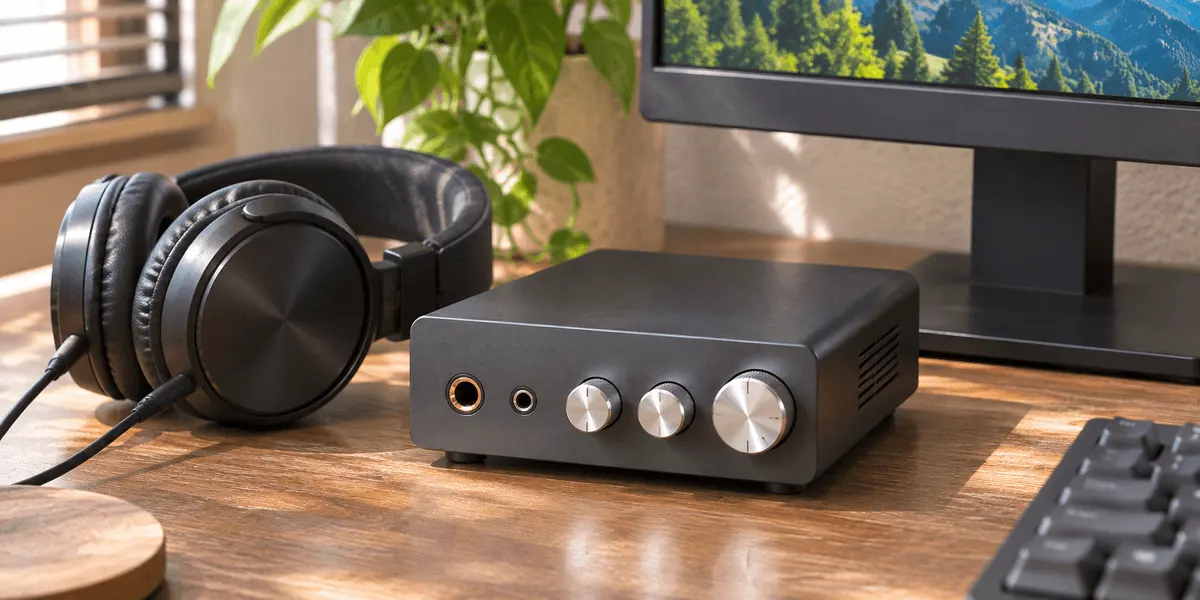
パソコンやゲーム機の音を、机の上の小さな機器を通してヘッドホンやスピーカーに出したい。マイクも一緒につなげるとなおいい。**Fosi Audio K5 PRO**は、**USB-C・光・同軸**のデジタル入力を、**RCA出力と3.5mmヘッドホン出力**に変えるDAC・ヘッドホンアンプで、**3.5mmのマイク入力**も備えています。サンプリングレートは**USBが最大24bit/96kHz**、**光・同軸が最大24bit/192kHz**。ヘッドホンは**16Ωから300Ω**まで対応すると書かれています。**低音・高音・音量の調整**ができ、色は**グレー**です。Amazonで**¥11,700**(2026年11月22日時点)、FOSI AUDIO(メーカー直営)が販売する商品です。価格は日によって変わるので、注文前に商品ページで確かめてください。編集部は使っていません。商品説明をもとに、**入力と出力、数字の仕様、電源の取り方、付属品と保証、つないだときの確かめ方**を整理し、**寸法や重さなど記載のない項目**をまとめました。
Fosi Audio K5 PRO USB DAC ヘッドホンアンプ(マイク入力付き・グレー) を選んだ理由・購入のきっかけ
この記事は編集部が商品説明を整理したもので、使用した体験談ではありません。音の良さや聞こえ方、ノイズの出方は評価していません。確かめたのは、Amazonの商品ページの商品名、説明の箇条書き、メーカーによる説明の欄の文字です。 メーカーによる説明の欄では、入力がUSB-C、OPT(光)、COA(同軸)、3.5mmマイク、出力がRCA、3.5mmヘッドホンとまとめられています。説明の箇条書きと合わせて、数字は次のとおりです。USBサンプリングレートは最大24bit/96kHz、光・同軸サンプリングレートは最大24bit/192kHz。THDは≤0.003%(メーカーによる説明の欄では<0.003%)、SNRは≥110dB(同じく>110dB)、周波数応答は20Hz-20kHz。出力電力は1000mW@16Ω、500mW@32Ω、300mW@64Ω、150mW@128Ω、80mW@300Ωで、ヘッドホンインピーダンスのサポート範囲は16-300Ωです。オペアンプにはTexas Instruments NE5532を使っていると書かれています。 梱包の中身は、K5 PRO本体、3.5mmヘッドホンスプリッター、2-in-1 USB Type A/C - Type Cケーブル、ユーザーマニュアル、光ケーブルが各1つで、24か月の安心保証と書かれています。プラグアンドプレイ、ドライバー不要ともあります。商品ページの評価は4.1、レビューは1,836件です。本体の寸法と重さ、電源アダプターが付属するか、マイクの音がどの経路でパソコンやゲーム機に送られるか、Bluetoothの有無は、商品説明では確認できませんでした。
届いてみた第一印象(開封レビュー)
商品ページでまず確かめたいのは、電源の取り方です。説明の箇条書きでは、USB Type Cの端子が充電ポートとオーディオ入力を兼ねる2-in-1とされています。そのうえで、ご注意の欄に、音源の機器の出力電力が足りない場合は5V 1Aまたは2Aの電源アダプターを使うように書かれています。メーカーによる説明の欄でも、パソコンとつないでヘッドホンの音量がおかしいときは、パソコンの出力電力不足の可能性があるので別の電源アダプターで給電するよう案内されています。梱包の中身に電源アダプターは挙がっていないので、つなぐ機器によっては、5V 1Aか2Aの電源アダプターを別に用意する前提で考えておいてください。 次に、入力ごとにサンプリングレートの上限が違うことです。光と同軸は最大24bit/192kHz、USBは最大24bit/96kHzと、別々の数字で書かれています。パソコンやゲーム機をUSBでつなぐか、光ケーブルでつなぐかで、書かれている上限が変わります。付属しているのは光ケーブルと2-in-1のUSBケーブルで、同軸ケーブルは梱包の中身に挙がっていません。 もうひとつは、電源の入れ方とケーブルの向きです。説明の箇条書きには、電源を入れるには音量ボタンを2秒以上押し続けるとあります。メーカーによる説明の欄では、付属の2in1ケーブルは2in1アダプターのある側を音源の機器に挿すこと、逆につなぐと認識しないことが書かれています。届いてすぐに音が出ないときに、先に確かめたい点です。
実際に使って良かった点(メリット)
1メリット1:入力はUSB-C・光・同軸の3種類と、3.5mmマイク入力
入力はUSB-C、光(OPT)、同軸(COA)、それに3.5mmのマイク入力です。メーカーは、マイク機能を追加したヘッドホンDACアンプで、外付けのサウンドカードにあたると説明し、PS5、コンピューター、PC、MAC、Switch、アクティブスピーカーなどに使えるとしています。説明の箇条書きでは、2-in-1のUSB Type Cの端子でスマホ(携帯)とも互換性があると書かれています。ゲーム機やパソコンの音を、マイクと一緒に1台にまとめたい人の材料になります。
2メリット2:出力はRCAと3.5mmヘッドホン。16〜300Ωのヘッドホンに対応
出力はRCAと3.5mmヘッドホンです。RCA出力はアンプまたはアクティブスピーカーにつなげると書かれています。ヘッドホンは16Ωから300Ωまで対応し、出力電力は1000mW@16Ω、500mW@32Ω、300mW@64Ω、150mW@128Ω、80mW@300Ωです。手持ちのヘッドホンのインピーダンスが、16〜300Ωに入るかを確かめて選びたい人に向いた書き方です。
3メリット3:光・同軸は最大24bit/192kHz、USBは最大24bit/96kHz
サンプリングレートは、光・同軸が最大24bit/192kHz、USBが最大24bit/96kHzと、入力ごとに分けて書かれています。THDは≤0.003%、SNRは≥110dB、周波数応答は20Hz-20kHzです。つなぐ機器の出力に合わせて、入力を選んで使いたい人には、数字が分かれて書かれていることが選ぶ材料になります。どう聞こえるかは評価していません。
4メリット4:低音・高音・音量を本体で調整できる
説明の箇条書きに、低音と高音と音量の調整機能を備え、音楽に合わせて調整できると書かれています。オペアンプにはTexas Instruments NE5532を使っているとされています。音量と音のバランスを、手元のつまみで変えたい人の材料になります。調整の段階や範囲は書かれていません。
5メリット5:光ケーブルと2-in-1のUSBケーブルが付属。24か月の安心保証
梱包の中身は、本体のほかに3.5mmヘッドホンスプリッター、2-in-1 USB Type A/C - Type Cケーブル、ユーザーマニュアル、光ケーブルが各1つです。24か月の安心保証とも書かれています。機器側がUSB Type AでもType Cでもつなげる形と読めるケーブルが付くので、ケーブルを買い足さずに始めたい人の材料になります。保証の対象や手続きは、届いたらメーカーの案内で確かめてください。
気になった点・いまいちなところ(デメリット)
1デメリット1:機器によっては、5V 1Aか2Aの電源アダプターが別に要る
音源の機器の出力電力が足りない場合は、5V 1Aまたは2Aの電源アダプターを使うよう書かれています。パソコンとつないでヘッドホンの音量がおかしいときも、別の電源アダプターで給電するよう案内されています。電源アダプターは梱包の中身に挙がっていないので、つなぐ機器によっては別に用意する必要があります。
2デメリット2:本体の寸法と重さが書かれていない
商品名にはミニ、小型とありますが、本体の寸法と重さは商品説明にありません。机の上のどこに置けるか、モニターの下やパソコンの横に収まるかを、商品ページの数字では確かめられません。置き場所が限られる人は、メーカーの製品ページで大きさを確かめてください。
3デメリット3:マイクの音の送り方と、Bluetoothの有無が書かれていない
3.5mmのマイク入力があり、独立したマイク入力を備えた設計と書かれていますが、マイクの音がUSBなどのどの経路でパソコンやゲーム機に送られるかは書かれていません。ボイスチャットに使いたい人は、つなぐ機器でマイクとして認識されるかを、メーカーの案内で確かめてください。Bluetoothの記載もないので、スマートフォンと無線でつなぐ使い方は、商品説明からは確かめられません。
4デメリット4:ノイズが出たときの確かめ方が、ご注意として長く書かれている
説明の箇条書きには、ホワイトノイズが出るときの確かめ方として、音量を下げてノイズが消えるか見る、十分にシールドされたUSB OTGケーブルを使い、AC電源ケーブルの近くに置かない、外部のUSBハブを避ける、パソコンのUSBポートを変える、別の入力(OPT/COAなど)に切り替えるといった手順が並びます。ノイズの原因として、音源そのものと電源の干渉の両方が挙げられています。届いてから、ケーブルや入力を替えて確かめる場面があることは、先に知っておきたい点です。
こんなシーンで使っています(使い方・活用例)
注文する前に、つなぐ機器と電源を確かめる
まず、つなぐ機器(パソコン、PS5、Switchなど)の出力が、USB-C、光、同軸のどれかを確かめます。USBでつなぐなら、付属の2-in-1 USB Type A/C - Type Cケーブルが使えるか、端子の形を見ておきます。機器の出力電力が足りない場合に備えて、5V 1Aまたは2Aの電源アダプターを用意できるかも考えておきます。ヘッドホンをつなぐ人は、インピーダンスが16〜300Ωに入るかを見ます。
つないで、電源を入れる
付属の2in1ケーブルを使う場合は、2in1アダプターのある側を音源の機器に挿します(逆だと認識しないと書かれています)。電源は、音量ボタンを2秒以上押し続けて入れます。パソコンにつないだときは、パソコンの音の出力先がFosi Audio K5 PROになっているかを確かめます。ヘッドホンをつなぐ前に音量を下げておき、少しずつ上げてください。
電源が入らない、ノイズが出るとき
電源が入らないときは、商品説明のとおり、接続がしっかり差し込まれているか、USB OTGケーブルを替える、別のUSBポートを試す、5V 1Aまたは2Aの電源アダプターを使う、音量ボタンを2秒以上押す、を順に確かめます。ホワイトノイズが出るときは、音量を下げて消えるかを見て、ケーブルをAC電源ケーブルから離す、外部のUSBハブを避ける、別の入力に切り替える、を試します。それでも直らないときは、ユーザーマニュアルとメーカーの案内に従ってください。
類似品・他社製品との比較
当サイトでは、編集部が「Edifier M60 マルチメディアスピーカー(ブラック)」の商品説明を整理しています。あちらもパソコンまわりで使うオーディオ機器ですが、種類はスピーカーで、この記事のDAC・ヘッドホンアンプとは役割が違います。この記事では、あちらの記事の価格や中身は引用しません。 K5 PROを選ぶか考えるときは、手元の機器の端子と、音を出したい先をそろえて並べると判断しやすくなります。K5 PROの商品説明から拾えるのは、入力 USB-C・光・同軸・3.5mmマイク、出力 RCA・3.5mmヘッドホン、USB最大24bit/96kHz・光と同軸最大24bit/192kHz、16〜300Ωのヘッドホン対応、出力電力1000mW@16Ω〜80mW@300Ω、低音・高音・音量の調整、付属の光ケーブルと2-in-1 USBケーブル、24か月の安心保証です。反対に、本体の寸法と重さ、マイクの音の送り方、電源アダプターの付属は、この商品の説明からは並べられません。 分け方の軸は3つです。ヘッドホンやRCAでつなぐスピーカー・アンプを持っているか。つなぐ機器の出力がUSB-C・光・同軸のどれかか。マイクを一緒につなぎたいか。当てはまる項目が多いほど、K5 PROが候補に残ります。どれが良いかは、この記事では判断していません。
🙆 おすすめな人
- ・パソコンやゲーム機の音を、USB-C・光・同軸のどれかでつないでヘッドホンに出したい人
- ・RCAでつなぐアンプやアクティブスピーカーを持っていて、デジタル入力の機器と組み合わせたい人
- ・16〜300Ωのヘッドホンを、出力電力の数字を見て選んだ機器で鳴らしたい人
- ・3.5mmのマイク入力がある、机の上のDACアンプを探している人
- ・低音・高音・音量を本体のつまみで調整したい人
🙅 向いていない人
- ・スマートフォンとBluetoothでつなぎたい人(Bluetoothの記載がない)
- ・本体の寸法と重さを、商品ページで確かめてから置き場所を決めたい人
- ・電源アダプターを別に用意する可能性を避けたい人
- ・マイクの音がどう送られるかを、商品ページで確かめてから選びたい人
Fosi Audio K5 PRO USB DAC ヘッドホンアンプ(マイク入力付き・グレー) のよくある質問・口コミ・評判(FAQ)
Q.電源はどう取る?
Q.どんな機器につなげる?
Q.対応するサンプリングレートは?
Q.どのくらいのインピーダンスのヘッドホンまで使える?
Q.付属品は?
Q.パソコンにつないでも音が出ない、音量がおかしいときは?
総評・まとめ:買って良かったか?
Fosi Audio K5 PROは、USB-C・光・同軸の入力をRCA出力と3.5mmヘッドホン出力に変えるDAC・ヘッドホンアンプで、3.5mmのマイク入力も備えています。サンプリングレートはUSBが最大24bit/96kHz、光・同軸が最大24bit/192kHz。ヘッドホンは16〜300Ωに対応し、低音・高音・音量を調整できます。光ケーブルと2-in-1のUSBケーブルが付き、24か月の安心保証と書かれています。Amazonで¥11,700です。 一方で、本体の寸法と重さ、マイクの音の送り方は商品説明から分からず、つなぐ機器によっては5V 1Aか2Aの電源アダプターを別に用意する必要があります。パソコンやゲーム機の音をヘッドホンやRCAのスピーカーに出したく、マイクも1台にまとめたい人が、つなぐ機器の端子と電源を確かめたうえで検討する機器です。
🔌 ガジェットカテゴリの関連記事
一覧を見る →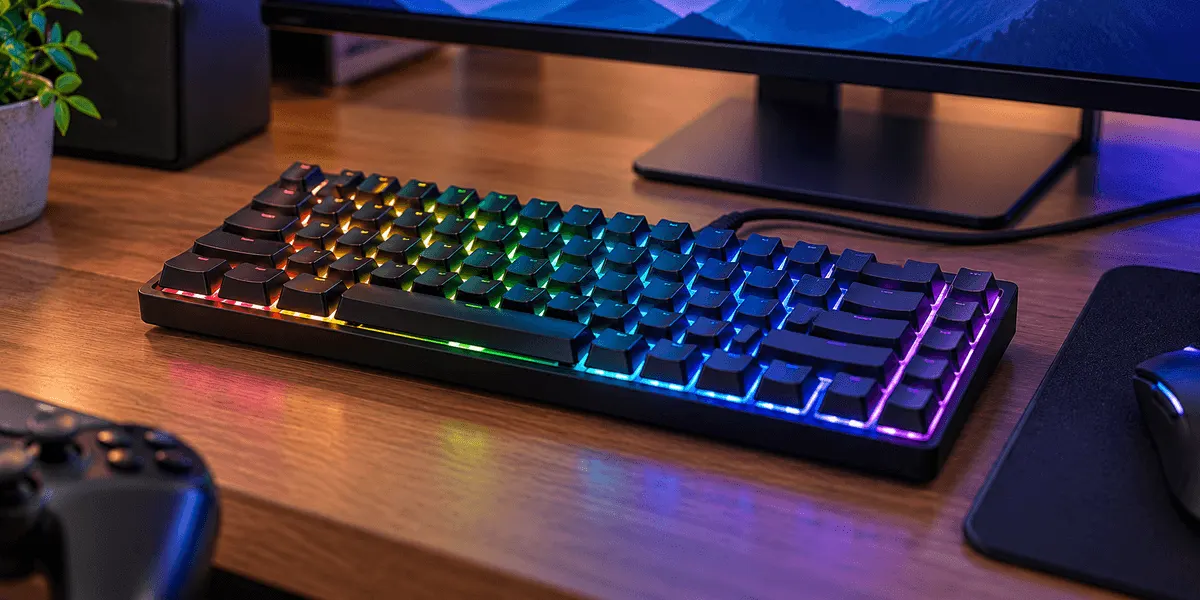
【2026年版】キーボードおすすめ11選|G515・G PRO X TKL RAPID・Huntsman V3 Pro・MX KEYS mini・REALFORCE R3S・Magic Keyboard・HHKB・Keychron K2 HEなどを接続・配列・スイッチ・給電・価格で比較
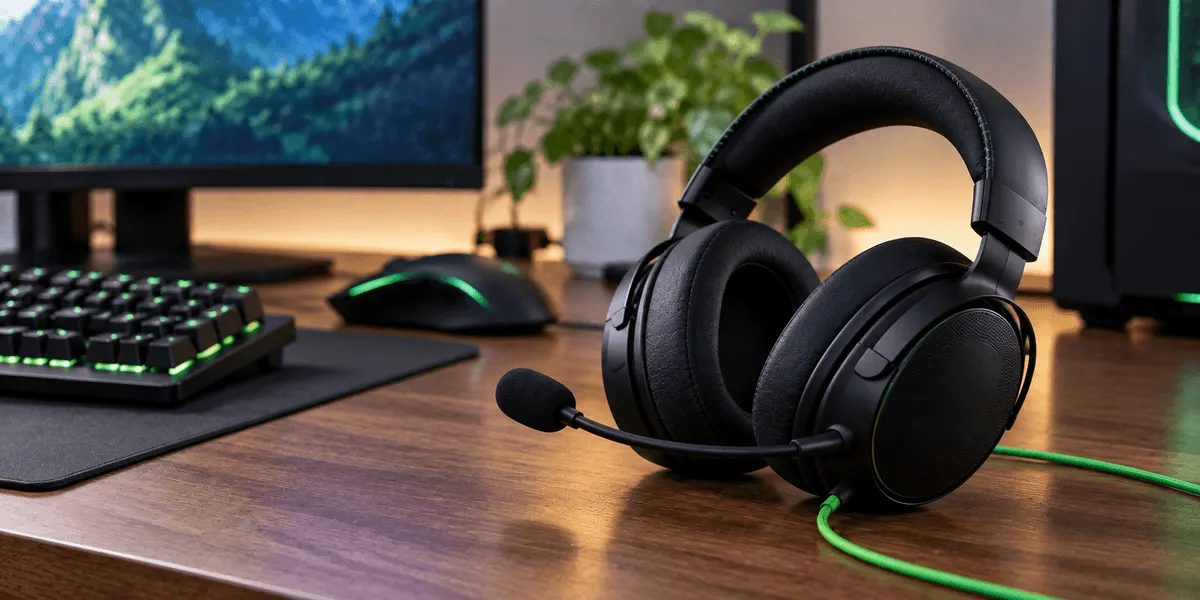
【2026年版】ゲーミングヘッドセットおすすめ7選|Razer BlackShark V2、HyperX Cloud III、Arctis Nova 5、ソニー INZONE H5とLogicool Gの3台を接続・マイク・重さで比較
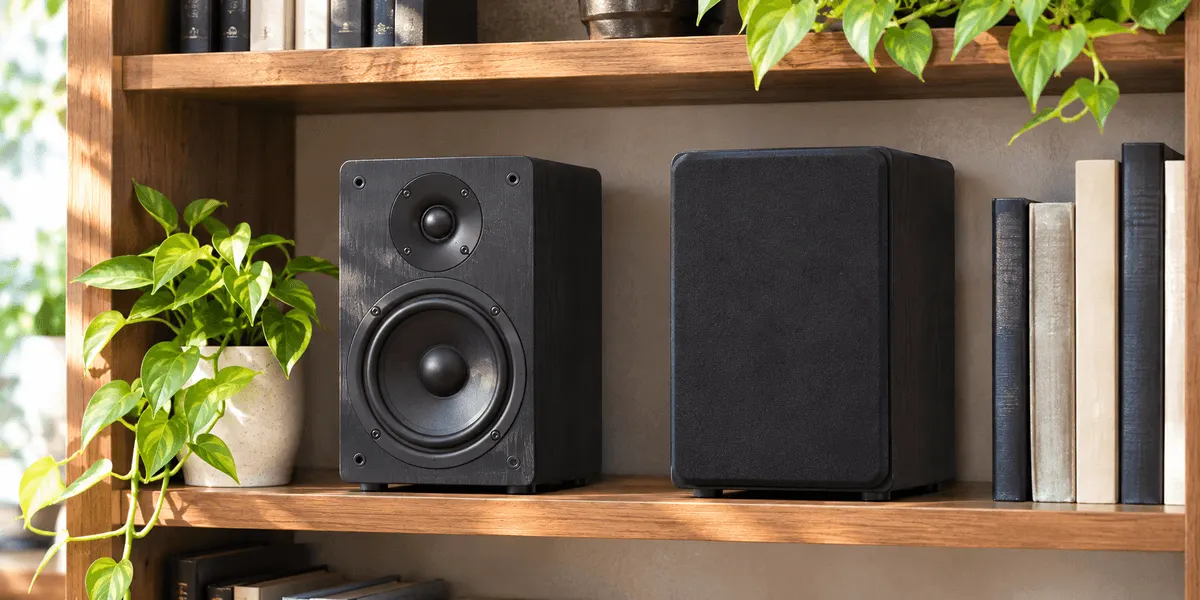
デノン SC-M41 レビュー|2.5cmツィーター・12cmウーハーのブックシェルフスピーカーを、15mm厚MDFのキャビネット・端子・付属品から整理
ヤマハ NS-BP200BP レビュー|12cmウーファー・3cmツィーターの2ウェイスピーカーを、6Ω・最大入力110W・寸法と付属品から整理
ION Audio Max LP レビュー|33-1/3・45・78回転のスピーカー内蔵レコードプレーヤーを、USB録音・RCA出力などの端子と記載のない大きさから整理