BenQ ScreenBar レビュー|色温度2700〜6500K・明るさ15段階のモニターライトを、930ルクス・60×30cmの範囲と取り付けの条件から整理
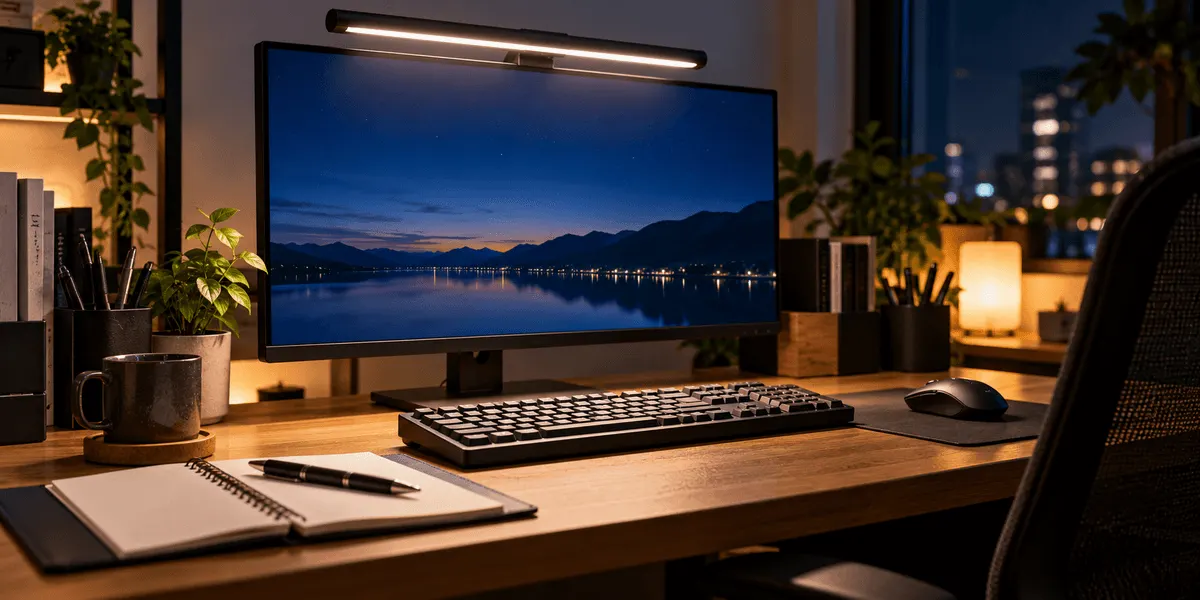
モニターの前で、手元の書類やキーボードを照らしたい。でも、机の上にスタンド式のライトを置く場所がない。**BenQ ScreenBar モニターライト スタンダードモデル**は、**モニターの上に掛けて使う**ライトです。色温度は**2700Kから6500Kまで8段階**、明るさは**15段階**で、**自動調光**の機能があります。給電は**USB Type-A**。Amazonで**¥17,550**(2026年11月2日時点)。価格は変わることがあるので、注文前に商品ページで確かめてください。編集部は使っていません。商品説明をもとに、**照らす範囲と明るさの数字、色温度と調光、取り付けられるモニターの条件、給電**を整理し、**消費電力やケーブルの長さなど記載のない項目**と、当サイトで取り上げたScreenBarのほかの2機種との価格の差をまとめました。
BenQ ScreenBar モニターライト スタンダードモデル(USB Type-A 給電・ブラック) を選んだ理由・購入のきっかけ
この記事は編集部が商品説明を整理したもので、使用した体験談ではありません。明るさの感じ方、光の色の見え方、取り付けたときの安定感は確かめていません。商品ページの文字で分かる範囲を並べます。 商品説明にある仕様は次のとおりです。光の当て方は、メーカーが第1世代ASYM-LIGHT非対称光学技術と呼ぶしくみで、光線を制御して画面への映り込みやまぶしさを抑えると説明されています。明るさは中央照度930ルクス、光が届く範囲は60cm×30cmと書かれています。色温度は2700Kから6500Kまでの8段階、明るさは15段階。自動調光は、メーカーが「推奨される」と書く500ルクスの照明環境を保つ機能です。操作は本体のワンタッチで、電源・自動調光・色温度・明るさを調整します。 取り付けはクランプ式で、適合するモニターの厚さは1cmから3cm、上部ベゼルの幅が8mm以上のモニターに対応すると書かれています。給電はUSB Type-Aポートからで、電圧5V・最低1A以上の電流を供給できる電源を使うよう案内されています。仕様欄には、仕上げはマット、ベース材質は金属、寸法は奥行9×幅45×高さ9.2cm、重量は800gとあります。説明には「目に優しい環境をつくります」という一文もありますが(メーカー表記)、目への効果はこの記事では扱いません。商品タイトルにある高演色も、演色性を示す数値は書かれていません。 確認した時点の販売元はBenQ Japan公式のBenQ Direct Shopです。説明には、BenQの保証・サポートの対象は公式正規販売元が販売する新品製品のみで、マーケットプレイスの出品や中古品は、各販売元・出品元に問い合わせるよう書かれています。商品ページの評価は4.6、レビューは4,601件です。消費電力、USBケーブルの長さ、付属品の一覧(USBの電源アダプターが付くかどうかを含む)、保証の期間、曲面のモニターに付けられるかどうかは、Amazonの商品説明では確認できませんでした。
買う前に、レンタルで試すという手も
モニターライトは、自分のモニターに載るか、手元の明るさや画面への映り込みが好みに合うかが、使ってみるまで分かりません。往復送料無料のレンタルで、ふだんの作業で確かめてから決める、という順番も選べます。気に入ればそのまま購入に切り替えられるサービスです。
【PR】往復送料無料のレンタルサービスへのリンクです
届いてみた第一印象(開封レビュー)
商品ページでまず分かるのは、明るさと照らす範囲が数字で書かれていることです。中央照度が930ルクス、光が届く範囲が60cm×30cm。机の上に置くキーボードや書類、ノートの大きさと照らし合わせると、どのくらいの範囲を照らす前提の商品かをつかめます。ただ、60cm×30cmを測ったときのモニターの高さや机までの距離など、条件は書かれていません。 次に、調整の段階が数字で決まっていることです。色温度は2700Kから6500Kまで8段階、明るさは15段階。そのうえで自動調光があり、メーカーは推奨される500ルクスの照明環境を保つと説明しています。どの段階で何ルクスになるのか、自動調光が何を基準に明るさを決めるのかは書かれていません。 もうひとつは、取り付けと給電の条件がはっきりしていることです。モニターの厚さは1〜3cm、上部ベゼルの幅は8mm以上。給電はUSB Type-Aで、5V・1A以上の電源を使うよう案内されています。反対に、消費電力、ケーブルの長さ、付属品の一覧は見当たりません。手持ちのモニターの縁の厚さと、給電に使うUSBポートの出力を先に確かめておくと、届いてから「付けられない」「電源が足りない」という行き違いを減らせます。
実際に使って良かった点(メリット)
1メリット1:モニターに掛けて使う。机の上に台を置かない
モニター掛け式のライトで、メーカーは、モニターに設置してデスクのスペースを節約できると説明しています。スタンド式のデスクライトのように、机の上に台や支柱を置く必要がない形です。書類やノートを広げる場所を残したい机、奥行きの浅い机で検討しやすい置き方です。取り付けられるモニターには条件(厚さ1〜3cm・上部ベゼル8mm以上)があるので、先に確かめてください。
2メリット2:中央照度930ルクス、60cm×30cmの範囲を照らすと説明
明るさは中央照度930ルクス、光は60cm×30cmの範囲に均一で自然な光を届けると書かれています。照らす範囲が数字で分かるので、キーボードや書類を置く場所がこの範囲に収まるかを、注文の前に机の上で測って見当をつけられます。範囲を測った条件は書かれていないので、目安として見てください。
3メリット3:色温度は2700〜6500Kの8段階、明るさは15段階
色温度は2700Kから6500Kまで8段階、明るさは15段階で調節できます。メーカーは、集中したいときやリラックスしたいときなど、タイミングに合わせて色温度と明るさを変えられると説明しています。作業や時間帯によって光の色を変えたい人には、段階の数が判断の材料になります。それぞれの段階が何Kにあたるかの一覧は書かれていません。
4メリット4:自動調光で、500ルクスの照明環境を保つ
自動調光の機能があり、メーカーが「推奨される」と書く500ルクスの照明環境を保つと説明されています。部屋の明るさが変わるたびに、手で明るさを合わせ直す手間を減らすための機能と読めます。自動調光のしくみ(センサーの位置や、反応する範囲)は商品説明に書かれていないので、手動の15段階と組み合わせて使う前提で考えてください。
5メリット5:本体のワンタッチで操作。給電はUSB Type-A
電源・自動調光・色温度・明るさは、本体をワンタッチで調整できると書かれています。給電はUSB Type-Aポートからで、5V・1A以上の電流を供給できる電源を使うよう案内されています。パソコンやモニターにUSB Type-Aのポートがあれば、そこから給電する使い方が考えられます。そのポートの出力が5V・1Aに足りるかは、パソコンやモニターの説明書で確かめてください。
気になった点・いまいちなところ(デメリット)
1デメリット1:消費電力・ケーブルの長さ・付属品の一覧が書かれていない
商品説明には、消費電力も、USBケーブルの長さも、付属品の一覧もありません。USBの電源アダプターが付くかどうかも分かりません。給電には5V・1A以上の電源が要るので、パソコンやモニターのポートを使わない場合は、条件に合うUSBの電源を自分で用意することになるかもしれません。ケーブルがモニターの上から給電口まで届くかも、商品ページでは確かめられません。
2デメリット2:取り付けられるモニターに条件がある(厚さ1〜3cm・上部ベゼル8mm以上)
クランプが合うモニターの厚さは1cmから3cm、上部ベゼルの幅は8mm以上と書かれています。上の縁が薄いモニターや、厚みがこの範囲を外れるモニターには、説明のうえでは対応していません。曲面のモニターに付けられるかどうかも、商品説明に記載がありません。手持ちのモニターの縁の厚さとベゼルの幅を、定規で測ってから選んでください。
3デメリット3:仕様欄の寸法と重量が、本体だけの値か分からない
仕様欄には奥行9×幅45×高さ9.2cm、800gとあります。ただ、これがライト本体だけの値なのか、クランプや箱を含む値なのかは書かれていません。ライトの横幅も説明文には出てこないので、モニターの横幅に対してどのくらいの長さになるかは、メーカーの製品ページで確かめてください。
4デメリット4:「高演色」「推奨される500ルクス」に、数値や根拠の説明がない
商品タイトルには高演色とありますが、演色性を示す数値は書かれていません。自動調光の説明にある「推奨される500ルクス」も、どこが推奨している数字なのかは書かれていません。光の色の再現や明るさの基準を数字で比べて選びたい人は、メーカーの製品ページの仕様で確かめてください。
こんなシーンで使っています(使い方・活用例)
注文の前に、モニターと給電口を確かめる
まず、モニターの上の縁の厚さが1〜3cmに入るか、上部ベゼルの幅が8mm以上あるかを測ります。次に、給電に使うUSB Type-Aのポートや電源が、5V・1A以上を供給できるかを、パソコンやモニター、USB電源の説明書で確かめます。ケーブルの長さは商品説明にないので、給電口がモニターから離れている机では、届くかどうかをメーカーの情報で確かめておくと安心です。
取り付けて、照らす範囲に机の上を合わせる
クランプでモニターの上に取り付けます。取り付けの手順と向きの調整は、取扱説明書の指示に従ってください。光が届く範囲は60cm×30cmと書かれているので、キーボードや書類を置く場所がその範囲に収まるように、机の上の配置を見直すと、説明に近い使い方になります。取り付けたあとは、クランプがしっかり留まっているかを確かめてください。
色温度・明るさ・自動調光を使い分ける
電源・自動調光・色温度・明るさは、本体のワンタッチで切り替えます。色温度は2700〜6500Kの8段階、明るさは15段階。部屋の明るさに合わせて自動で整えたいときは自動調光、作業に合わせて自分で決めたいときは手動、と使い分けられます。自動調光が何を基準に明るさを決めるかは書かれていないので、最初のうちは手動のときとの違いを見比べておくと、使い分けの見当がつきます。
類似品・他社製品との比較
当サイトでは、編集部が「BenQ ScreenBar Pro モニターライト」を、リョウが「BenQ ScreenBar Halo 2 モニターライト(バックライト搭載・無線リモコン)」を取り上げています。中身はそれぞれの記事にまとめていて、この記事では、あちらの仕様や感想は引用しません。 並べられるのは価格の差です。それぞれの記事に載っているAmazonの価格と比べると、ScreenBar Proはこの商品より5,850円、ScreenBar Halo 2は11,350円高い価格でした。ただし、記事の価格を確かめた日は、ScreenBar Proが2026年10月3日、ScreenBar Halo 2が2026年9月29日で、この記事とは違います。いまの差は、それぞれの商品ページで確かめてください。 見比べるときは、同じ項目を同じ順にそろえると判断しやすくなります。この商品の説明から拾えるのは、中央照度930ルクス、照らす範囲60cm×30cm、色温度2700〜6500Kの8段階、明るさ15段階、自動調光(500ルクス)、本体のワンタッチ操作、クランプの適合(モニターの厚さ1〜3cm・上部ベゼル8mm以上)、USB Type-A給電(5V・1A以上)です。ほかの2機種の記事でも、照らす範囲、調光の段階、操作の方法、取り付けの条件、給電を同じ順に拾い、差のある項目が価格の差に見合うかを見てください。反対に、消費電力、ケーブルの長さ、付属品は、この商品の説明に記載がないので並べられません。
🙆 おすすめな人
- ・モニターの上に掛けて、机の上に台を置かずに手元を照らしたい人
- ・色温度(2700〜6500Kの8段階)と明るさ(15段階)を切り替えて使いたい人
- ・部屋の明るさに合わせて調整する自動調光を使いたい人
- ・厚さ1〜3cm・上部ベゼル8mm以上のモニターを使っている人
- ・USB Type-A(5V・1A以上)の給電口を用意できる人
🙅 向いていない人
- ・上の縁の厚さが1〜3cmを外れる、または上部ベゼルが8mm未満のモニターを使っている人
- ・曲面のモニターに付けたい人(対応の記載がない)
- ・消費電力やケーブルの長さを、商品ページで確かめてから買いたい人
- ・演色性を数値で比べて選びたい人(「高演色」の数値は書かれていない)
BenQ ScreenBar モニターライト スタンダードモデル(USB Type-A 給電・ブラック) のよくある質問・口コミ・評判(FAQ)
Q.どんなモニターに付けられる?
Q.電源はどう取る?ACアダプターは付いている?
Q.明るさと照らす範囲は?
Q.自動調光とは?
Q.ScreenBar ProやScreenBar Halo 2との違いは?
Q.保証は受けられる?
総評・まとめ:買って良かったか?
BenQ ScreenBar モニターライト スタンダードモデルは、モニターの上に掛けて使うライトです。中央照度は930ルクス、照らす範囲は60cm×30cmと説明され、色温度は2700〜6500Kの8段階、明るさは15段階、自動調光は500ルクスの照明環境を保つと書かれています。取り付けは厚さ1〜3cm・上部ベゼル8mm以上のモニターに対応し、給電はUSB Type-A(5V・1A以上)。Amazonで¥17,550です。 一方で、消費電力、ケーブルの長さ、付属品の一覧は商品説明から分かりません。「高演色」の数値や、500ルクスを推奨する根拠も書かれていません。机の上に台を置かずに手元を照らしたい人が、モニターの縁の厚さと、給電に使うUSBポートの出力を確かめてから検討するモニターライトです。
🔌 ガジェットカテゴリの関連記事
一覧を見る →
【2026年版】キーボードおすすめ11選|G515・G PRO X TKL RAPID・Huntsman V3 Pro・MX KEYS mini・REALFORCE R3S・Magic Keyboard・HHKB・Keychron K2 HEなどを接続・配列・スイッチ・給電・価格で比較
【2026年版】ゲーミングヘッドセットおすすめ7選|Razer BlackShark V2、HyperX Cloud III、Arctis Nova 5、ソニー INZONE H5とLogicool Gの3台を接続・マイク・重さで比較
Anker Soundcore Space 2 レビュー|ウルトラノイズキャンセリング 3.5・LDAC対応のヘッドホンを、最大50時間再生・約260g・Bluetooth 6.1から整理

Anker Soundcore Q30i レビュー|ノイズキャンセリングON時最大50時間再生のヘッドホンを、OFF時最大80時間・263g・AAC/SBCとマルチポイントから整理
Shokz OpenFit Pro レビュー|再生最大50時間・IP55の耳掛け型オープンイヤーイヤホンを、ノイズキャンセリングとマルチポイント、記載のない仕様から整理