Anker Prime ドッキングステーション 14-in-1 160W レビュー|HDMI 2つ・合計最大160Wのドックを、Macでの表示の制限と対応OSから整理
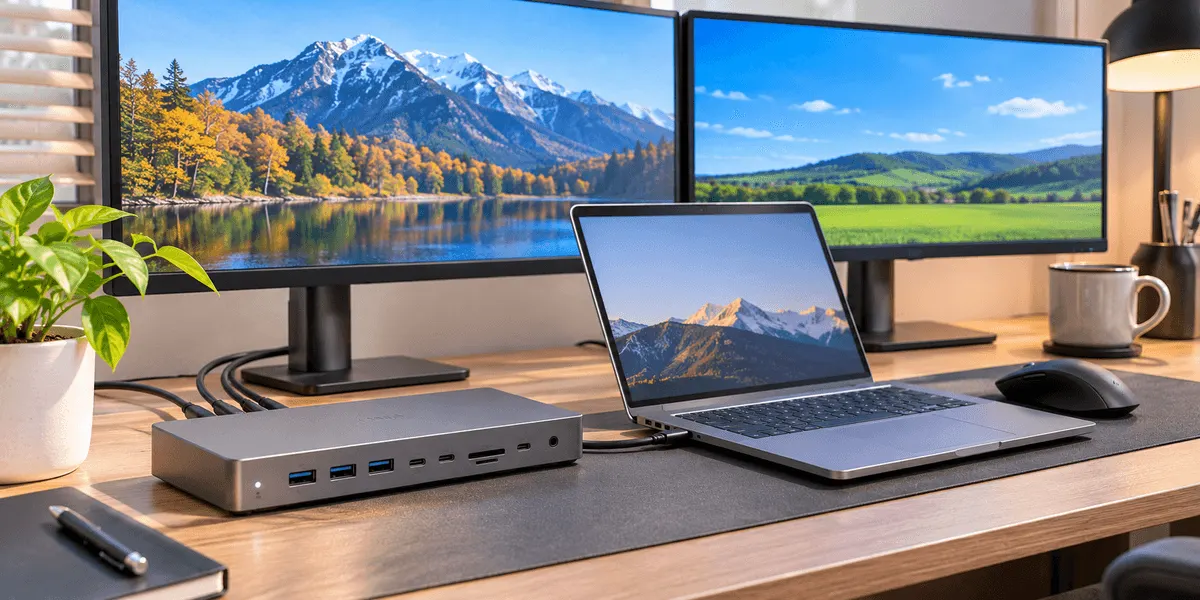
ノートパソコンにケーブルを1本つなぐだけで、モニター2台と周辺機器、スマホなどの充電までまとめたい。**Anker Prime ドッキングステーション(14-in-1, Dual Display, 160W)**は、**14のポート**を1台にまとめたドッキングステーションです。**4K (60Hz) 対応のHDMIポートが2つ**、データ転送用の**10Gbpsのポートが3つ**あり、**USB PD対応のUSB-Cポート3つとUSB-Aポート1つで、合計最大160W**の充電ができると説明されています。**GaN搭載のACアダプタを内蔵**し、コンセントから直接給電します。Amazonで**¥29,990**(2026年11月6日時点)。価格は変わることがあるので、注文前に商品ページで確かめてください。編集部は使っていません。商品説明をもとに、**ポートごとの役割と数字、2画面の出し方、充電の数字、つなぐパソコンとOSの条件**を整理し、**Macでは2台のHDMIモニターがミラーリングのみになる**という注意をまとめました。
Anker Prime ドッキングステーション(14-in-1, Dual Display, 160W・グレー) を選んだ理由・購入のきっかけ
この記事は編集部が商品説明を整理したもので、使用した体験談ではありません。転送の速さ、映像の映り方、充電の速さ、本体の熱は確かめていません。商品ページの文字で分かる範囲を並べます。 メーカーによる説明の欄のポートの一覧は次のとおりです。データ転送用USB-A (10 Gbps) × 1、データ転送用USB-C (10 Gbps) × 2、データ転送用USB-A (480 Mbps) × 3は、いずれも充電や映像出力に非対応。USB-A × 1 (Max 12W) と USB-C × 2 (Max 100W) は充電専用ポートで、データ転送や映像出力には非対応です。USB-Cアップストリームポート (10 Gbps, 100W) × 1 は、本製品とノートPCの接続用ポート。ほかにHDMI 4K@60Hz × 2、イーサネットポート × 1、オーディオ出力 × 1があります。説明の箇条書きでは、USB PD対応のUSB-Cポート3つ、USB-Aポート1つを搭載し、合計最大160Wの高出力で4台同時に充電可能とされています。充電マーク表示のポートのみ充電対応です。 本体はGaN搭載のACアダプタを内蔵し、コンセントから直接給電します。ディスプレイで、ポートごとの出力や接続状況などをリアルタイムに確認できると書かれています。サイズは約140 x 97 x 47 mm、重さは約888 g、色はグレーです。各ポートの出力を調整するときは、パソコンにAnker Dock Managerアプリを入れて設定し、このアプリでファームウェアの更新や問題のトラブルシューティングもしやすくなると説明されています。使用中本製品が熱くなる場合がありますが、製品の異常ではございませんとも書かれています。パッケージ内容は本体、アップストリームポート用USB-Cケーブル(1.0m、100W、10Gbps)、取扱説明書、カスタマーサポートです。 確認した時点の販売元はAnkerDirect(Ankerの直営店)です。商品ページの評価は4.2、レビューは259件。イーサネットポートの速度、オーディオ出力の種類、HDMIの規格のバージョン、保証の期間は、Amazonの商品説明では確認できませんでした。
買う前に、レンタルで試すという手も
ドッキングステーションは、手持ちのパソコンやモニターでどこまで映せるか、机の上でケーブルがどう収まるかが、つないでみるまで分かりません。往復送料無料のレンタルで、自宅の机で確かめてから決める、という順番も選べます。気に入ればそのまま購入に切り替えられるサービスです。
【PR】往復送料無料のレンタルサービスへのリンクです
届いてみた第一印象(開封レビュー)
商品ページでまず目に入るのは、【重要】Macでの使用制限という見出しの注意です。MacBook接続時、2台のHDMIモニターはミラーリング(同一画面)のみ対応で、Macでのデュアル拡張表示はご利用いただけません。WindowsPCでは2画面拡張表示が可能と書かれています。仕様欄の対応デバイスにはMacBook Air、MacBook Proが挙がっていますが、Macで2台のモニターに別々の画面を出す使い方には対応していない、ということです。説明にはmacOSはMulti-Stream Transport (MST) に対応しておりませんともあります。 次に、つなぐパソコンの条件です。PCのUSB-CポートがDisplayPort Alt ModeとPower Delivery(PD)に対応している必要があり、接続できるのはUSB Power Delivery、DisplayPort Alt Mode、USB-C 3.2 (Gen 2) に対応した機種に限られます。対応OSはWindows 10/11・macOS 12以降・ChromeOS。未対応PCでは映像出力が機能しない場合があるので、事前にPCのスペック表で確かめるよう書かれています。 もうひとつは、ポートの役割が細かく分かれていることです。USB-Cは、データ転送用(10 Gbps)が2つ、充電専用(Max 100W)が2つ、ノートPCとつなぐアップストリームが1つ。映像を出せるのはHDMIの2つだけで、USB-Cポートは映像出力に非対応(HDMI接続のみ映像出力可)です。どの機器をどのポートにつなぐかを、先に決めておく必要があります。
実際に使って良かった点(メリット)
1メリット1:4K@60HzのHDMIが2つ。WindowsPCでは2画面拡張表示
HDMI 4K@60Hz × 2を搭載し、デュアルディスプレイにも対応可能と書かれています。WindowsPCでは2画面拡張表示が可能です。Macにつないだときは、2台のHDMIモニターはミラーリング(同一画面)のみと書かれています。
2メリット2:合計最大160W。USB-C 3つとUSB-A 1つで4台を同時に充電
USB PD対応のUSB-Cポート3つとUSB-Aポート1つで、合計最大160Wの出力で4台同時に充電可能と説明されています。ポートの一覧では、充電専用のUSB-C × 2 (Max 100W) と USB-A × 1 (Max 12W)、ノートPCとつなぐUSB-Cアップストリームポート (10 Gbps, 100W) です。充電に対応するのは充電マーク表示のポートのみです。
3メリット3:10Gbpsのデータ転送用ポートが3つ
データ転送用USB 3.1 Gen2 (10Gbps) 対応ポート3つが載っていて、一覧ではUSB-A (10 Gbps) × 1とUSB-C (10 Gbps) × 2です。ほかにUSB-A (480 Mbps) × 3もあります。安定した高速データ転送のため、SSDは本体前面のUSBポートへの接続をお勧めすると書かれています。
4メリット4:ACアダプタを内蔵し、コンセントから直接給電
GaN搭載のACアダプタを内蔵し、コンセントから直接給電できると説明されています。外付けの電源アダプタを机の下などに置かなくてよい作りです。サイズは約140 x 97 x 47 mm、重さは約888 gです。
5メリット5:本体のディスプレイと、Anker Dock Managerアプリ
本体のディスプレイで、ポートごとの出力や接続状況などをリアルタイムに確認できると書かれています。各ポートの出力を調整するには、パソコンにAnker Dock Managerをダウンロードして設定します。このアプリで、ファームウェアの更新や問題のトラブルシューティングもしやすくなると説明されています。
気になった点・いまいちなところ(デメリット)
1デメリット1:Macでは、2台のHDMIモニターがミラーリングのみ
MacBook接続時、2台のHDMIモニターはミラーリング(同一画面)のみ対応です。Macでのデュアル拡張表示はご利用いただけませんと書かれています。macOSはMulti-Stream Transport (MST) に対応しておりませんともあります。商品名に「Dual Display」とありますが、Macで2台のモニターに別々の画面を出したい人には合いません。
2デメリット2:パソコンのUSB-CにDisplayPort Alt ModeとPDの対応が必要
PCのUSB-CポートがDisplayPort Alt ModeとPower Delivery(PD)に対応している必要があり、接続できるのはUSB Power Delivery、DisplayPort Alt Mode、USB-C 3.2 (Gen 2) に対応した機種に限られる、と書かれています。未対応PCでは映像出力が機能しない場合があります。手持ちのパソコンのスペック表で、USB-Cの対応を先に確かめてください。
3デメリット3:ポートごとに役割が違う。映像はHDMIだけ、充電は充電マークのポートだけ
データ転送用のUSB-AとUSB-Cは充電や映像出力に非対応、充電専用のUSB-AとUSB-Cはデータ転送や映像出力に非対応です。映像を出せるのはHDMIの2つだけで、USB-Cポートは映像出力に非対応。480 MbpsのUSB-Aも3つあるので、速さが要る機器は10 Gbpsのポートを選ぶ必要があります。
4デメリット4:イーサネットの速度やオーディオ出力の種類、保証の記載がない
イーサネットポート × 1とオーディオ出力 × 1は一覧にありますが、イーサネットの速度や、オーディオ出力がヘッドホン用かマイクにも使えるかは書かれていません。HDMIの規格のバージョンと保証の期間も、Amazonの商品説明では確認できませんでした。必要な人は、メーカーの製品ページで確かめてください。
こんなシーンで使っています(使い方・活用例)
買う前に、パソコンのUSB-CとOSを確かめる
パソコンのスペック表で、USB-CがDisplayPort Alt Mode、USB Power Delivery、USB-C 3.2 (Gen 2) に対応しているかを確かめます。OSはWindows 10/11・macOS 12以降・ChromeOSに限られます。MacBookで使うなら、2台のHDMIモニターはミラーリングのみになることを前提に、モニターの台数と使い方を決めておきます。
付属のケーブルでつなぎ、機器をポートに振り分ける
ノートPCとは、同梱のアップストリームポート用 USB-C 3.1 Gen2 対応ケーブル(1.0 m、100W、10 Gbps)でつなぐよう書かれています。10 Gbpsの転送にもこのケーブルを使います。モニターはHDMIポートへ、SSDは本体前面のUSBポートへ。スマホなどの充電は充電マーク表示のポートにつなぎます。
出力の調整とファームウェアの更新
ポートごとの出力を変えたいときは、パソコンにAnker Dock Managerを入れて設定します。ファームウェアの更新や問題のトラブルシューティングにもこのアプリを使うと説明されていて、詳しい使い方は取扱説明書にあります。使用中に本体が熱くなる場合がある、と書かれているので、熱がこもらない置き場所を選んでください。
類似品・他社製品との比較
同じ日に、編集部は「Anker Prime ドッキングステーション(14-in-1, 8K, Thunderbolt 5・グレー)」と「Anker Nano ドッキングステーション(13-in-1, 着脱式USB-C ハブ・ブラック)」も整理しています。2026年11月6日時点のAmazonの価格は、この記事の160Wのモデルが¥29,990、Thunderbolt 5のモデルが¥49,990(差は20,000円)、Nano 13-in-1が¥13,590(差は16,400円)でした。 それぞれの商品説明にある違いは次のとおりです。ノートPCとつなぐポートは、160WのモデルがUSB-Cアップストリームポート(10 Gbps, 100W)、Thunderbolt 5のモデルがThunderbolt 5 アップストリームポート(Max 140W, 120Gbps)。Nano 13-in-1は最大10Gbpsのデータ転送と最大100Wのパススルー充電と書かれています。映像の端子は、160WのモデルがHDMI 4K@60Hz × 2、Thunderbolt 5のモデルがHDMI 2.1 × 1とDisplayPort 2.1 × 1(併用はできない)で、Windows PCでは最大8K・macOS対応PCでは最大6K、Nano 13-in-1はHDMI × 2とDisplayPort × 1(いずれもMax 4K)で、ドッキングステーションとして使うときは最大3画面です。Macで使うときの注意も違い、160Wのモデルは2台のHDMIモニターはミラーリングのみ、Thunderbolt 5のモデルはIntelプロセッサ搭載のMacBookは非対応で、M1・M2・M3チップのMacBookはMax 4Kで1画面のみ、Nano 13-in-1はmacOSでは複数のディスプレイにそれぞれ異なる画面を表示できないとあります。重さは、160Wのモデルが約888 g、Thunderbolt 5のモデルが約1086 g、Nano 13-in-1が約408gです。どれが良いかではなく、つなぐパソコンとモニターの台数で分かれます。 また当サイトでは、編集部が「Anker PowerExpand 8-in-1 USB-C PD 10Gbps データ ハブ(グレー)」を取り上げています。あちらはUSB-Cハブ、この記事の商品はドッキングステーションで、種類が違います。中身はそちらの記事にまとめていて、ここでは引用しません。 見比べるときは、同じ項目を同じ順にそろえると判断しやすくなります。この商品の説明から拾えるのは、14ポート、HDMI 4K@60Hz × 2(WindowsPCでは2画面拡張表示、Macではミラーリングのみ)、10 Gbpsのデータ転送用ポート3つと480 MbpsのUSB-A 3つ、充電専用のUSB-C × 2(Max 100W)とUSB-A × 1(Max 12W)、アップストリーム(10 Gbps, 100W)、合計最大160W、ACアダプタ内蔵、約140 x 97 x 47 mm・約888 g、対応OSはWindows 10/11・macOS 12以降・ChromeOS、Amazonの評価4.2・レビュー259件です。反対に、イーサネットの速度、HDMIの規格のバージョン、保証の期間は記載がないので並べられません。
🙆 おすすめな人
- ・WindowsPCで、HDMIのモニター2台に別々の画面(拡張表示)を出したい人
- ・ノートPCやスマホなど最大4台を、合計最大160Wで同時に充電したい人
- ・10GbpsのUSB-CとUSB-Aで、SSDなどをつなぎたい人
- ・ACアダプタを別に置かず、コンセントから直接給電したい人
- ・ポートごとの出力や接続状況を、本体のディスプレイで見たい人
🙅 向いていない人
- ・MacBookで、2台のモニターに別々の画面を出したい人(ミラーリングのみと明記)
- ・USB-CがDisplayPort Alt ModeやPower Deliveryに対応していないパソコンで使う人
- ・USB-Cのポートから映像を出したい人(HDMI接続のみ映像出力可)
- ・持ち歩いて使えるハブを探している人(約888gの据え置き型)
Anker Prime ドッキングステーション(14-in-1, Dual Display, 160W・グレー) のよくある質問・口コミ・評判(FAQ)
Q.MacBookで、モニター2台に別々の画面を出せる?
Q.WindowsPCなら2画面に別々に出せる?
Q.ノートPCには何Wで給電できる?
Q.対応するOSは?
Q.外付けSSDはどのポートにつなぐ?
Q.使っていると本体が熱くなる?
総評・まとめ:買って良かったか?
Anker Prime ドッキングステーション(14-in-1, Dual Display, 160W)は、14のポートをまとめたドッキングステーションです。HDMI 4K@60Hz × 2、10 Gbpsのデータ転送用ポート3つ、充電専用のUSB-C × 2(Max 100W)とUSB-A × 1(Max 12W)、ノートPCとつなぐアップストリーム(10 Gbps, 100W)を備え、合計最大160Wで4台同時に充電できると書かれています。ACアダプタを内蔵し、本体のディスプレイで出力を確認できます。Amazonで¥29,990です。 一方で、Macでは2台のHDMIモニターがミラーリングのみで、パソコンのUSB-CにはDisplayPort Alt ModeとPower Deliveryの対応が必要です。映像はHDMIからだけ、イーサネットの速度と保証の期間は商品説明から分かりません。WindowsPCでモニター2台に別々の画面を出し、充電もまとめたい人が、パソコンのUSB-Cの対応を確かめてから検討するドッキングステーションです。
🔌 ガジェットカテゴリの関連記事
一覧を見る →
【2026年版】キーボードおすすめ11選|G515・G PRO X TKL RAPID・Huntsman V3 Pro・MX KEYS mini・REALFORCE R3S・Magic Keyboard・HHKB・Keychron K2 HEなどを接続・配列・スイッチ・給電・価格で比較
【2026年版】ゲーミングヘッドセットおすすめ7選|Razer BlackShark V2、HyperX Cloud III、Arctis Nova 5、ソニー INZONE H5とLogicool Gの3台を接続・マイク・重さで比較
SwitchBot 顔認証パッド レビュー|3D顔認証・指紋100個・5000mAhのスマートロック用パッドを、対応ロックと解錠の方法から整理
Eufy Wall Light Cam S4 レビュー|ソーラーと10000mAhバッテリーのライト付き屋外カメラを、本体32GBの録画とIP65の表記から整理

Eufy Indoor Cam S350 レビュー|4K広角と2K望遠のデュアルレンズ・最大8倍ズームの屋内カメラを、360°の首振りと録画の保存先から整理